Como criar uma rotina e adicionar atividades no EasyRoutine
Uma rotina é um grupo de coisas que você faz juntas, com um nome, como Manhã ou Academia, e as atividades são o que você acompanha dentro dela. Crie a rotina na aba Rotinas e depois adicione atividades a partir de uma foto.
Antes de começar
- Instale o EasyRoutine e entre na sua conta.
- Rotinas, atividades, fotos e o nome sugerido são grátis, e não há limite de rotinas. Horários, dias e lembretes ficam nas atividades e são Premium.
- A foto é opcional: dá para adicionar uma atividade sem foto, só digitando um nome. Só atividades com foto podem ser registradas pelo escaneamento por foto.
1. Abra Rotinas e toque em Adicionar rotina
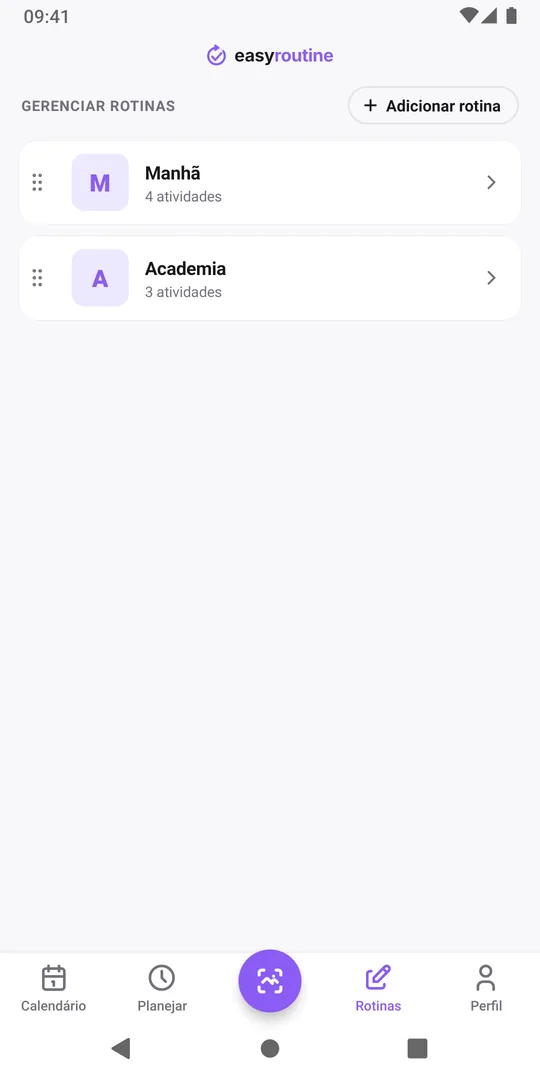
Toque em Rotinas na barra de baixo. Ali aparecem as rotinas que você já tem. Toque em Adicionar rotina no canto superior direito.
2. Dê um nome e toque em Adicionar rotina
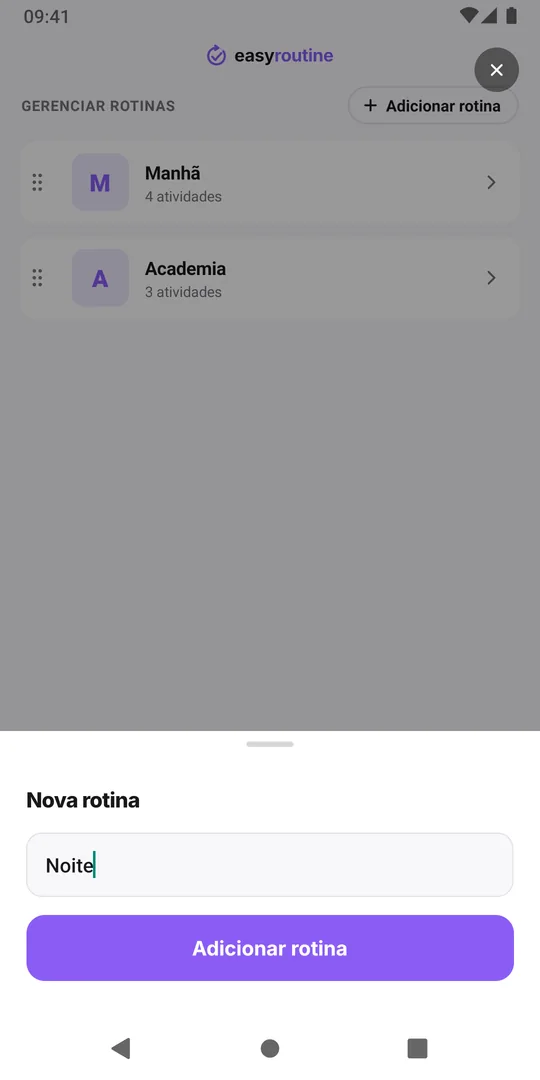
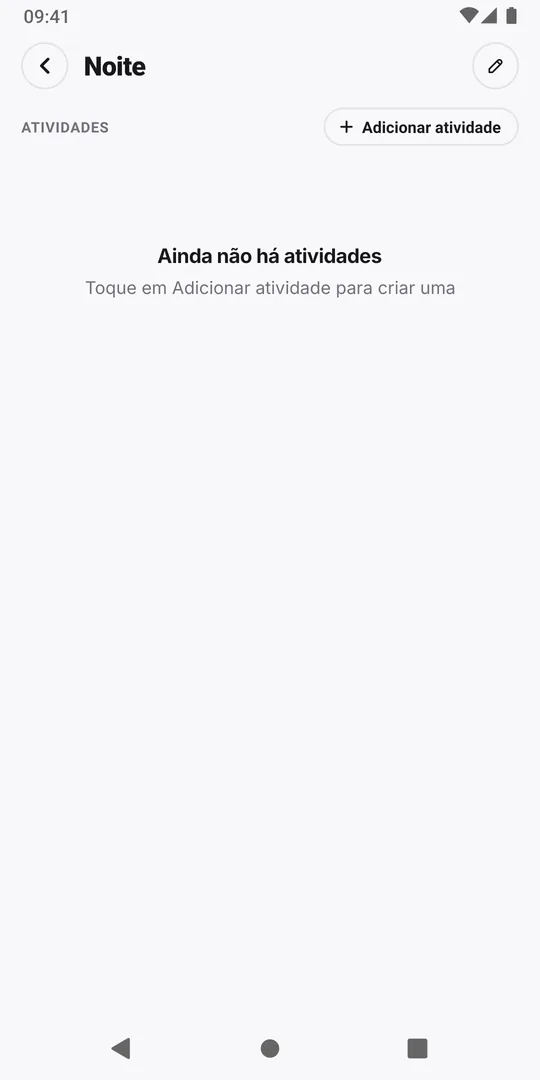
A janela Nova rotina abre com o teclado pronto. Digite um nome curto que você reconheça de relance, por exemplo Noite, Academia ou Cachorro, e toque em Adicionar rotina. A nova rotina abre na própria tela, ainda vazia, com o botão Adicionar atividade.
3. Abra a rotina que vai preencher
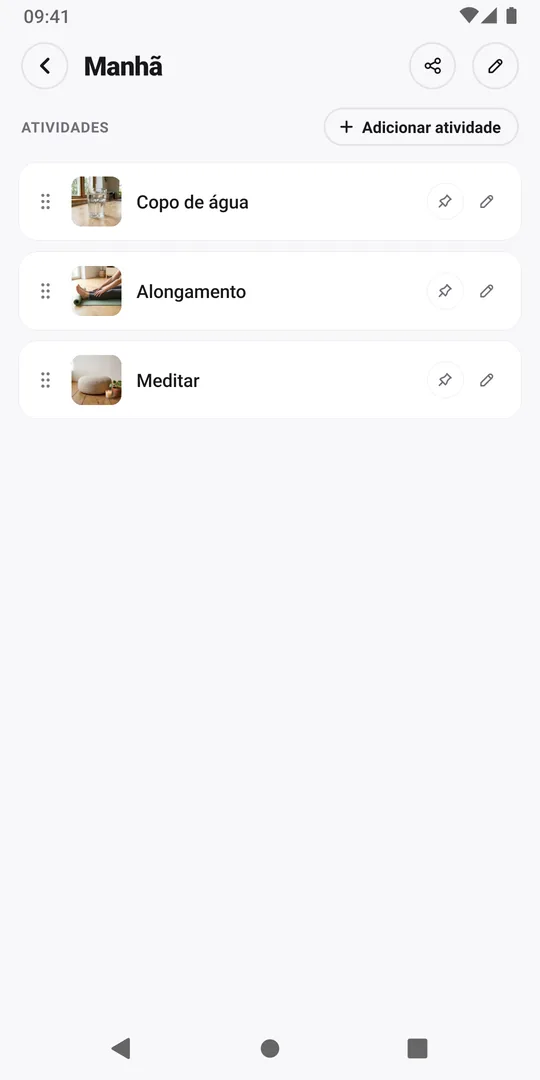
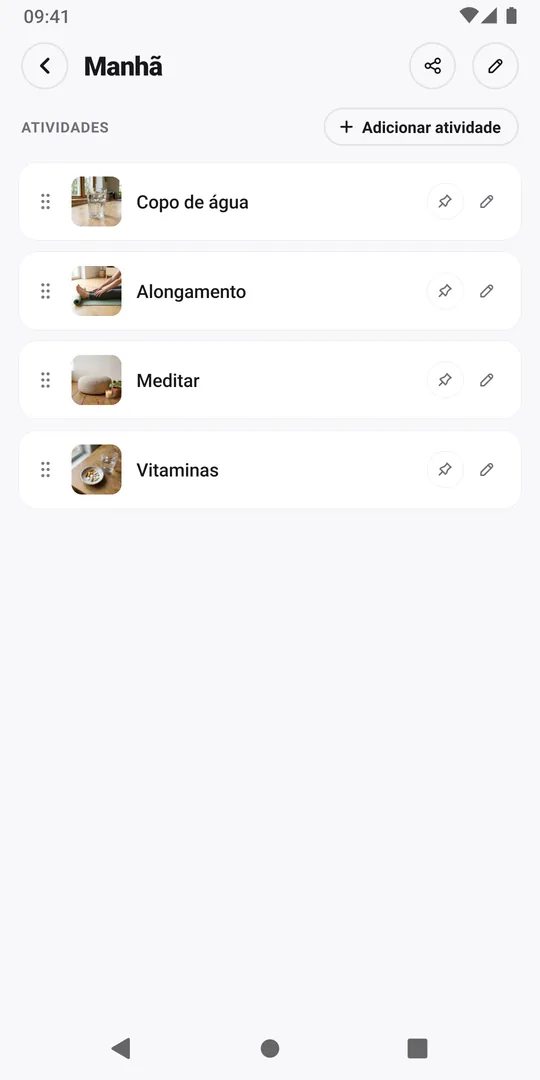
A nova rotina já está pronta. Para adicionar a outra, toque nela em Rotinas; aqui é Manhã, que tem três atividades.
4. Toque em Adicionar atividade
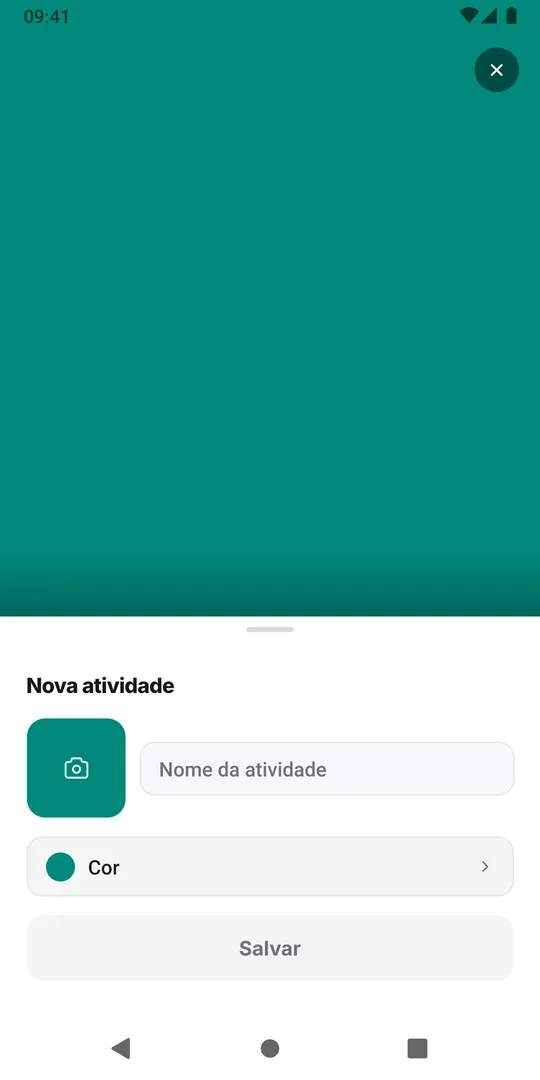
Toque em Adicionar atividade. A janela Nova atividade abre com um quadrado de foto vazio, o campo do nome e uma cor.
5. Toque no quadrado de foto
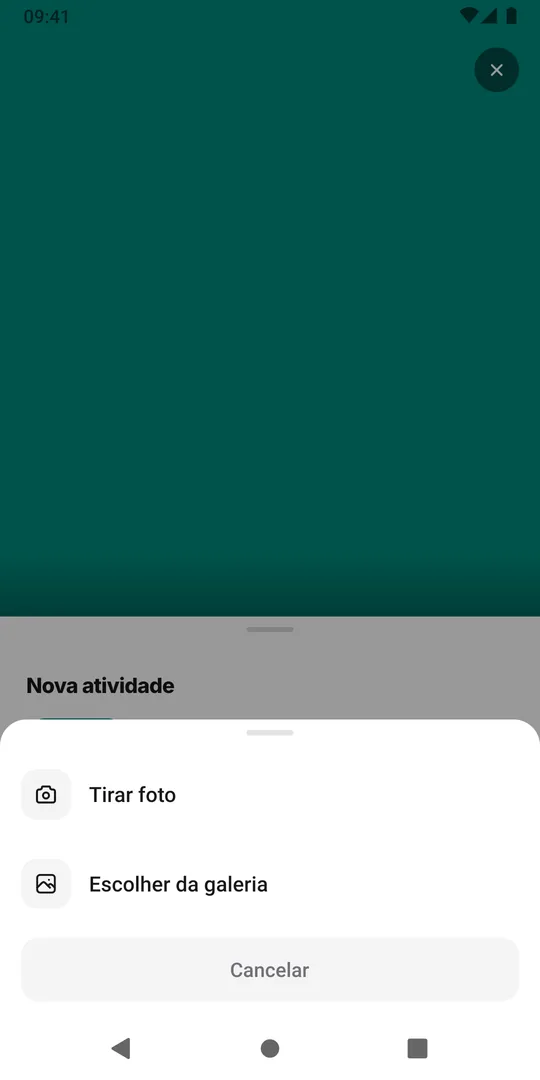
Toque no quadrado com o ícone de câmera. Escolha Tirar foto para usar a câmera, ou Escolher da galeria para pegar uma foto que você já tem.
6. Tire ou escolha a foto
Fotografe o objeto de verdade, como o frasco, o tênis ou a planta, ou escolha uma foto dele, e recorte em formato quadrado. Uma foto nítida do rótulo funciona melhor: o EasyRoutine também guarda uma descrição curta da foto, e é com ela que o escaneamento compara depois.
7. Confira o nome
O EasyRoutine mostra Identificando… por um instante e preenche um nome que sugere a partir da foto. Mantenha, ou toque no nome e digite o seu.

8. Escolha uma cor
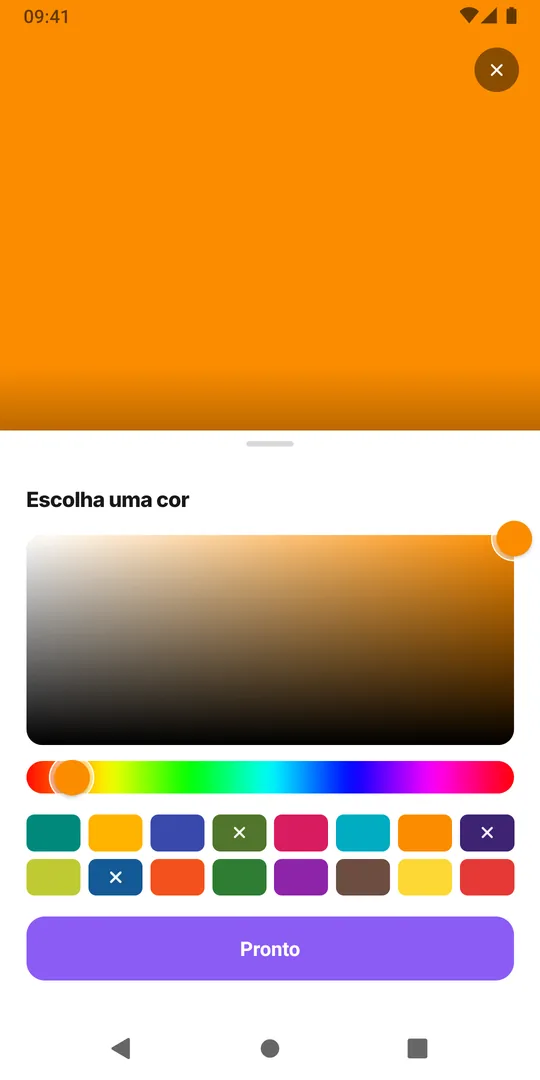
Toque em Cor e escolha uma das amostras, ou arraste o dedo pelo quadro grande de cor e pela barra de arco-íris embaixo dele para uma cor só sua, e toque em Pronto. Uma amostra com um X já está em uso por outra atividade desta rotina. A cor emoldura a atividade no calendário, e uma atividade sem foto aparece como um bloco nessa cor.
9. Toque em Salvar
Toque em Salvar. A atividade aparece com a foto na lista da rotina e, na aba Calendário, como um bloco acima do calendário.
Organizar suas rotinas
Enquanto você não tem nenhuma rotina, a aba Calendário mostra um botão Criar rotina que abre a mesma janela Nova rotina. Para mudar a ordem, toque e segure uma rotina na aba Rotinas e arraste. Para renomear ou excluir, abra a rotina e toque no lápis no alto; excluir uma rotina também exclui as atividades dela e os registros dessas atividades.
Próximo passo: registre
Adicione o resto da rotina do mesmo jeito e depois registre uma atividade com um toque ou escaneando uma foto.
Perguntas frequentes
O que acontece com a foto?
Ela fica guardada na sua conta como o bloco da atividade, e uma cópia menor vai para um modelo de IA sugerir o nome; os detalhes estão na página Privacidade das fotos.
Posso mudar a foto ou a cor depois?
Sim. Abra a rotina na aba Rotinas e toque na atividade, ou toque e segure o bloco dela na aba Calendário. Toque na foto para trocar ou remover, ou em Cor para mudar a cor, e depois em Salvar.
Continue lendo
Grátis para iPhone e Android. Entre com Apple, Google ou seu e-mail para começar.