EasyRoutineでルーティンを作成してアクティビティを追加する方法
ルーティンとは、朝やジムのように、まとめて行うことに名前を付けたグループで、アクティビティはその中で記録していくものです。ルーティンタブでルーティンを作り、写真からアクティビティを追加します。
始める前に
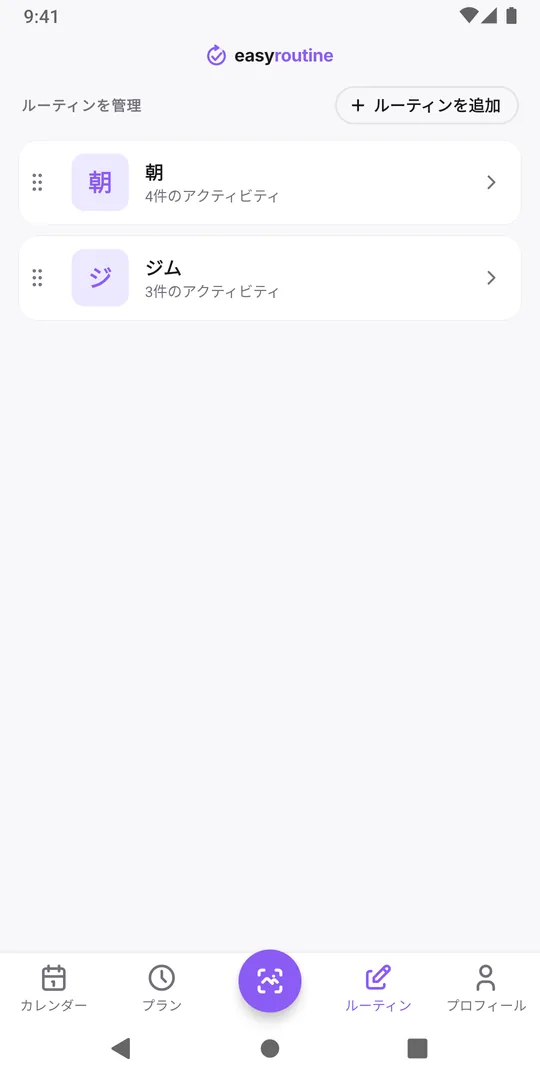
1. ルーティンタブを開き、「ルーティンを追加」をタップする
画面下のバーにあるルーティンをタップすると、今あるルーティンが一覧で表示されます。右上のルーティンを追加をタップします。
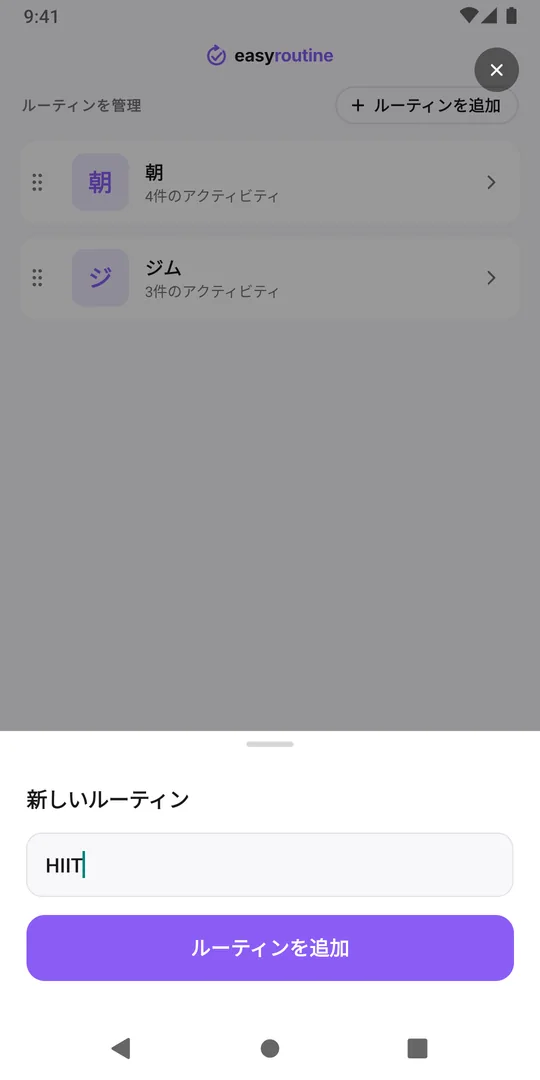
2. 名前を入力して「ルーティンを追加」をタップする
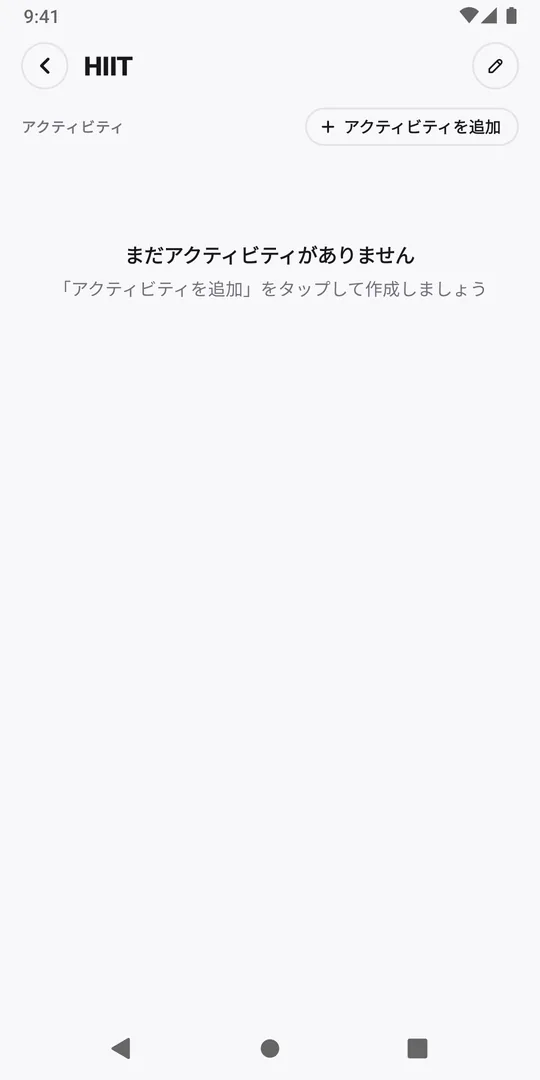
新しいルーティンの画面が開き、すぐに入力できる状態になります。HIIT、ジム、犬など、ひと目でわかる短い名前を入力し、ルーティンを追加をタップします。新しいルーティンが専用の画面で開きます。まだ空で、アクティビティを追加ボタンがあります。
3. アクティビティを追加するルーティンを開く
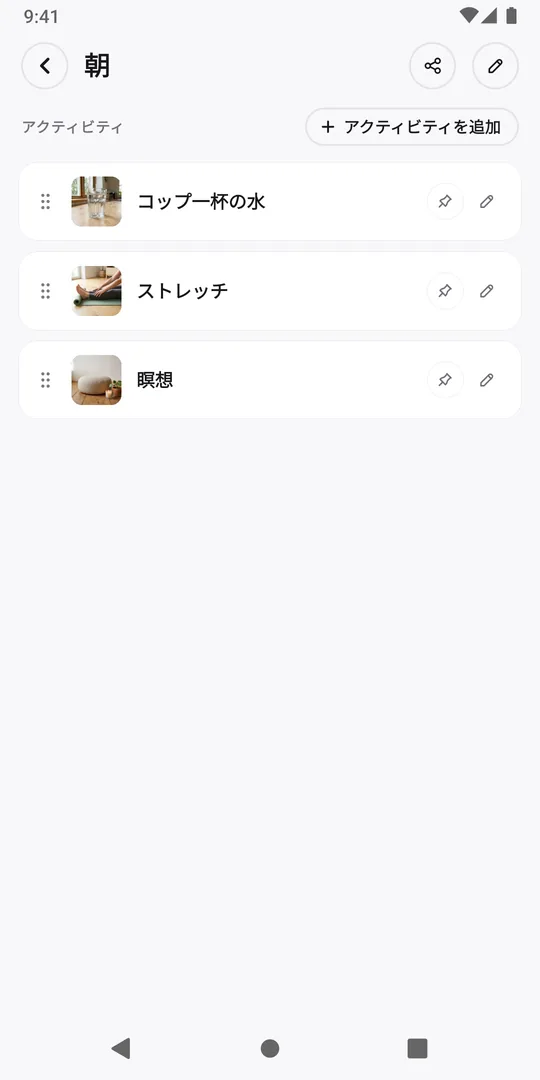
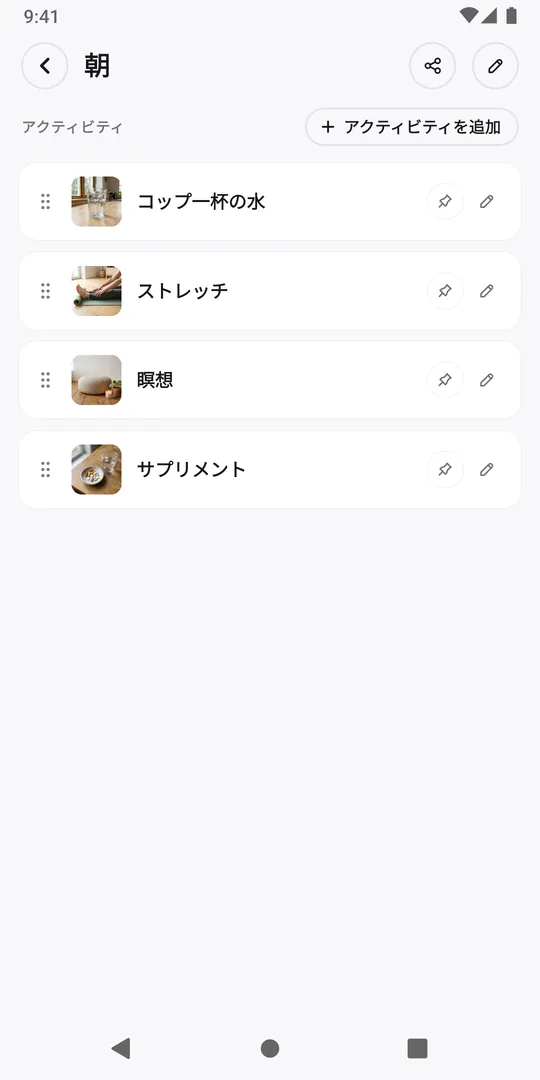
新しいルーティンにはそのまま追加できます。別のルーティンに追加する場合はルーティンタブでタップします。ここでは、アクティビティが3つある朝に追加します。
4. 「アクティビティを追加」をタップする
アクティビティを追加をタップします。新しいアクティビティの画面が開き、空の写真枠、名前の入力欄、色が表示されます。
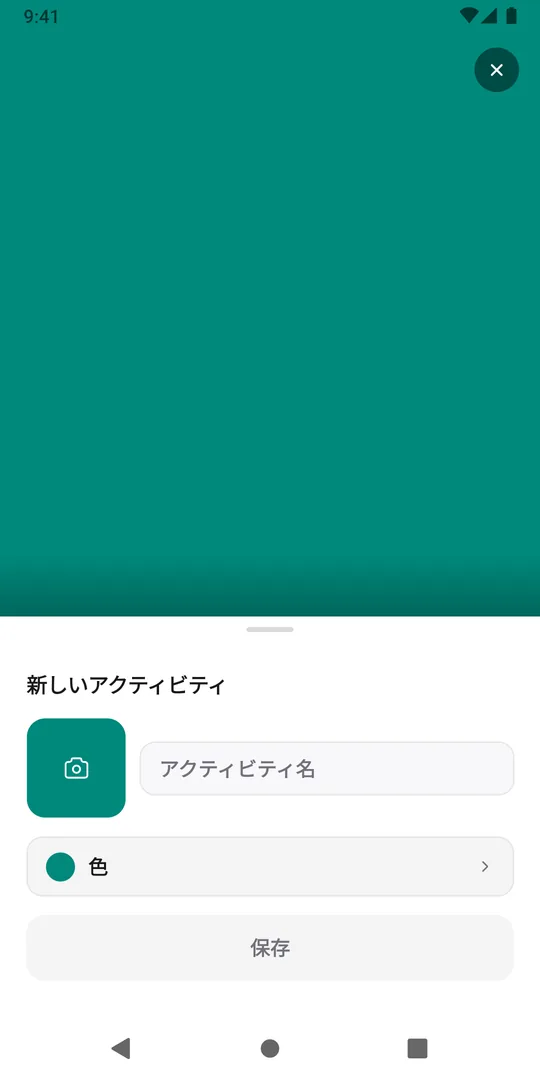
5. 写真枠をタップする
カメラのアイコンがある四角い枠をタップします。カメラを使うなら写真を撮る、手持ちの写真を使うならライブラリから選択を選びます。
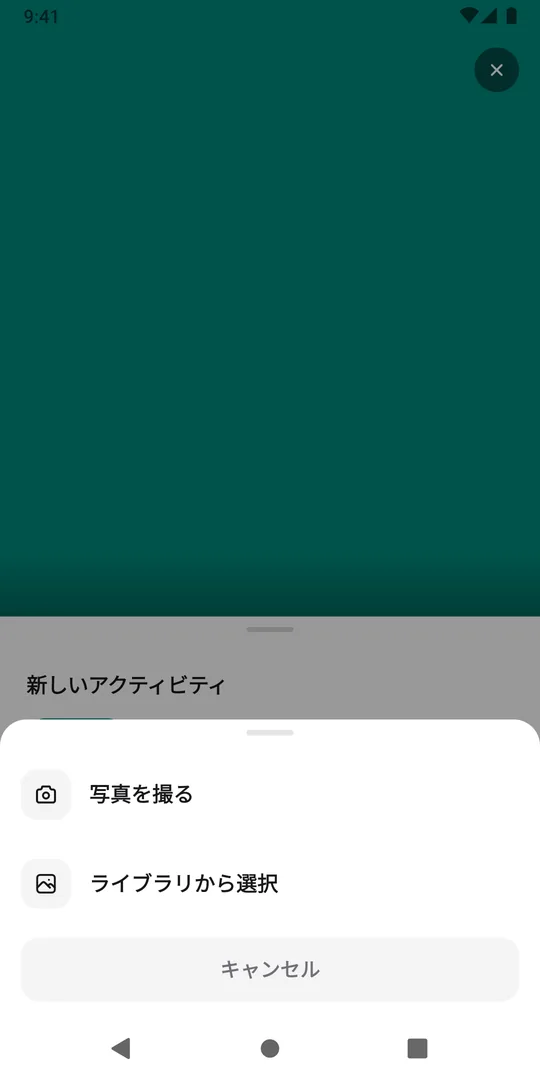
6. 写真を撮るか選ぶ
ボトル、シューズ、植物など、実物を撮影するか、その写真を選んで、正方形に切り抜きます。ラベルがはっきり写った写真がおすすめです。EasyRoutineは写真の短い説明も保存し、あとでスキャンするときはその説明と照合します。
7. 名前を確認する
EasyRoutineが少しの間識別中…と表示し、写真から提案した名前を入力します。そのまま使うか、名前をタップして自分で入力し直します。
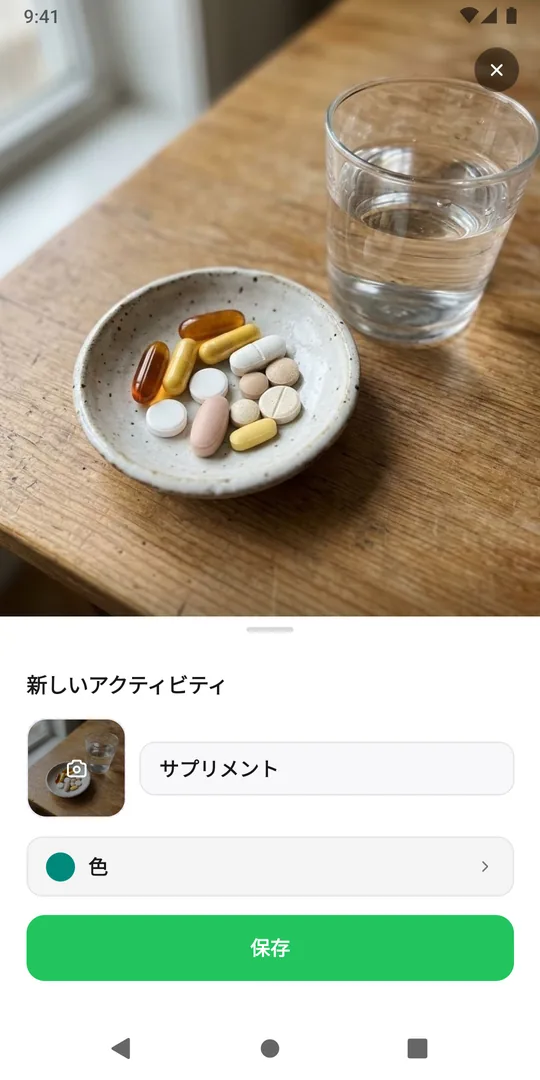
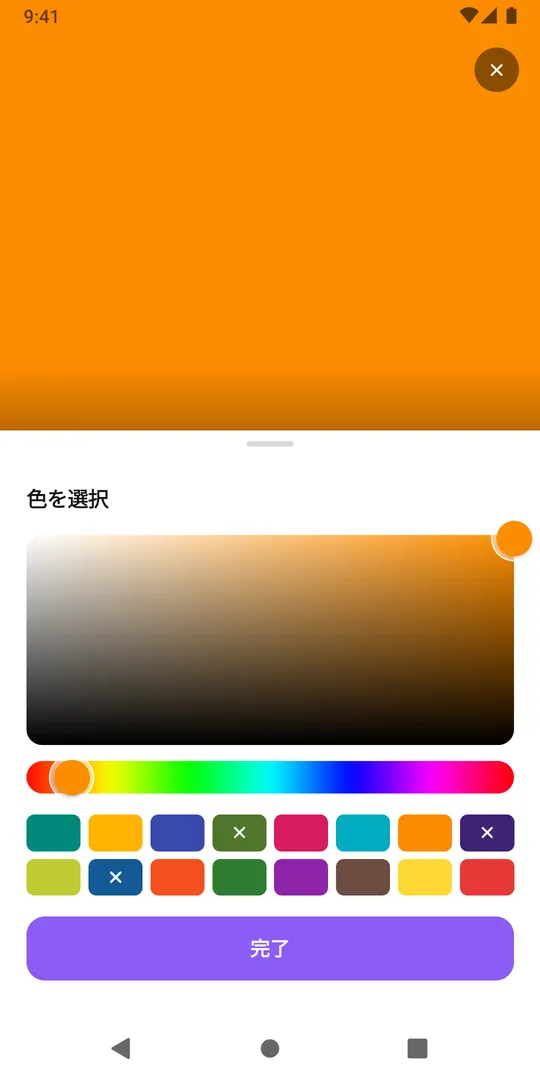
8. 色を選ぶ
色をタップして色見本からひとつ選ぶか、大きなカラーエリアとその下の虹色のバーをドラッグして好きな色を作り、完了をタップします。×印の付いた色は、このルーティンの別のアクティビティですでに使われています。色はカレンダー上でアクティビティの枠になり、写真のないアクティビティはその色のタイルとして表示されます。
9. 「保存」をタップする
保存をタップします。アクティビティが写真付きでルーティンの一覧に加わり、カレンダータブではカレンダーの上にタイルとして表示されます。
ルーティンの管理
ルーティンがまだひとつもないときは、カレンダータブにルーティンを作成ボタンが表示され、同じ新しいルーティンの画面が開きます。並び順を変えるには、ルーティンタブでルーティンを長押ししてドラッグします。名前の変更や削除は、ルーティンを開いて上部の鉛筆ボタンをタップします。ルーティンを削除すると、その中のアクティビティと記録もすべて削除されます。
次のステップ:記録する
ルーティンの残りのアクティビティも同じように追加したら、タップでアクティビティを記録するか、写真をスキャンして記録しましょう。
よくある質問
写真はどう扱われますか?
写真はアカウントに保存されてアクティビティのタイルになり、名前の提案のために縮小したコピーがAIモデルに送られます。詳しくは「写真のプライバシー」のページをご覧ください。
あとから写真や色を変えられますか?
はい。ルーティンタブでルーティンを開いてアクティビティをタップするか、カレンダータブでタイルを長押しします。写真をタップすると差し替えや削除ができ、色をタップすると色を変えられます。最後に保存をタップします。
あわせて読みたい
iPhoneとAndroidで無料。Apple、Google、またはメールアドレスでサインインして始めましょう。