Cómo crear una rutina y añadir actividades en EasyRoutine
Una rutina es un grupo de cosas que haces juntas, con un nombre, como Mañana o Gimnasio, y las actividades son lo que sigues dentro de ella. Crea la rutina en la pestaña Rutinas y luego añade actividades a partir de una foto.
Antes de empezar
- Instala EasyRoutine e inicia sesión.
- Las rutinas, las actividades, las fotos y el nombre sugerido son gratis, y puedes crear tantas rutinas como quieras. Los horarios, los días y los recordatorios pertenecen a las actividades y son Premium.
- La foto es opcional: puedes añadir una actividad sin foto escribiendo solo un nombre. Solo las actividades con foto se pueden registrar con el escaneo de fotos.
1. Abre Rutinas y toca Añadir rutina
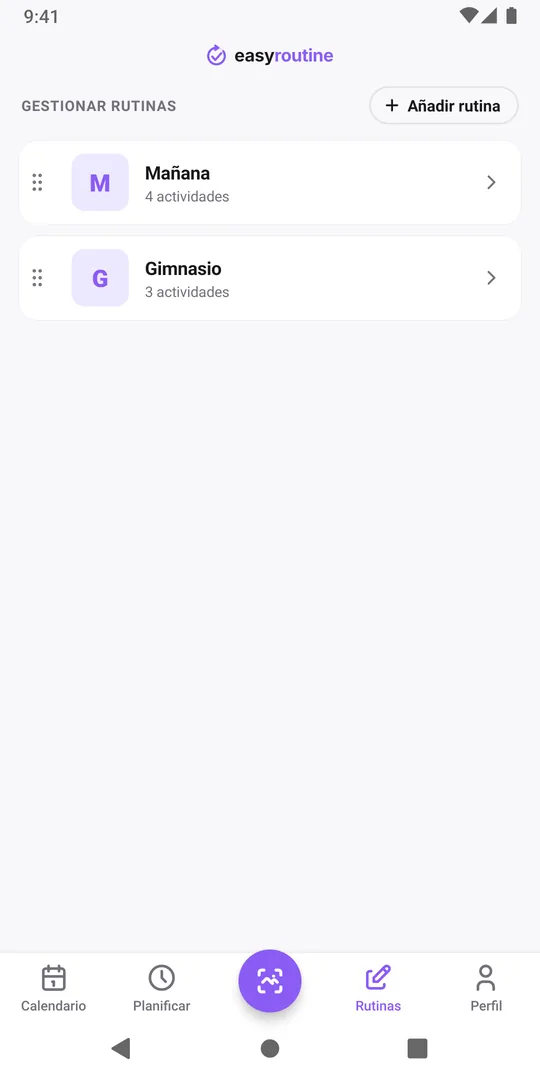
Toca Rutinas en la barra inferior. Ahí ves las rutinas que ya tienes. Toca Añadir rutina arriba a la derecha.
2. Ponle nombre y toca Añadir rutina
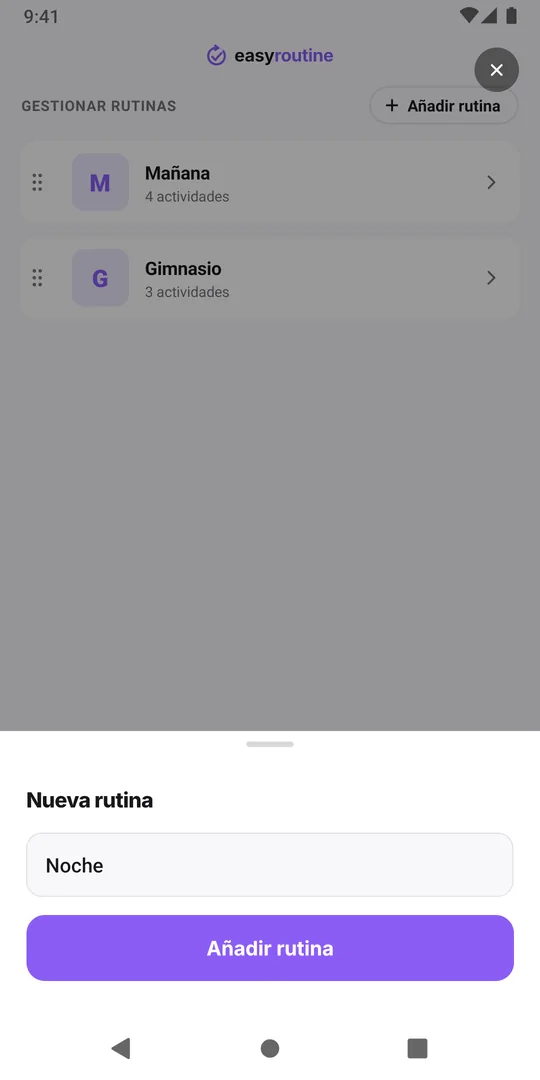
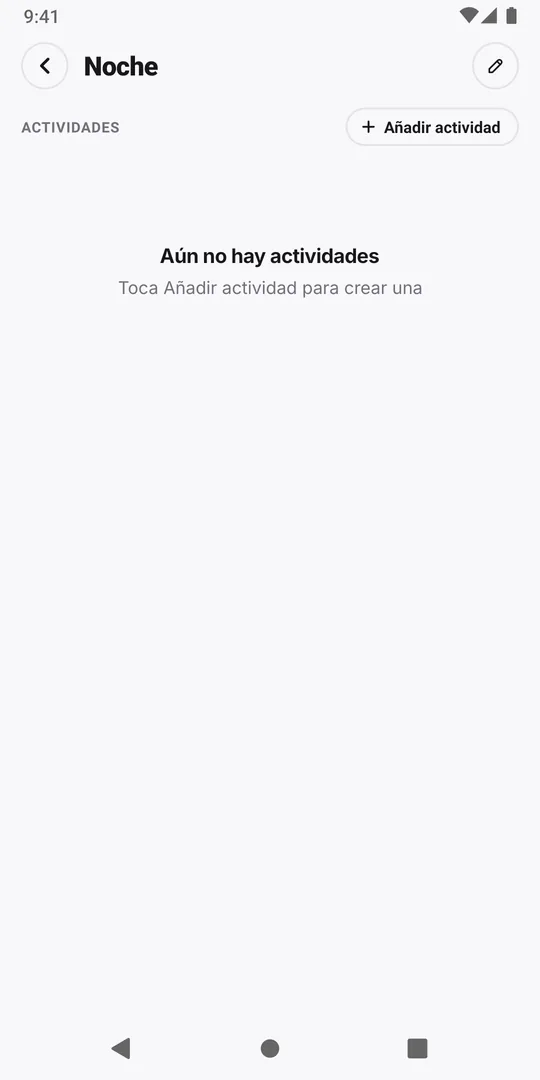
Se abre la ventana Nueva rutina con el teclado listo. Escribe un nombre corto que reconozcas de un vistazo, por ejemplo Noche, Gimnasio o Perro, y toca Añadir rutina. La nueva rutina se abre en su propia pantalla, todavía vacía, con el botón Añadir actividad.
3. Abre la rutina que quieres llenar
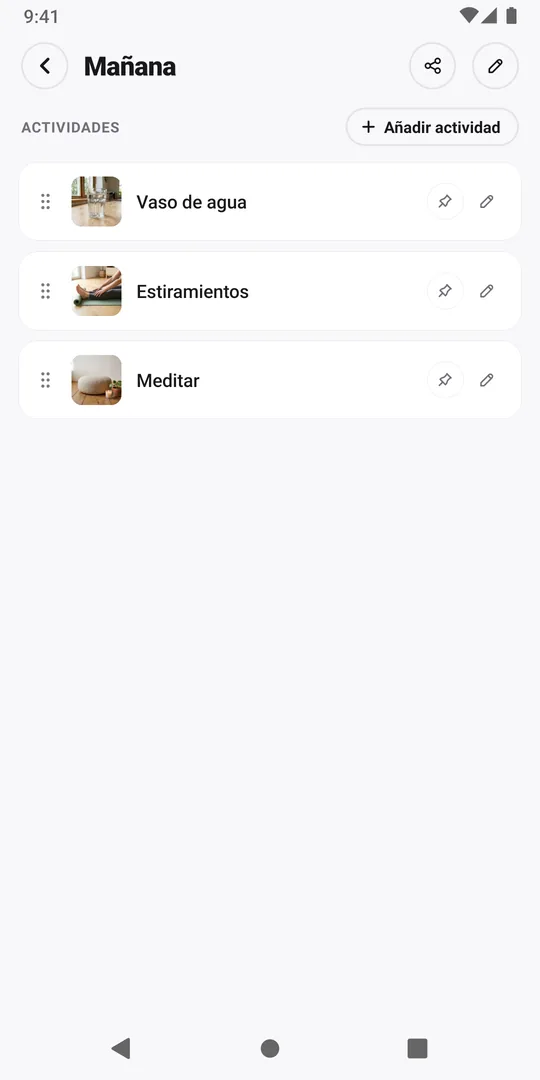
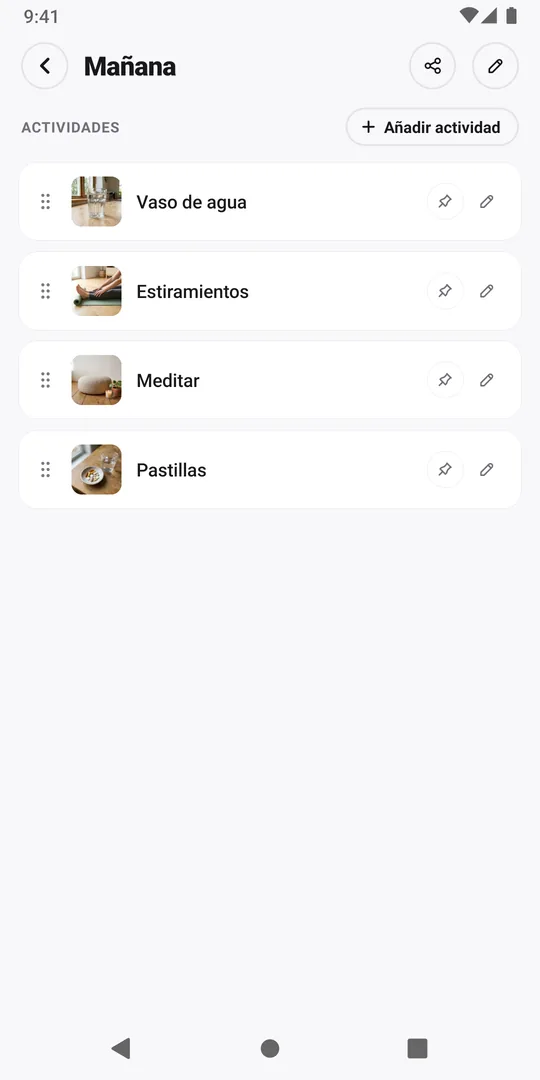
La nueva rutina ya está lista. Para añadir a otra, tócala en Rutinas; aquí es Mañana, que tiene tres actividades.
4. Toca Añadir actividad
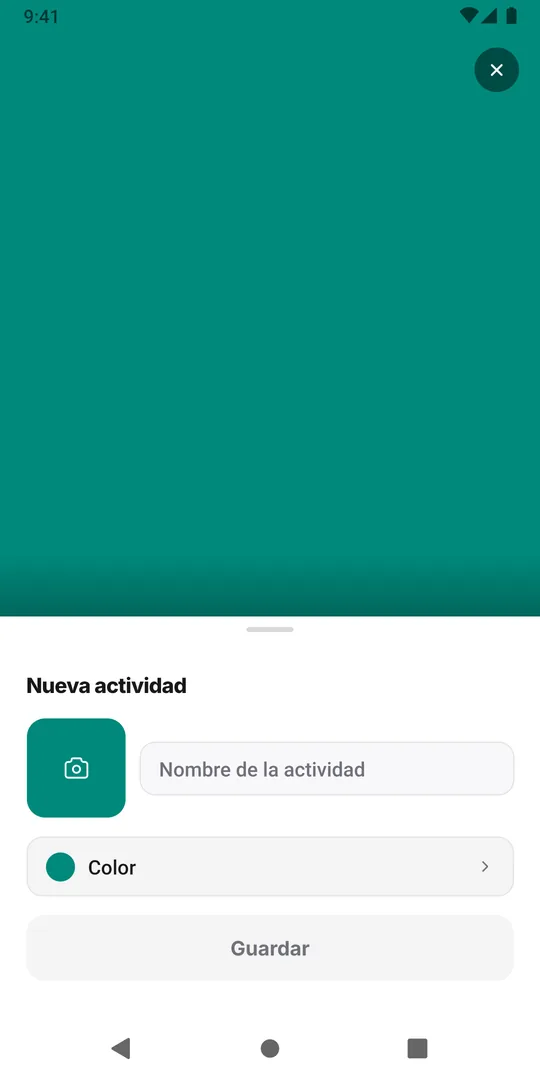
Toca Añadir actividad. Se abre la ventana Nueva actividad con un cuadro de foto vacío, el campo del nombre y un color.
5. Toca el cuadro de foto
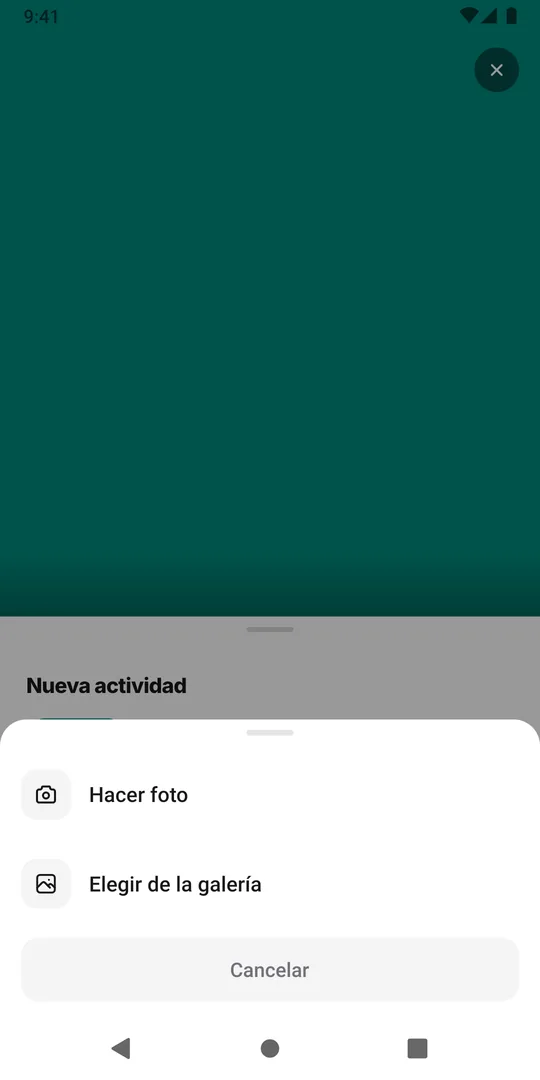
Toca el cuadro con el icono de cámara. Elige Hacer foto para usar la cámara, o Elegir de la galería para escoger una foto que ya tengas.
6. Haz o elige la foto
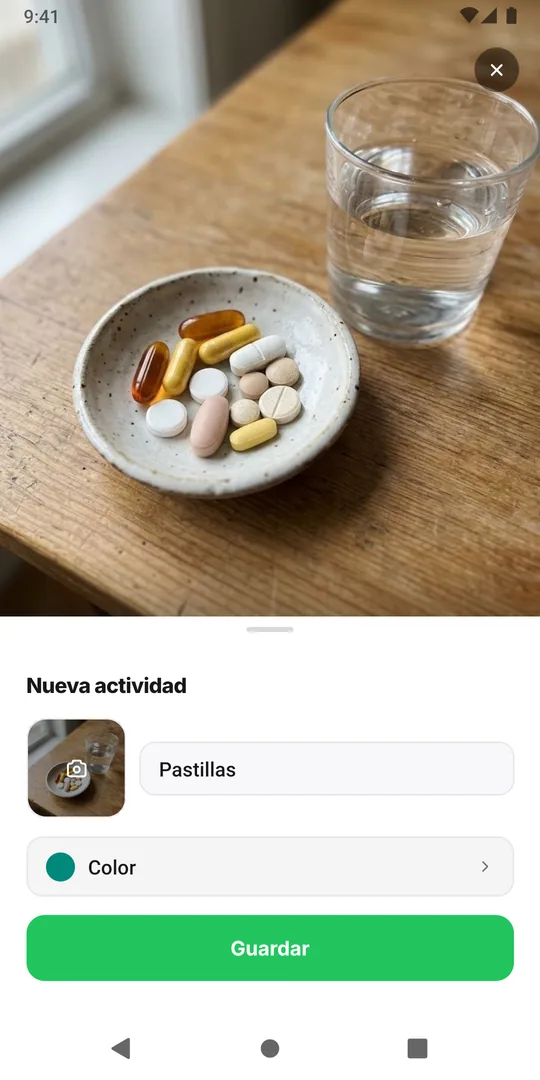
Fotografía el objeto real, como el bote, las zapatillas o la planta, o elige una foto suya, y recórtala en cuadrado. Lo mejor es una foto clara de la etiqueta: EasyRoutine también guarda una breve descripción de la foto, y es con ella con lo que el escaneo compara después.
7. Revisa el nombre
EasyRoutine muestra Identificando… un momento y rellena un nombre que sugiere a partir de la foto. Déjalo, o toca el nombre y escribe el tuyo.
8. Elige un color
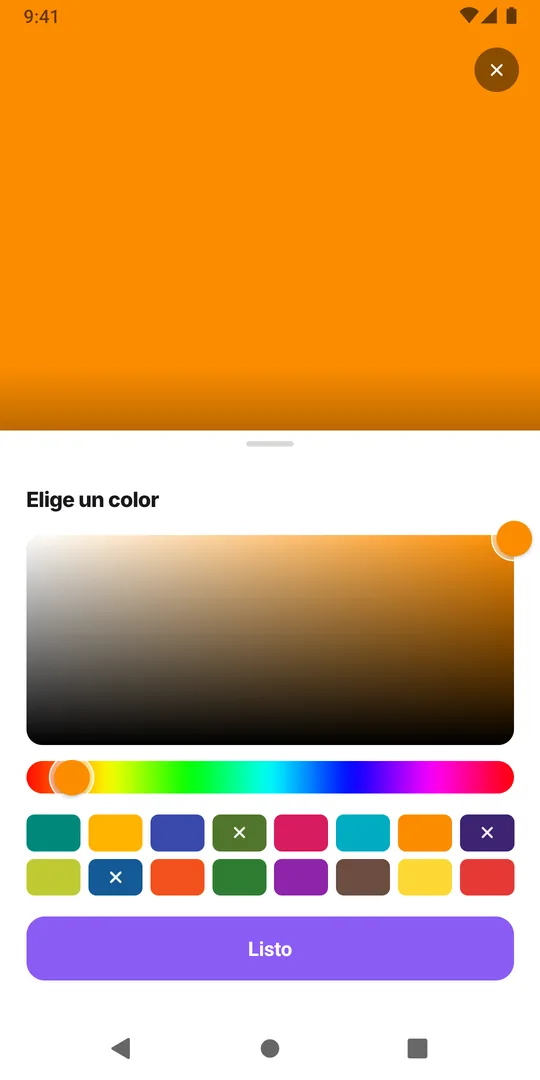
Toca Color y elige una de las muestras, o arrastra el dedo por el recuadro grande de color y la barra de arcoíris de debajo para un color propio, y toca Listo. Una muestra con una cruz ya la usa otra actividad de esta rutina. El color enmarca la actividad en el calendario, y una actividad sin foto aparece como una casilla de ese color.
9. Toca Guardar
Toca Guardar. La actividad aparece con su foto en la lista de la rutina y, en la pestaña Calendario, como una casilla encima del calendario.
Gestionar tus rutinas
Mientras no tengas ninguna rutina, la pestaña Calendario muestra un botón Crear rutina que abre la misma ventana Nueva rutina. Para cambiar el orden, mantén pulsada una rutina en la pestaña Rutinas y arrástrala. Para renombrarla o eliminarla, ábrela y toca el lápiz de arriba; al eliminar una rutina también se eliminan sus actividades y sus registros.
Siguiente paso: regístrala
Añade el resto de la rutina de la misma forma y luego registra una actividad con un toque o escaneando una foto.
Preguntas frecuentes
¿Qué pasa con la foto?
Se guarda con tu cuenta como la casilla de la actividad, y una copia más pequeña va a un modelo de IA para sugerir el nombre; los detalles están en la página Privacidad de las fotos.
¿Puedo cambiar la foto o el color más adelante?
Sí. Abre la rutina en la pestaña Rutinas y toca la actividad, o mantén pulsada su casilla en la pestaña Calendario. Toca la foto para cambiarla o quitarla, o Color para cambiar el color, y luego Guardar.
Sigue leyendo
Gratis en iPhone y Android. Inicia sesión con Apple, Google o tu correo para empezar.