So erstellst du in EasyRoutine eine Routine und fügst Aktivitäten hinzu
Eine Routine ist eine benannte Gruppe von Dingen, die du zusammen erledigst, etwa Morgen oder Fitnessstudio, und Aktivitäten sind das, was du darin festhältst. Erstelle die Routine im Tab Routinen und füge dann Aktivitäten per Foto hinzu.
Bevor du loslegst
- Installiere EasyRoutine und melde dich an.
- Routinen, Aktivitäten, Fotos und der Namensvorschlag sind kostenlos, und du kannst beliebig viele Routinen anlegen. Uhrzeiten, Tage und Erinnerungen gehören zu den Aktivitäten und sind Premium.
- Das Foto ist optional: Du kannst eine Aktivität auch ohne Foto anlegen und nur einen Namen eingeben. Nur Aktivitäten mit Foto lassen sich mit dem Foto-Scan erfassen.
1. Öffne Routinen und tippe auf „Routine hinzufügen“
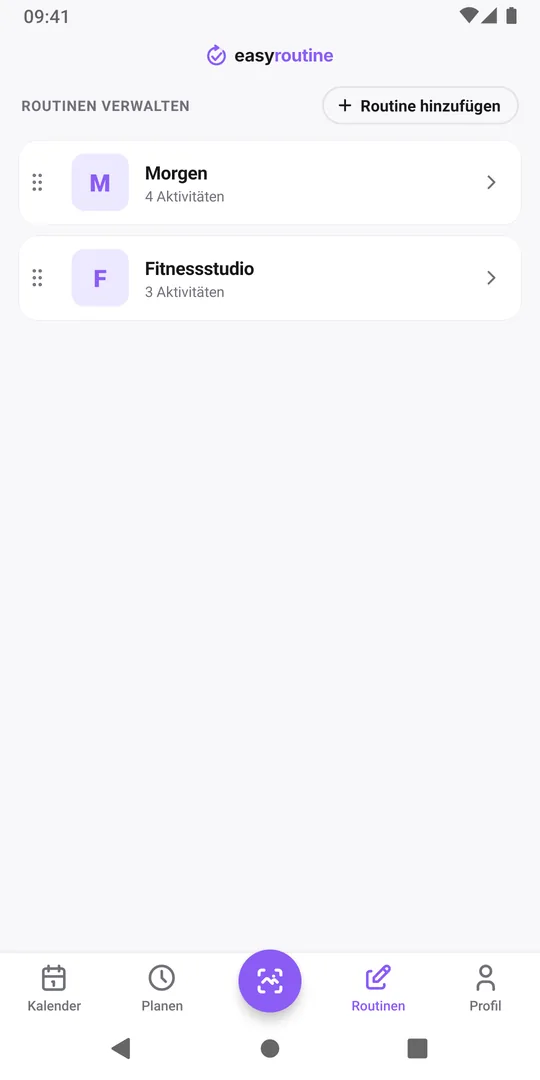
Tippe unten in der Leiste auf Routinen. Dort siehst du deine bisherigen Routinen. Tippe oben rechts auf Routine hinzufügen.
2. Gib einen Namen ein und tippe auf „Routine hinzufügen“
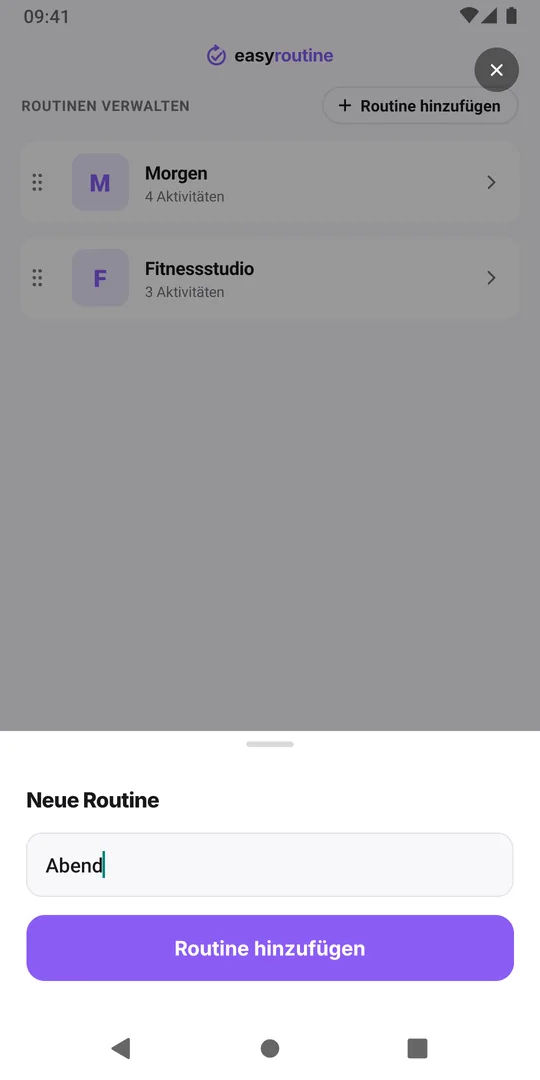
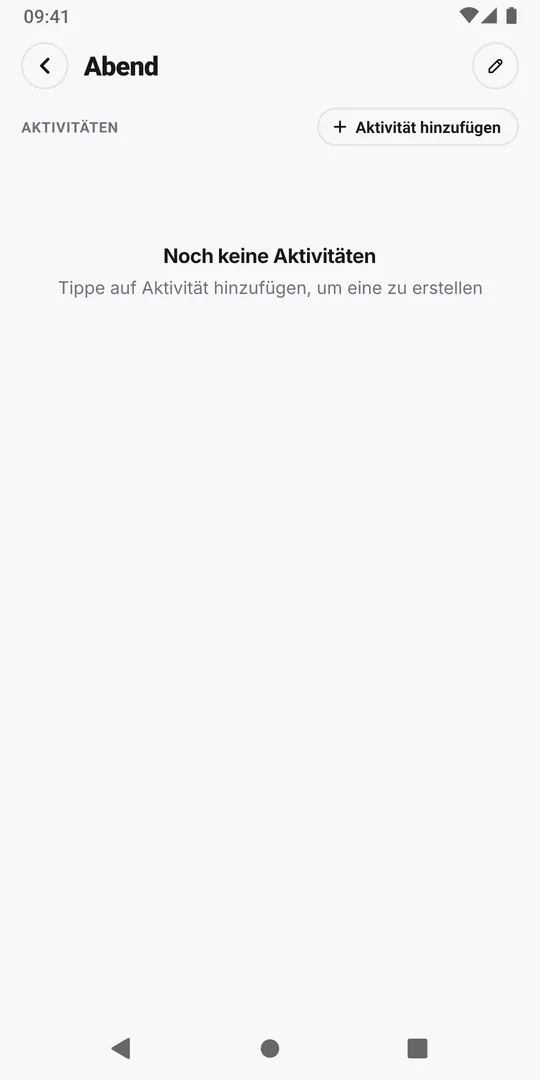
Das Fenster Neue Routine öffnet sich, die Tastatur ist schon bereit. Gib einen kurzen Namen ein, den du auf einen Blick erkennst, zum Beispiel Abend, Fitnessstudio oder Hund, und tippe auf Routine hinzufügen. Die neue Routine öffnet sich in einer eigenen Ansicht, noch leer, mit dem Button Aktivität hinzufügen.
3. Öffne die Routine, die du füllen willst
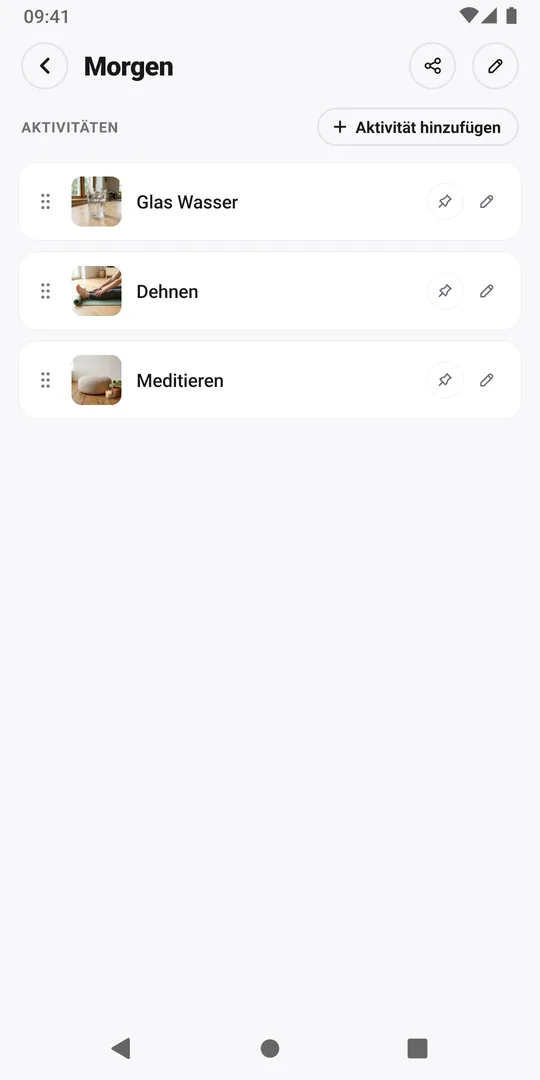
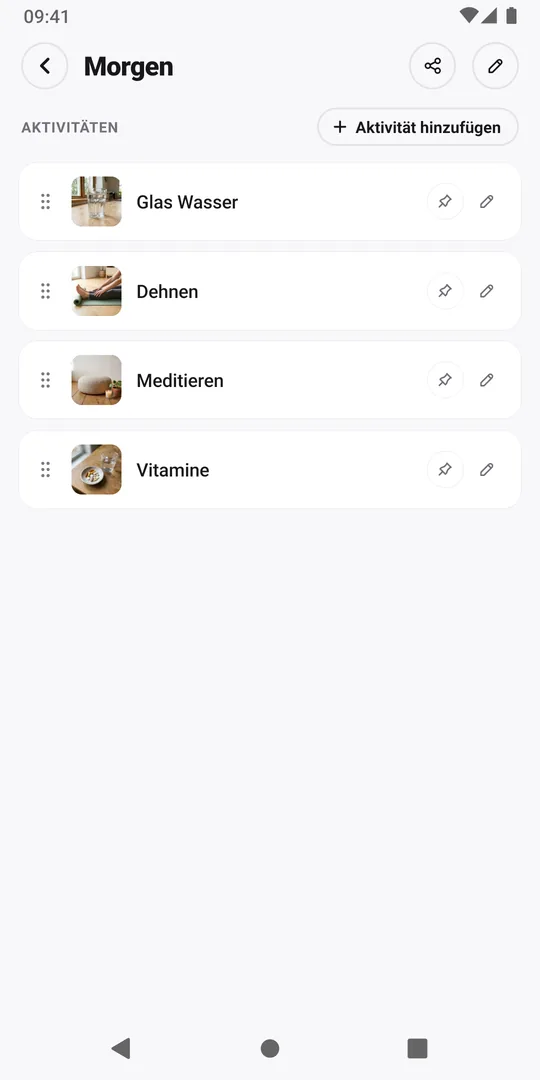
Die neue Routine ist bereit. Für eine andere tippst du sie unter Routinen an; hier ist es Morgen mit drei Aktivitäten.
4. Tippe auf „Aktivität hinzufügen“
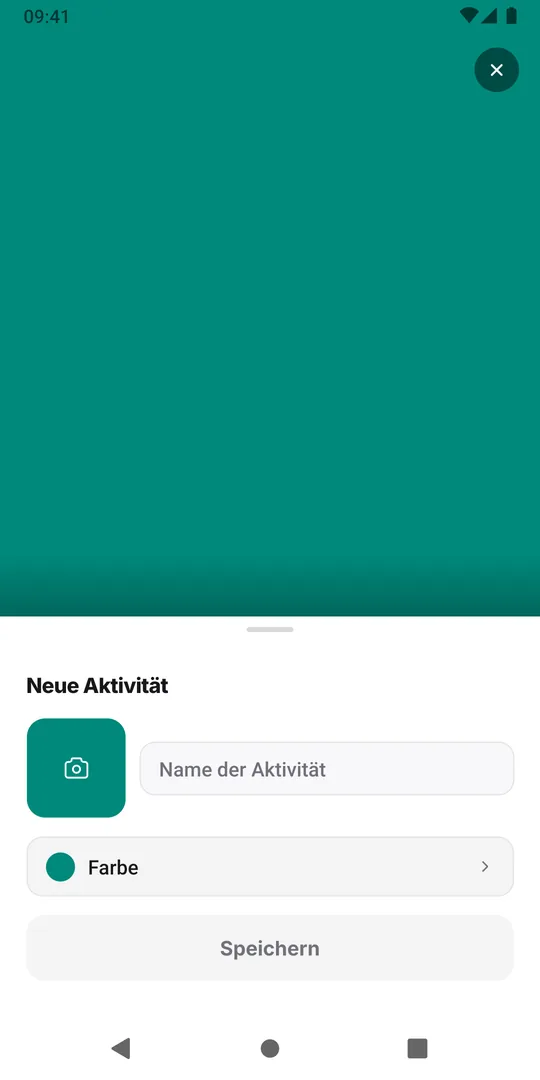
Tippe auf Aktivität hinzufügen. Das Fenster Neue Aktivität öffnet sich mit einem leeren Fotofeld, dem Namensfeld und einer Farbe.
5. Tippe auf das Fotofeld
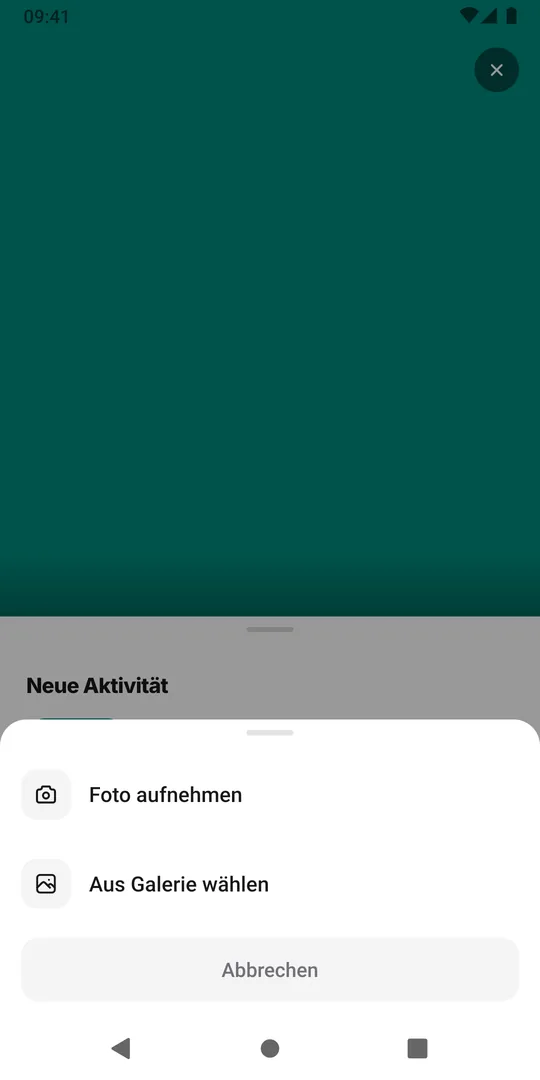
Tippe auf das Quadrat mit dem Kamerasymbol. Wähle Foto aufnehmen, um die Kamera zu nutzen, oder Aus Galerie wählen, um ein vorhandenes Foto zu nehmen.
6. Foto aufnehmen oder wählen
Fotografiere das echte Ding, etwa die Dose, die Schuhe oder die Pflanze, oder wähle ein Foto davon, und schneide das Bild quadratisch zu. Am besten klappt ein gut lesbares Foto vom Etikett: EasyRoutine speichert auch eine kurze Beschreibung des Fotos, und damit vergleicht der Scan später.
7. Prüfe den Namen
EasyRoutine zeigt kurz Wird erkannt… und trägt einen Namen ein, den es aus dem Foto vorschlägt. Behalte ihn oder tippe auf den Namen und gib deinen eigenen ein.

8. Wähle eine Farbe
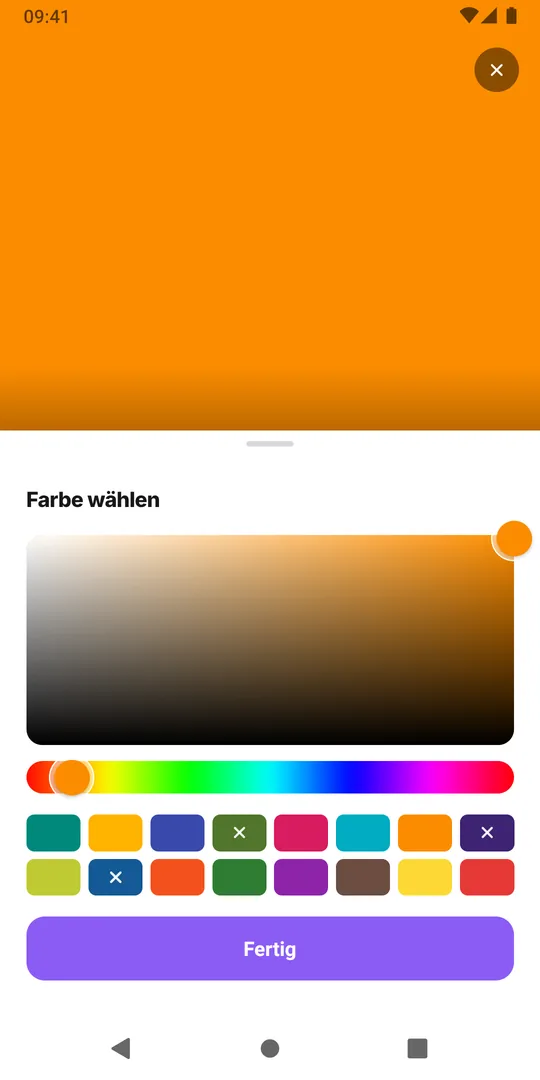
Tippe auf Farbe und wähle eines der Farbfelder, oder zieh für eine eigene Farbe über das große Farbfeld und den Regenbogenbalken darunter, dann tippe auf Fertig. Ein Farbfeld mit Kreuz nutzt schon eine andere Aktivität in dieser Routine. Die Farbe umrahmt die Aktivität im Kalender, und eine Aktivität ohne Foto erscheint als Kachel in dieser Farbe.
9. Tippe auf „Speichern“
Tippe auf Speichern. Die Aktivität erscheint mit ihrem Foto in der Liste der Routine und im Tab Kalender als Kachel über dem Kalender.
Routinen verwalten
Solange es noch keine Routinen gibt, zeigt der Tab Kalender einen Button Routine erstellen, der dasselbe Fenster Neue Routine öffnet. Um die Reihenfolge zu ändern, halte eine Routine im Tab Routinen gedrückt und zieh sie an die neue Stelle. Zum Umbenennen oder Löschen öffnest du sie und tippst oben auf den Stift; wenn du eine Routine löschst, werden auch ihre Aktivitäten und deren Einträge gelöscht.
Als Nächstes: erfassen
Füge die übrigen Aktivitäten der Routine genauso hinzu und erfasse dann eine Aktivität mit einem Tippen oder per Foto-Scan.
Häufige Fragen
Was passiert mit dem Foto?
Es wird mit deinem Konto gespeichert und als Kachel der Aktivität angezeigt, und eine verkleinerte Kopie geht für den Namensvorschlag an ein KI-Modell; Einzelheiten stehen auf der Seite Datenschutz bei Fotos.
Kann ich Foto oder Farbe später ändern?
Ja. Öffne die Routine im Tab Routinen und tippe auf die Aktivität, oder halte ihre Kachel im Tab Kalender gedrückt. Tippe auf das Foto, um es zu ersetzen oder zu entfernen, oder auf Farbe, um die Farbe zu ändern, und dann auf Speichern.
Weiterlesen
Kostenlos für iPhone und Android. Melde dich mit Apple, Google oder deiner E-Mail an.