EasyRoutine에서 활동을 기록하는 방법
무언가를 했다고 남기려면 캘린더를 열고, 날짜 아래의 기록을 탭해서 활동을 체크하고, 확인을 탭하세요. 그때 기록하는 걸 잊었다면 지난 날에도 똑같이 하면 돼요.
시작하기 전에
- 활동이 하나 이상 있는 루틴이 필요해요. 아직 없다면 루틴을 만들고 활동을 추가하세요.
- 기록은 오늘과 2020년 1월 1일 이후의 지난 날 모두 무료예요. 앞으로의 날은 계획 전용이고, 계획은 Premium 기능이에요.
1. 캘린더를 열고 루틴 고르기
아래쪽의 캘린더를 탭한 뒤 위쪽에서 루틴을 탭하세요. 캘린더가 주 보기로 열리고, 오늘과 지난 모든 날의 아래쪽에 기록 버튼이 있어요. 흐린 타일은 계획된 항목이고, Premium에서 쓸 수 있어요.
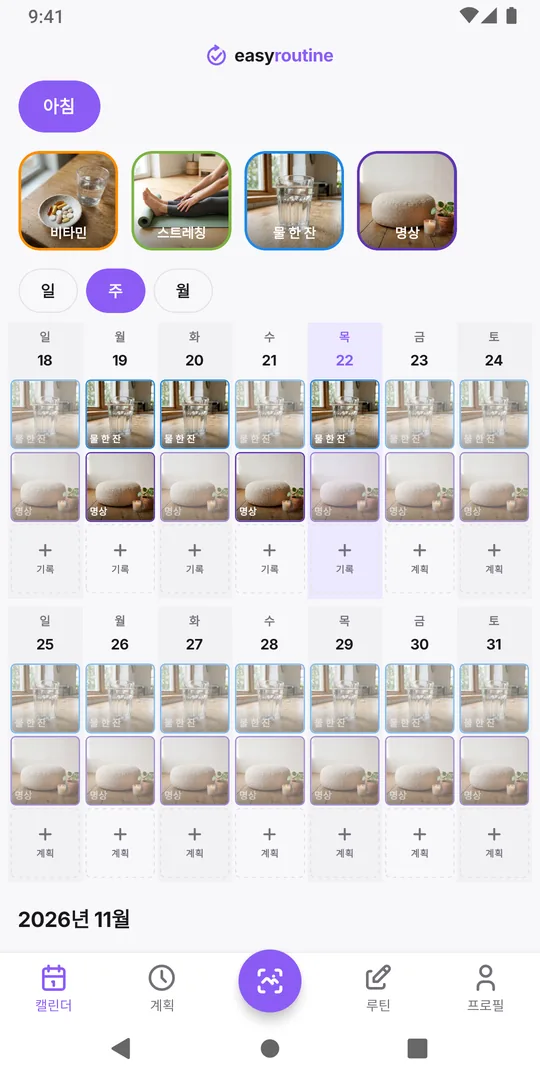
2. 오늘 아래의 기록을 탭하고 한 일 체크하기
오늘 칸의 기록을 탭하세요. 기록 추가 화면에 루틴의 활동이 보여요. 한 활동을 하나씩 탭하면 옆에 체크 표시가 생겨요. 하나만 체크해도, 여러 개를 체크해도 돼요.
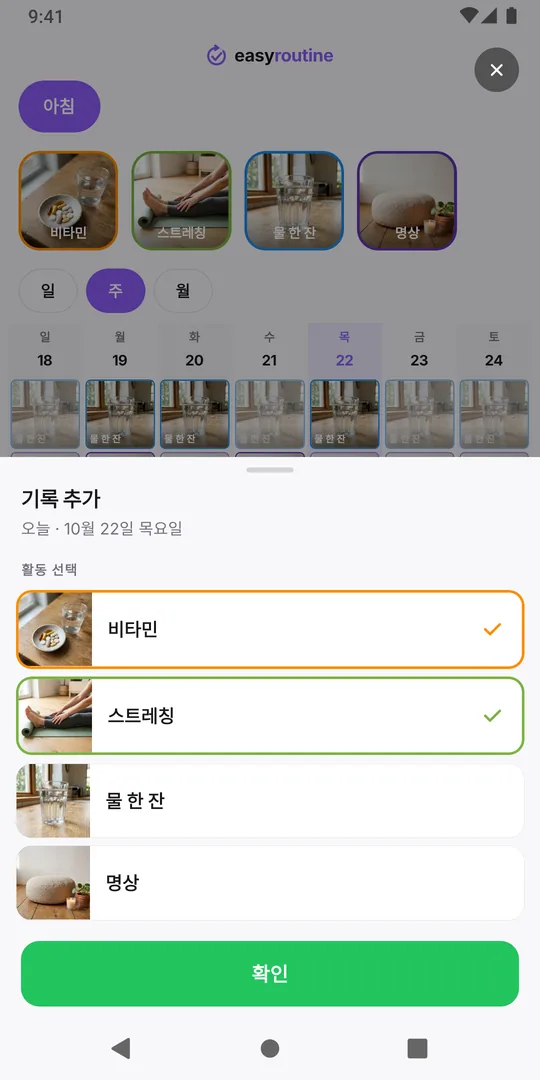
3. 확인 탭하기
확인을 탭하세요. 체크한 활동마다 현재 시간으로 기록되고, 오늘 칸에 사진과 함께 나타나요.
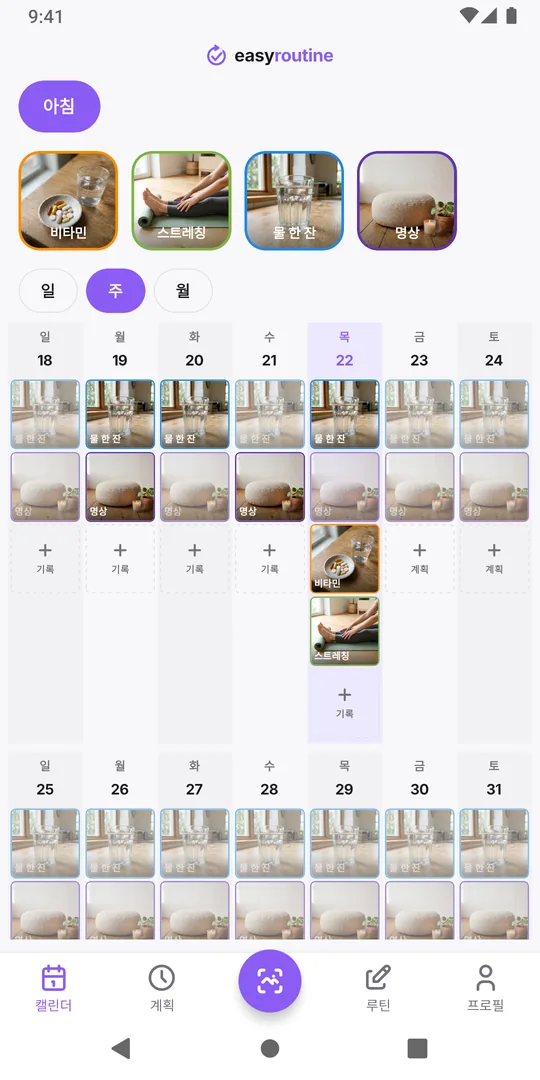
4. 지난 날은 그날로 가서 기록 탭하기
어제 기록하는 걸 잊었나요? 주 보기에서 그날 위쪽의 날짜를 탭하거나, 일 보기에서 그날까지 뒤로 밀어서 가세요. 그날 아래쪽의 기록을 탭하고, 활동을 체크하고, 확인을 탭하세요. 지난 날의 기록은 12:00으로 저장돼요. 실제 시간으로 정하려면 기록을 잊었나요?를 보세요.
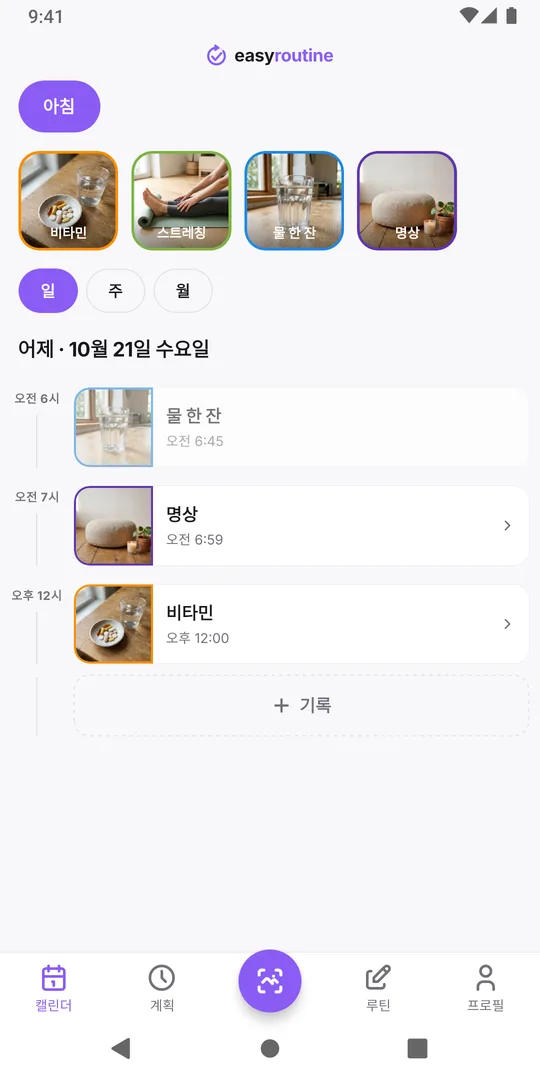
다른 기록 방법
- 계획된 항목 탭하기. Premium 일정이 있으면 계획된 활동이 흐린 항목으로 보여요. 오늘이나 지난 날의 항목을 탭하고 저장을 탭하면 계획된 시간으로 기록돼요.
- 스캔하기. 물건의 사진을 스캔해서 기록하세요.
캘린더 위의 활동 타일은 아무것도 기록하지 않아요. 탭하면 캘린더에서 그 활동이 강조돼요. 다음으로 기록에 메모나 플래그를 추가해 보세요. 다른 활동을 기록했나요? 같은 화면에서 그 기록을 삭제하세요.
자주 묻는 질문
하루에 같은 활동을 두 번 기록할 수 있나요?
네. 기록마다 각자의 시간이 있는 별도 항목이라서, 아침저녁으로 먹은 약은 같은 날 기록 두 개로 보여요.
내일은 왜 기록할 수 없나요?
기록은 내가 한 일을 남기는 것이라 앞으로의 시간은 막혀 있어요. 앞으로의 날에는 대신 계획 버튼이 있고, Premium에서 일정을 정하는 데 써요.
더 읽어 보기
이 주제의 다른 글
- 루틴 여러 개를 동시에 기록할 수 있나요?네. 영양제, 집안일, 반려동물 루틴을 EasyRoutine 계정 하나에서 제한 없이 함께 기록할 수 있어요. 매일 기록하기 쉽게 루틴을 나누는 방법을 알려 드려요.
- 하루 루틴 만드는 법, 단계별로하루 루틴 만드는 법: 단계를 고르고, 예시 루틴 두 개를 따라 하고, 빈 워크시트를 채우고, 루틴이 흐지부지되는 실수를 피하는 방법을 알려 드려요.
- 습관 기록을 깜빡했다면? 지난 날짜로 기록하세요아침에 했는데 이제야 앱을 열었나요? 그날에 기록하고 실제 시간을 정해 습관 기록을 정확하게 지키세요. 지난 날짜 기록은 무료예요.
- EasyRoutine 시작하는 방법EasyRoutine 시작하기: 루틴, 활동, 기록이 무엇인지 실제 예시로 알아보고, 앱 어디에 있는지, 다음에 어떤 가이드를 읽으면 되는지 확인하세요.
- EasyRoutine에서 루틴을 만들고 활동을 추가하는 방법EasyRoutine에서 루틴을 만들고 채워 보세요. 루틴 추가를 탭해 이름을 정하고, 사진으로 활동을 추가하면 이름이 제안되고 색을 고를 수 있어요. 무료예요.
- EasyRoutine에서 사진을 스캔해서 활동 기록하는 법EasyRoutine에서 사진 스캔으로 활동을 기록하세요. AI 사진 기록을 탭하고 물건을 찍으면 일치하는 활동이 바로 기록돼요. 무료, 활동 사진이 필요해요.
- EasyRoutine에서 기록에 메모나 플래그를 붙이는 방법EasyRoutine에서 기록에 메모나 빨간, 노란, 초록 플래그를 붙이고, 나중에 시간을 바꾸거나 삭제하세요. 캘린더에서 항목을 탭하면 돼요. 모든 플랜에서 무료예요.
- EasyRoutine에서 일, 주, 월 보기를 사용하는 방법EasyRoutine 캘린더 사용법: 루틴을 고르고, 일, 주, 월 보기를 바꾸고, 다른 날과 주, 달로 이동하고, 계획된 항목과 놓친 항목을 확인하는 방법이에요.
- EasyRoutine에서 활동을 계획하고 일정을 정하는 방법EasyRoutine에서 활동 일정 정하기: 계획 탭을 열고, 요일이나 날짜를 고르고, 시간과 리마인더를 넣고 저장을 탭하세요. 계획된 항목이 캘린더에 보여요.
- EasyRoutine에서 루틴과 활동 순서를 바꾸는 방법EasyRoutine에서 루틴과 활동 순서 바꾸기: 줄을 길게 눌러 끌어 옮기거나, 활동을 다른 루틴으로 옮기세요. 기록은 시간순으로 보여요. 무료예요.
- EasyRoutine에서 루틴 공유하는 방법EasyRoutine 루틴을 링크나 QR 코드로 공유하세요. 상대방은 활동과 사진의 사본을 받고, 내 기록은 절대 보지 못해요. 공유는 언제든 중지할 수 있어요.
- EasyRoutine에서 공유받은 루틴을 추가하는 방법루틴 링크나 QR 코드를 받았나요? 열어서 필요 없는 걸 체크 해제하고 루틴 추가를 탭하면 EasyRoutine에 내 사본이 생겨요. 무료이고, 이후 변경은 반영되지 않아요.
iPhone과 Android에서 무료예요. Apple, Google 또는 이메일로 로그인하면 시작할 수 있어요.