EasyRoutineでアクティビティを記録する方法
やったことを記録するには、カレンダーを開いて日付の下の「記録」をタップし、アクティビティにチェックを入れてOKをタップします。その場で記録し忘れた過去の日も、同じ手順で記録できます。
始める前に
- アクティビティが1つ以上あるルーティンが必要です。まだない場合は、ルーティンを作成してアクティビティを追加しましょう。
- 記録は無料で、今日の分も、2020年1月1日以降の過去の日の分もできます。未来の日は予定を立てるためのもので、これはプレミアムの機能です。
1. カレンダーを開いてルーティンを選ぶ
画面下のカレンダーをタップし、上部でルーティンをタップします。カレンダーは週表示で開き、今日と過去の各日の下に記録ボタンがあります。薄く表示されたタイルは予定(プレミアムの機能)です。
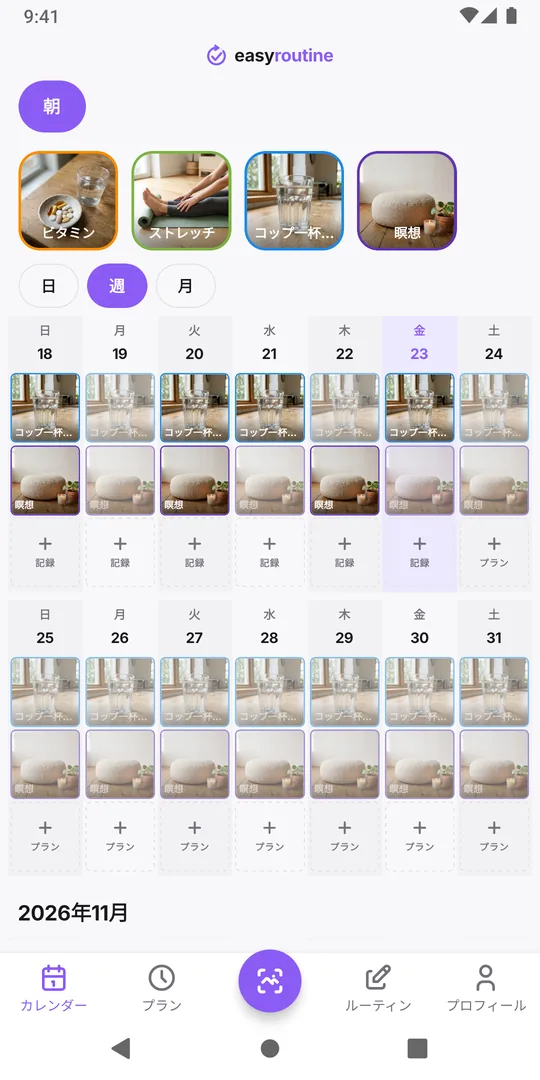
2. 今日の下の「記録」をタップし、やったことにチェックを入れる
今日の列の記録をタップします。記録を追加の画面にルーティンのアクティビティが表示されます。やったものをそれぞれタップすると、横にチェックが付きます。1つでも複数でも選べます。
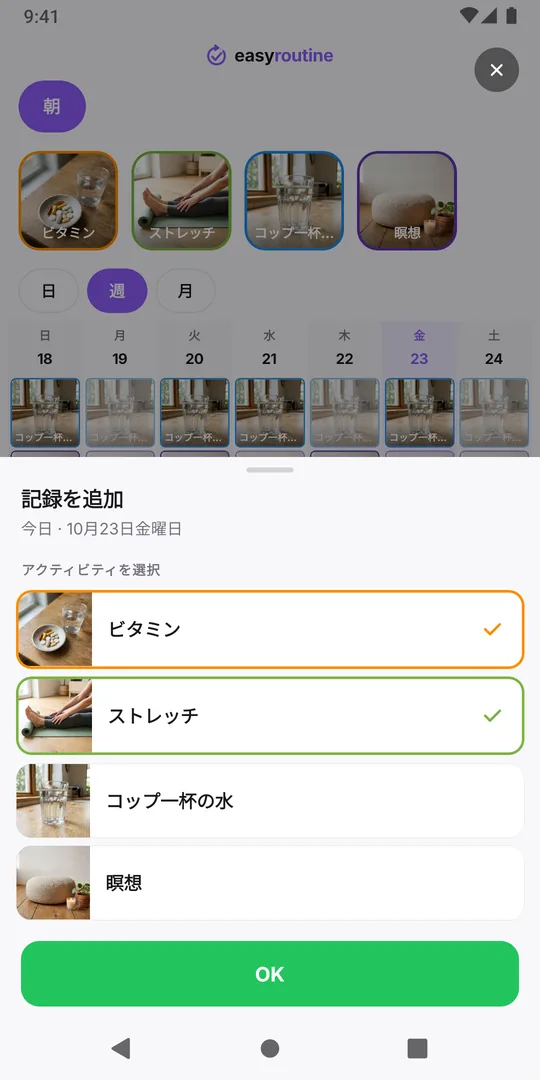
3. 「OK」をタップする
OKをタップします。チェックを入れたアクティビティが現在の時刻で記録され、今日の列に写真付きで表示されます。
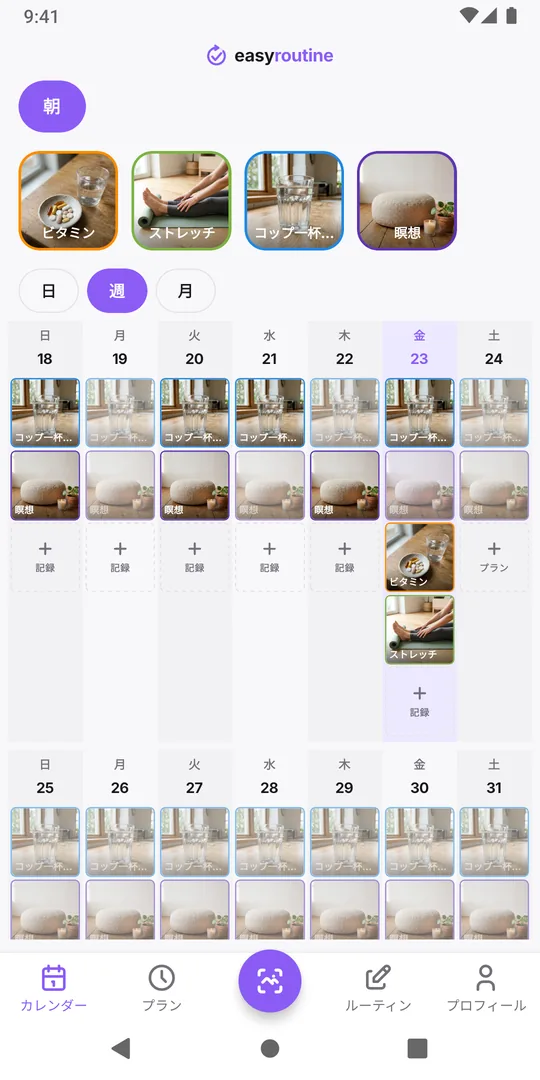
4. 過去の日は、その日に移動して「記録」をタップする
昨日の記録を忘れていたら、週表示ではその日の上部の日付をタップし、日表示ではスワイプしてその日に戻ります。その日の下部にある記録をタップし、アクティビティにチェックを入れてOKをタップします。過去の日の記録は12:00で保存されます。実際の時刻に直す方法は記録を忘れたときはをご覧ください。
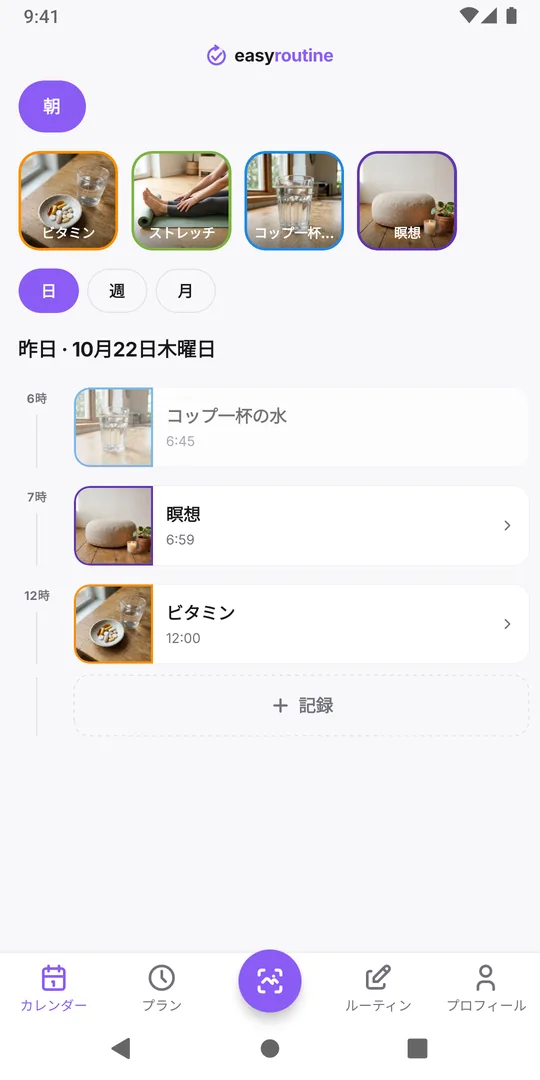
そのほかの記録方法
- 予定をタップする。 プレミアムのスケジュールを使うと、予定したアクティビティが薄く表示されます。今日か過去の日の予定をタップし、保存をタップすると、予定の時刻で記録されます。
- スキャンする。 物の写真をスキャンして記録します。
カレンダーの上にあるアクティビティのタイルでは記録されません。タップすると、そのアクティビティがカレンダー上で強調表示されます。次は、記録にメモやフラグを追加しましょう。間違ったアクティビティを記録した場合は、同じ画面からその記録を削除できます。
よくある質問
同じアクティビティを1日に2回記録できますか?
はい。記録は1件ずつ独立していて、それぞれに時刻があります。朝と夜に飲む薬なら、同じ日に2件の記録として表示されます。
明日の分を記録できないのはなぜですか?
記録はやったことを残すものなので、未来の時刻は選べません。未来の日には代わりに「プラン」ボタンが表示され、プレミアムで予定を立てられます。
あわせて読みたい
iPhoneとAndroidで無料。Apple、Google、またはメールアドレスでサインインして始めましょう。