Cómo registrar una actividad en EasyRoutine
Para anotar que hiciste algo, abre el Calendario, toca Registrar bajo el día, marca las actividades y toca Aceptar. Funciona igual para un día anterior si se te olvidó registrarlo en su momento.
Antes de empezar
- Necesitas una rutina con al menos una actividad. Si aún no tienes ninguna, crea una rutina y añade una actividad.
- Registrar es gratis, para hoy y para cualquier día pasado hasta el 1 de enero de 2020. Los días futuros son solo para planificar, que es Premium.
1. Abre el Calendario y elige la rutina
Toca Calendario abajo y luego la rutina arriba. El calendario se abre en la vista Semana, con un botón Registrar al pie de hoy y de cada día pasado. Las casillas atenuadas son entradas planificadas, una función de Premium.
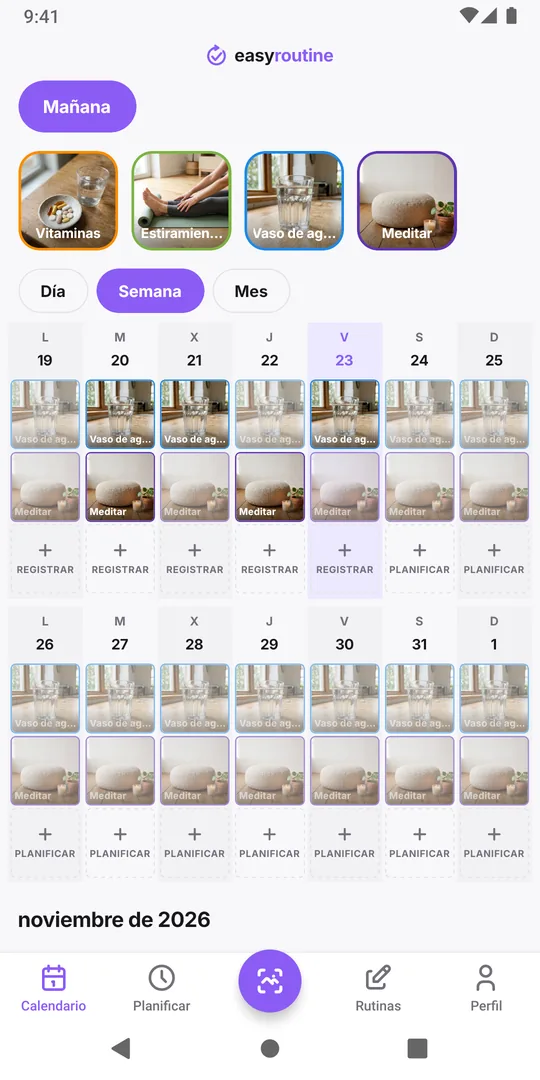
2. Toca Registrar bajo hoy y marca lo que hiciste
Toca Registrar en la columna de hoy. La ventana Añadir registro muestra las actividades de la rutina. Toca cada una que hayas hecho; aparece una marca a su lado. Puedes marcar una o varias.
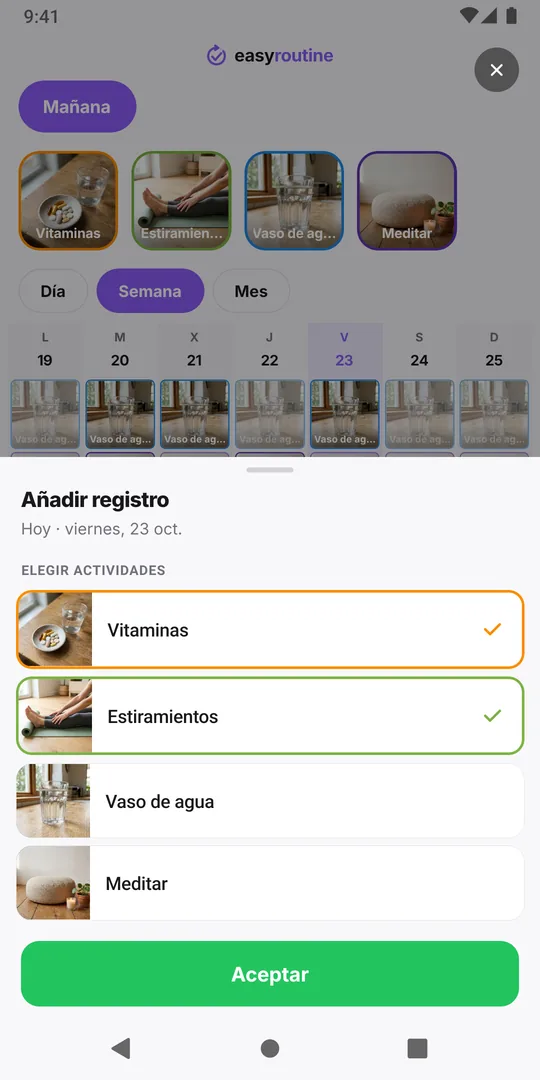
3. Toca Aceptar
Toca Aceptar. Cada actividad marcada se registra con la hora actual y aparece con su foto en la columna de hoy.
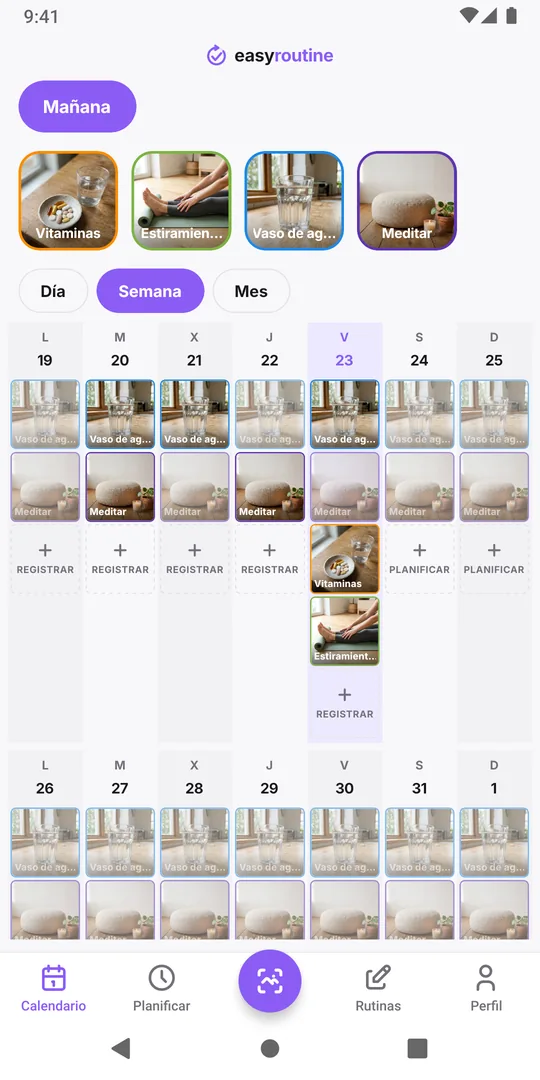
4. Para un día pasado, ve a ese día y toca Registrar
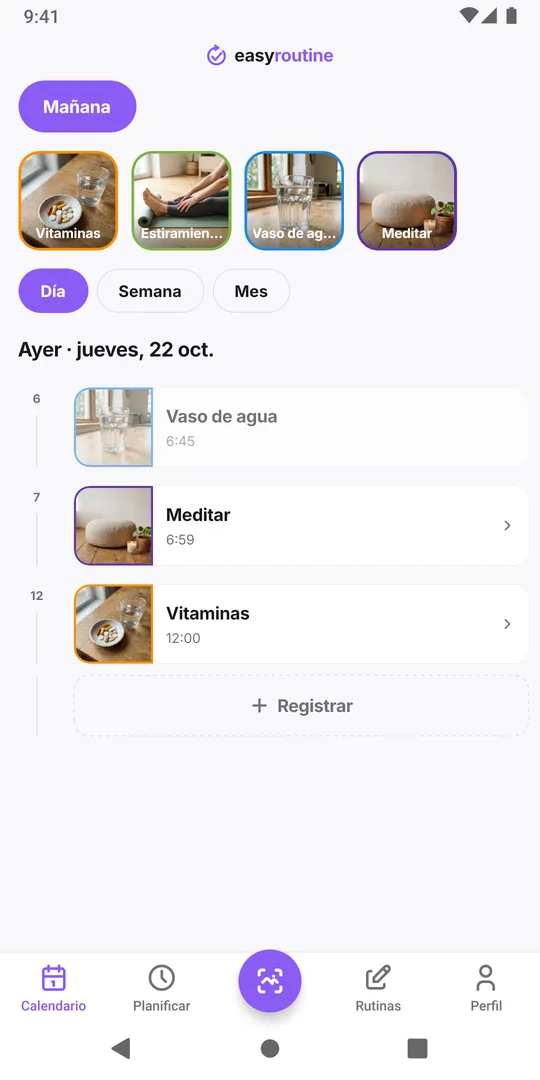
¿Se te olvidó registrar ayer? En la vista Semana toca la fecha en lo alto de ese día, o en la vista Día desliza hasta él. Toca Registrar al pie del día, marca la actividad y toca Aceptar. Un registro en un día pasado se guarda a las 12:00; para poner la hora real, consulta ¿se te olvidó registrar?.
Otras formas de registrar
- Toca una entrada planificada. Con la planificación de Premium, las actividades planificadas aparecen atenuadas; toca una de hoy o de un día pasado y toca Guardar para registrarla a su hora planificada.
- Escanéala. Registra escaneando una foto del objeto.
Las casillas de actividad encima del calendario no registran nada: al tocar una, esa actividad se resalta en el calendario. Después, añade una nota o una marca a un registro. ¿Registraste la actividad equivocada? Elimina ese registro desde la misma ventana.
Preguntas frecuentes
¿Puedo registrar la misma actividad dos veces en un día?
Sí. Cada registro es una entrada propia con su propia hora, así que una pastilla tomada por la mañana y por la noche aparece como dos registros el mismo día.
¿Por qué no puedo registrar mañana?
Un registro anota algo que ya hiciste, así que las horas futuras están bloqueadas. Los días futuros muestran en su lugar un botón Planificar, para planificar con Premium.
Sigue leyendo
Gratis en iPhone y Android. Inicia sesión con Apple, Google o tu correo para empezar.