So erfasst du eine Aktivität in EasyRoutine
Um festzuhalten, dass du etwas erledigt hast, öffnest du den Kalender, tippst unter dem Tag auf Erfassen, hakst die Aktivitäten ab und tippst auf OK. Genauso geht es für einen früheren Tag, wenn du das Erfassen vergessen hast.
Bevor du loslegst
- Du brauchst eine Routine mit mindestens einer Aktivität. Falls du noch keine hast, erstelle eine Routine und füge eine Aktivität hinzu.
- Erfassen ist kostenlos, für heute und für jeden vergangenen Tag bis zurück zum 1. Januar 2020. Künftige Tage sind nur zum Planen da, und das ist Premium.
1. Öffne den Kalender und wähle die Routine
Tippe unten auf Kalender und oben auf die Routine. Der Kalender öffnet sich in der Ansicht Woche, mit einem Button Erfassen unten in der Spalte von heute und von jedem vergangenen Tag. Blasse Kacheln sind geplante Einträge, die gibt es mit Premium.
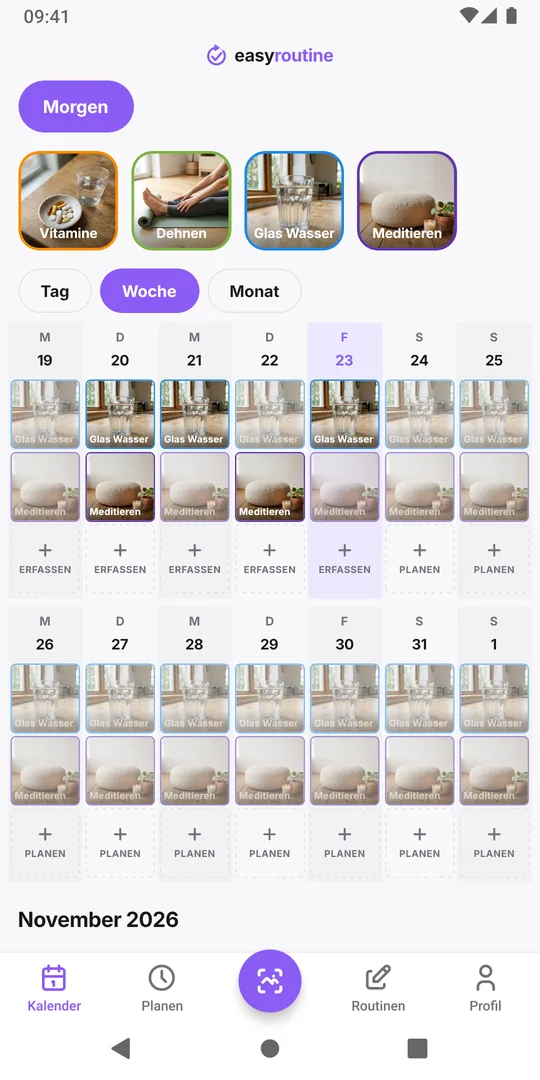
2. Tippe unter heute auf „Erfassen“ und hake ab, was du erledigt hast
Tippe in der Spalte von heute auf Erfassen. Das Fenster Eintrag hinzufügen listet die Aktivitäten der Routine. Tippe jede an, die du erledigt hast; daneben erscheint ein Haken. Du kannst eine oder mehrere abhaken.
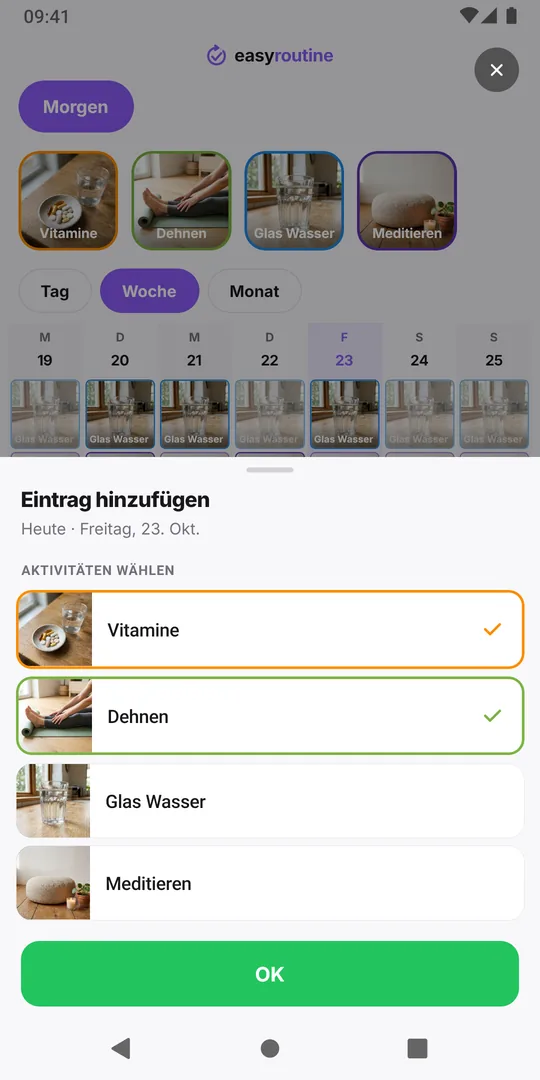
3. Tippe auf „OK“
Tippe auf OK. Jede abgehakte Aktivität wird mit der aktuellen Uhrzeit erfasst und erscheint mit ihrem Foto in der Spalte von heute.
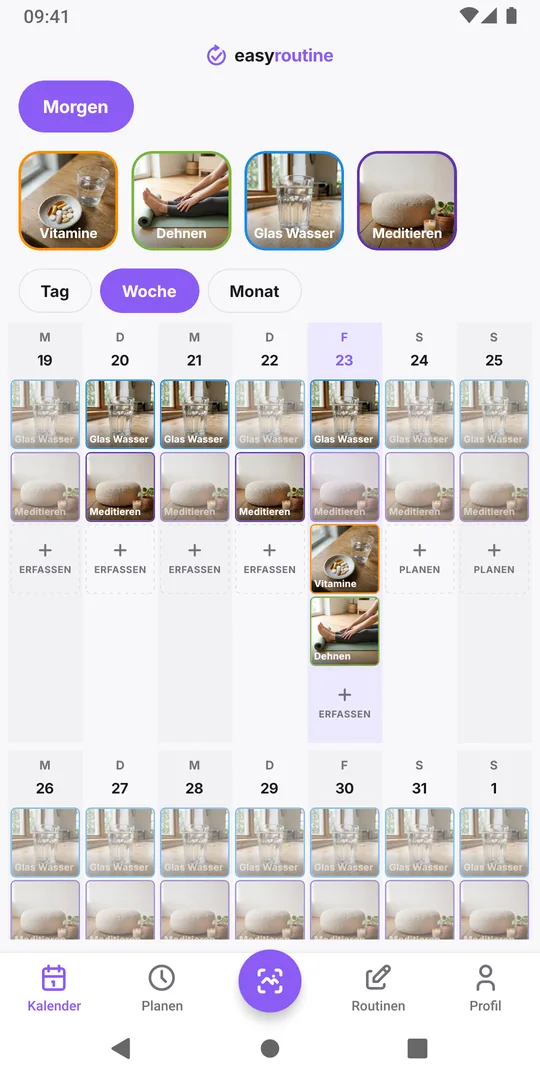
4. Für einen vergangenen Tag: zum Tag gehen und auf „Erfassen“ tippen
Gestern vergessen? Tippe in der Ansicht Woche oben auf das Datum dieses Tages, oder wische in der Ansicht Tag zu ihm zurück. Tippe unten an dem Tag auf Erfassen, hake die Aktivität ab und tippe auf OK. Ein Eintrag an einem vergangenen Tag wird um 12:00 Uhr gespeichert; wie du die echte Uhrzeit einträgst, steht unter Erfassen vergessen?.
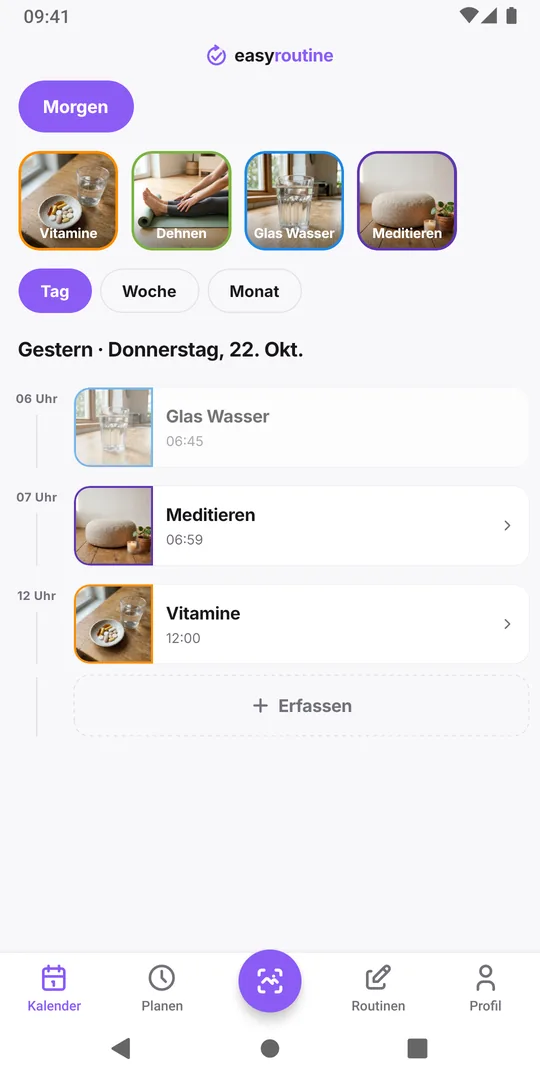
Andere Wege zum Erfassen
- Geplanten Eintrag antippen. Mit der Planung in Premium erscheinen geplante Aktivitäten als blasse Einträge; tippe heute oder an einem vergangenen Tag auf einen davon und dann auf Speichern, um ihn zur geplanten Uhrzeit zu erfassen.
- Scannen. Erfasse eine Aktivität per Foto-Scan des Gegenstands.
Die Aktivitätskacheln über dem Kalender erfassen nichts: Ein Tippen hebt diese Aktivität im Kalender hervor. Als Nächstes kannst du einem Eintrag eine Notiz oder Markierung hinzufügen. Die falsche Aktivität erfasst? Lösch den Eintrag im selben Fenster.
Häufige Fragen
Kann ich dieselbe Aktivität zweimal am Tag erfassen?
Ja. Jeder Eintrag steht für sich, mit eigener Uhrzeit, sodass eine Tablette morgens und abends als zwei Einträge am selben Tag erscheint.
Warum kann ich morgen nicht erfassen?
Ein Eintrag hält fest, was du getan hast, deshalb sind künftige Zeiten gesperrt. An künftigen Tagen steht stattdessen ein Button Planen, zum Planen mit Premium.
Weiterlesen
Kostenlos für iPhone und Android. Melde dich mit Apple, Google oder deiner E-Mail an.