Come iniziare a usare EasyRoutine
EasyRoutine si basa su tre elementi: le routine, le attività al loro interno e le registrazioni che segnano quando hai fatto un'attività. Questa guida ti mostra ciascuno nell'app e ti indica la guida per ogni passo successivo.
Prima di iniziare
- Installa EasyRoutine e accedi. Tutto quello che trovi in questa guida è gratis.
Tre parole da conoscere:
- Routine: un gruppo di cose che fai insieme, a cui dai un nome, come Integratori, Palestra, Skincare sera o Cane.
- Attività: una singola cosa dentro una routine, come Vitamina D, Stacco da terra, Retinolo o Passeggiata cane. Ha un nome, un colore e, se vuoi, una foto.
- Registrazione: il segno che hai fatto un'attività a una certa ora, con una nota facoltativa e un contrassegno rosso, giallo o verde. Registra un'attività tutte le volte che la fai: un cane portato fuori tre volte al giorno ha tre registrazioni.
1. Apri la scheda Routine
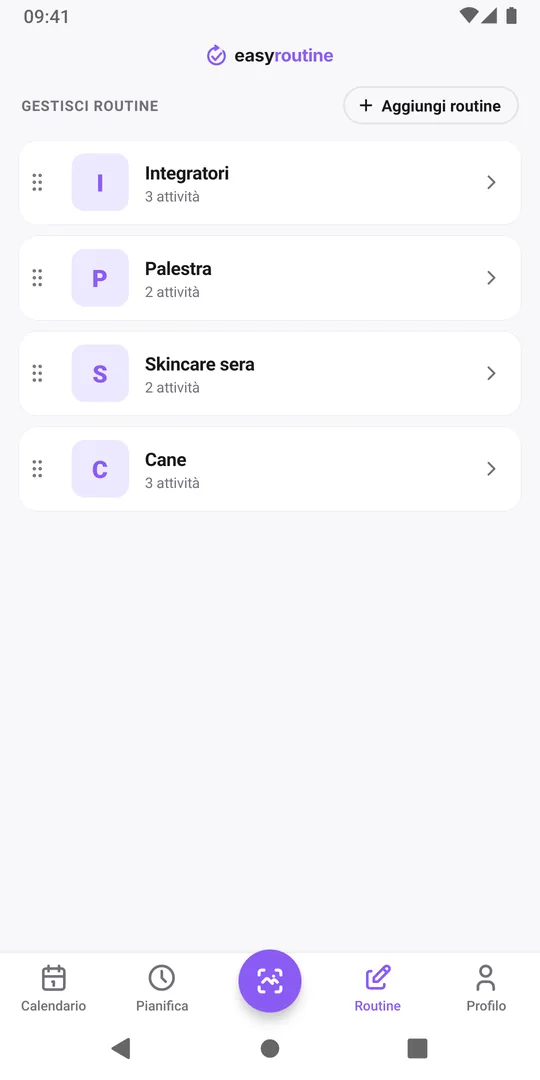
Tocca Routine nella barra in basso. Vedi l'elenco delle tue routine e quante attività ha ciascuna. Metti in una routine le cose che fai in un colpo solo o per uno stesso scopo: gli integratori del mattino, l'allenamento in palestra, la skincare della sera, il cane. Anche le piante o le pulizie di casa sono ottime routine.
2. Tocca una routine per vederne le attività
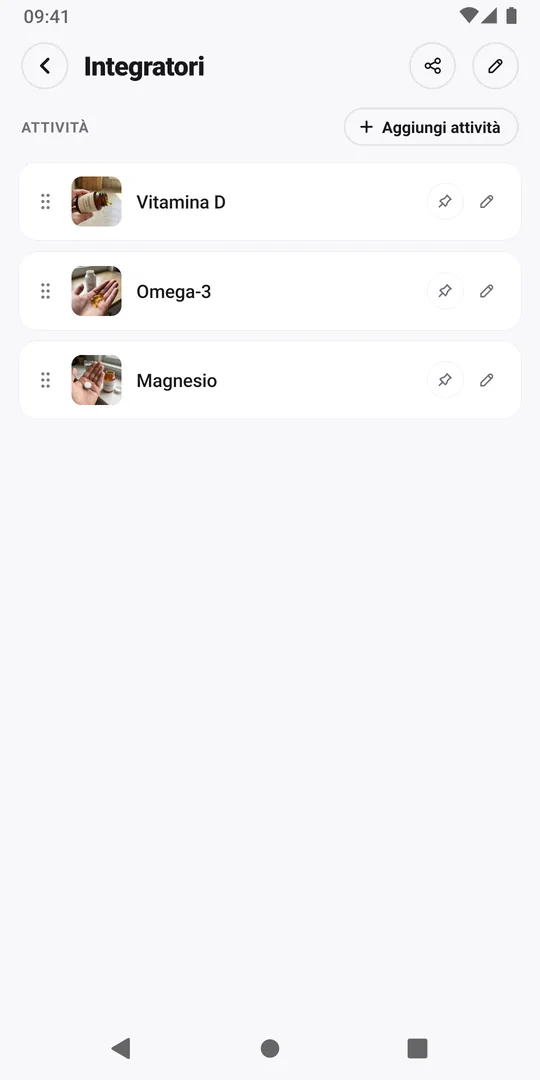
Tocca una routine. La sua schermata elenca le attività che contiene, ognuna con la sua foto o il suo colore, e il pulsante Aggiungi attività. Tocca un'attività per cambiarne nome, foto o colore.
3. Apri il Calendario per vedere le registrazioni
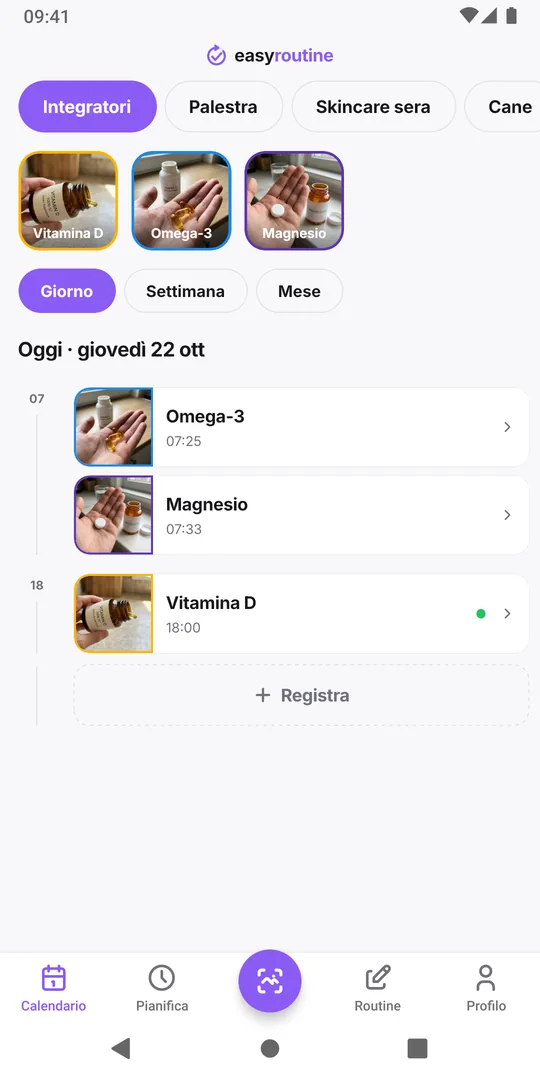
Tocca Calendario in basso e scegli la routine in alto. I riquadri delle attività stanno sopra il calendario, e ogni registrazione compare nel giorno e all'ora in cui l'hai fatta. Passa da Giorno a Settimana a Mese in alto. Le voci sbiadite sono attività pianificate, che arrivano con la pianificazione di Premium.
4. Tocca una registrazione per vederne nota e contrassegno
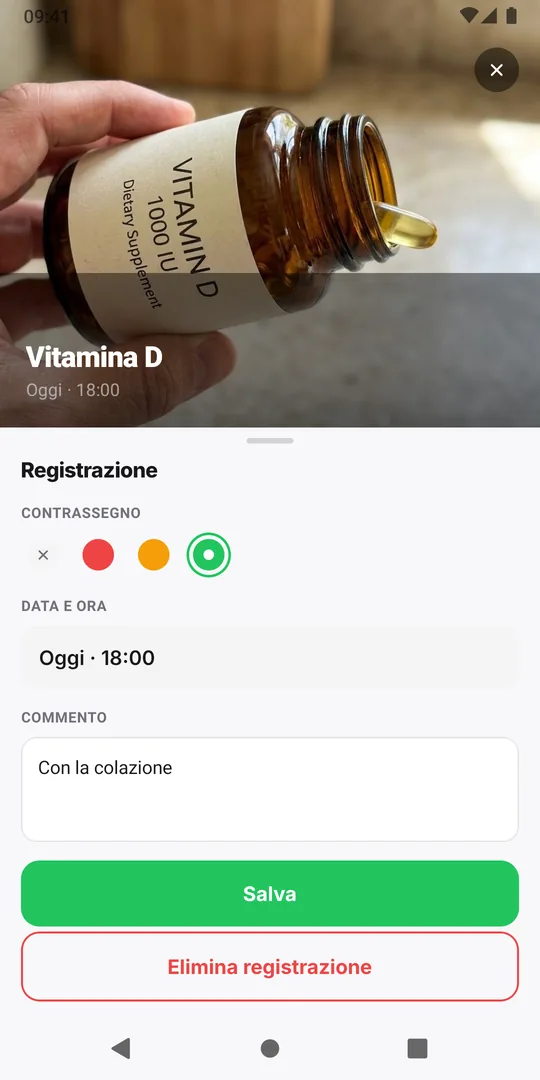
Tocca una registrazione nel calendario. La scheda Registrazione mostra il suo Contrassegno, la sua Data e ora e il suo Commento, qui «Con la colazione» e un contrassegno verde. Puoi modificare ciascuno di questi campi e toccare Salva, oppure eliminare la registrazione. Note e contrassegni appartengono a quella singola registrazione, non all'attività. Un consiglio per la palestra: scrivi il peso nel commento, per esempio «Squat 5x5 con 60 kg». La prossima volta che registri Squat, la scheda mostra fino a cinque commenti precedenti di quell'attività sotto Commenti precedenti, subito sopra Commento, così vedi quanto hai sollevato l'ultima volta.
Cosa leggere dopo
Segui le guide in quest'ordine:
Domande frequenti
Un'attività può stare in due routine?
No. Un'attività appartiene a una sola routine. Puoi spostarla in un'altra routine in seguito, oppure aggiungere lì una seconda attività con lo stesso nome.
C'è un limite di routine o di attività?
No. Né il piano gratuito né Premium hanno limiti di routine, attività, registrazioni o foto.
Mi serve Premium per iniziare?
No. Routine, attività, registrazioni, note, contrassegni, la scansione con foto e il calendario sono gratis. Premium aggiunge pianificazione e promemoria e toglie la pubblicità.
Continua a leggere
Altro su questo argomento
- Posso seguire più di una routine nello stesso momento?Sì. Gestisci routine per integratori, casa e animali una accanto all'altra in un unico account EasyRoutine, senza limiti. Come dividerle perché ogni giorno resti facile da registrare.
- Come creare una routine quotidiana, passo dopo passoCome creare una routine quotidiana: scegli i passi, copia due routine di esempio, compila una scheda vuota ed evita gli errori che fanno svanire le routine.
- Hai dimenticato di registrare un'abitudine? RetrodatalaL'hai fatto stamattina ma apri l'app solo ora? Registralo nel giorno giusto, imposta l'ora reale e tieni onesto il tuo storico. Retrodatare è gratis.
- Come creare una routine e aggiungere attività in EasyRoutineCrea una routine in EasyRoutine e riempila: tocca Aggiungi routine e dalle un nome, poi aggiungi attività da una foto con un nome suggerito e un colore. Gratis.
- Come registrare un'attività in EasyRoutineRegistra un'attività in EasyRoutine: tocca Registra sotto un giorno, spunta quello che hai fatto e tocca OK. Funziona per oggi e per i giorni passati, gratis con ogni piano.
- Come registrare un'attività scansionando una foto in EasyRoutineRegistra un'attività in EasyRoutine con la scansione foto: tocca Registra con foto IA, fotografa l'oggetto e la corrispondenza viene registrata subito. Gratis; servono foto delle attività.
- Come aggiungere una nota o un contrassegno a una registrazione in EasyRoutineAggiungi una nota o un contrassegno rosso, giallo o verde a una registrazione in EasyRoutine, cambia l'orario dopo o eliminala. Tocca la voce nel calendario; gratis con ogni piano.
- Come usare le viste giorno, settimana e mese in EasyRoutineUsa il calendario di EasyRoutine: scegli una routine, passa tra Giorno, Settimana e Mese, spostati tra giorni, settimane e mesi e leggi voci pianificate e saltate.
- Come pianificare le attività in EasyRoutinePianifica un'attività in EasyRoutine: apri la scheda Pianifica, scegli i giorni o una data, aggiungi un orario e un promemoria, tocca Salva. I piani compaiono nel calendario.
- Come riordinare routine e attività in EasyRoutineRiordina routine e attività in EasyRoutine: tieni premuta una riga e trascinala, oppure sposta un'attività in un'altra routine. Le registrazioni seguono l'ora. Gratis.
- Come condividere una routine in EasyRoutineCondividi una routine in EasyRoutine tramite link o codice QR. L'altra persona riceve una copia sua delle attività e delle foto, mai le tue registrazioni. Puoi interrompere quando vuoi.
- Come aggiungere in EasyRoutine una routine che qualcuno ti ha condivisoHai ricevuto il link o il codice QR di una routine? Aprilo, togli la spunta a ciò che non ti serve e tocca Aggiungi routine per averne una copia tua in EasyRoutine. Gratis; le modifiche successive non la raggiungono.
Gratis su iPhone e Android. Accedi con Apple, Google o la tua email per iniziare.