Cómo empezar a usar EasyRoutine
EasyRoutine tiene tres piezas: las rutinas, las actividades que hay dentro de ellas y los registros que guardan cuándo hiciste una actividad. Esta guía te muestra cada una en la app y te lleva a la guía de cada paso siguiente.
Antes de empezar
- Instala EasyRoutine e inicia sesión. Todo lo de esta guía es gratis.
Tres palabras que conviene saber:
- Rutina: un grupo de cosas que haces juntas, con un nombre, como Suplementos, Gimnasio, Piel noche o Perro.
- Actividad: una cosa dentro de una rutina, como Vitamina D, Peso muerto, Retinol o Pasear al perro. Tiene un nombre, un color y, si quieres, una foto.
- Registro: constancia de que hiciste una actividad a una hora concreta, con una nota opcional y una marca roja, ámbar o verde. Registra una actividad tantas veces como la hagas: un perro que sale tres veces al día tiene tres registros.
1. Abre la pestaña Rutinas
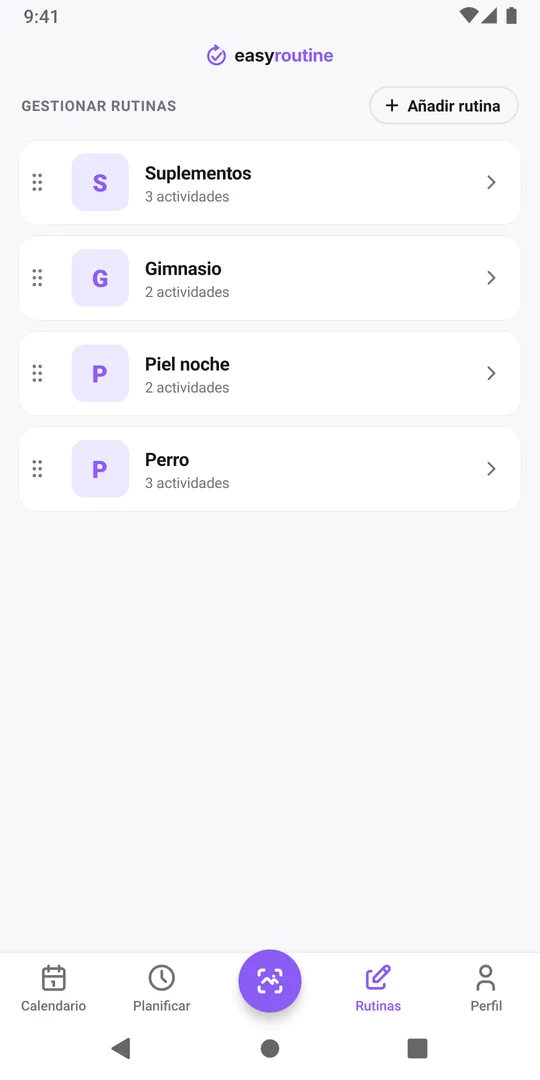
Toca Rutinas en la barra inferior. Ahí ves tus rutinas y cuántas actividades tiene cada una. Deja en una rutina lo que haces de una vez o con un mismo fin: los suplementos de la mañana, la sesión de gimnasio, el cuidado de la piel por la noche, tu perro. Las plantas o la limpieza también son buenas rutinas.
2. Toca una rutina para ver sus actividades
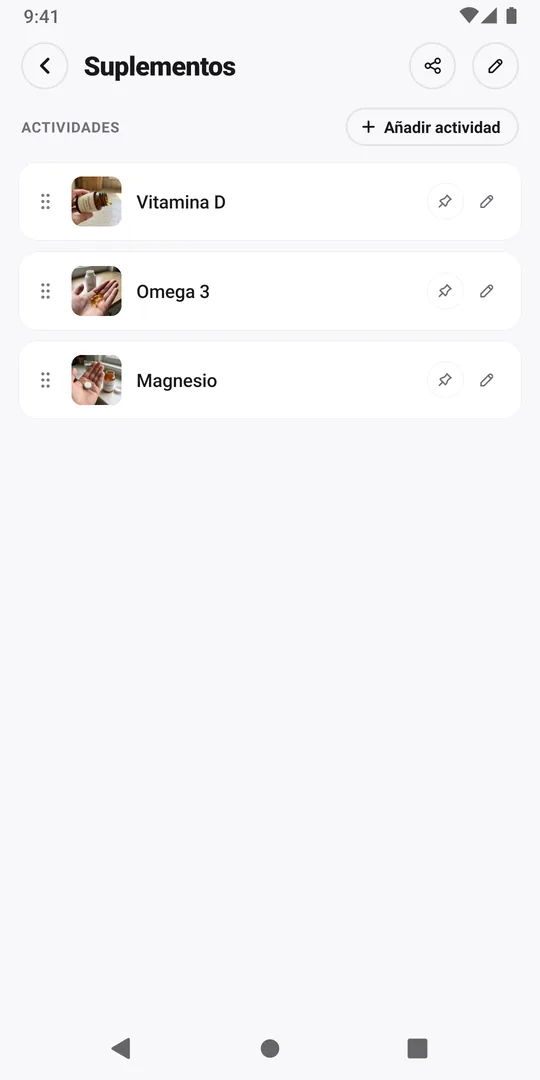
Toca una rutina. Su pantalla muestra las actividades que contiene, cada una con su foto o su color, y el botón Añadir actividad. Toca una actividad para cambiar su nombre, su foto o su color.
3. Abre el Calendario para ver tus registros
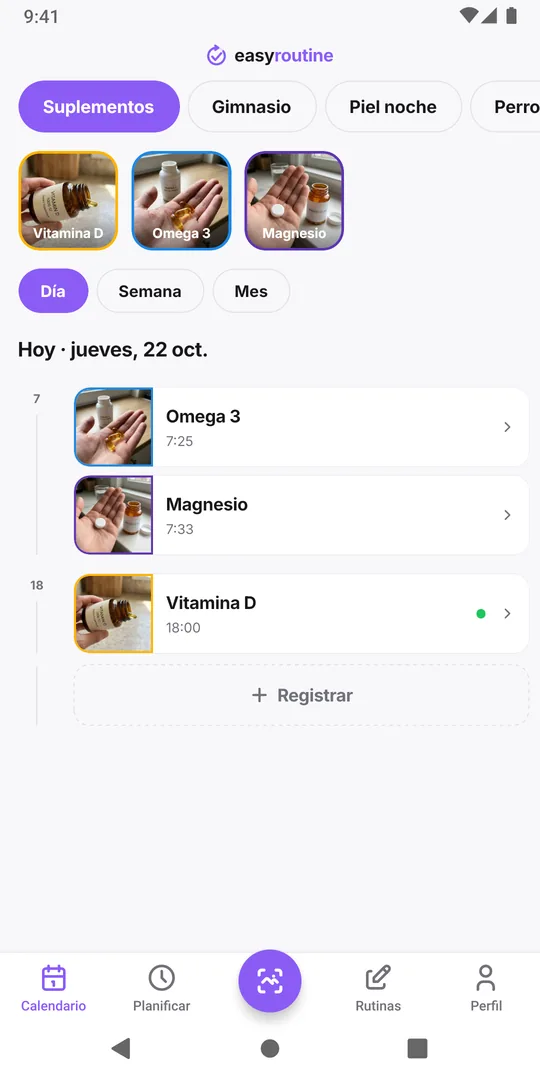
Toca Calendario abajo y elige la rutina arriba. Las casillas de las actividades están encima del calendario, y cada registro aparece en el día y a la hora en que lo hiciste. Cambia entre Día, Semana y Mes arriba. Las entradas atenuadas son actividades planificadas, que llegan con la planificación de Premium.
4. Toca un registro para ver su nota y su marca
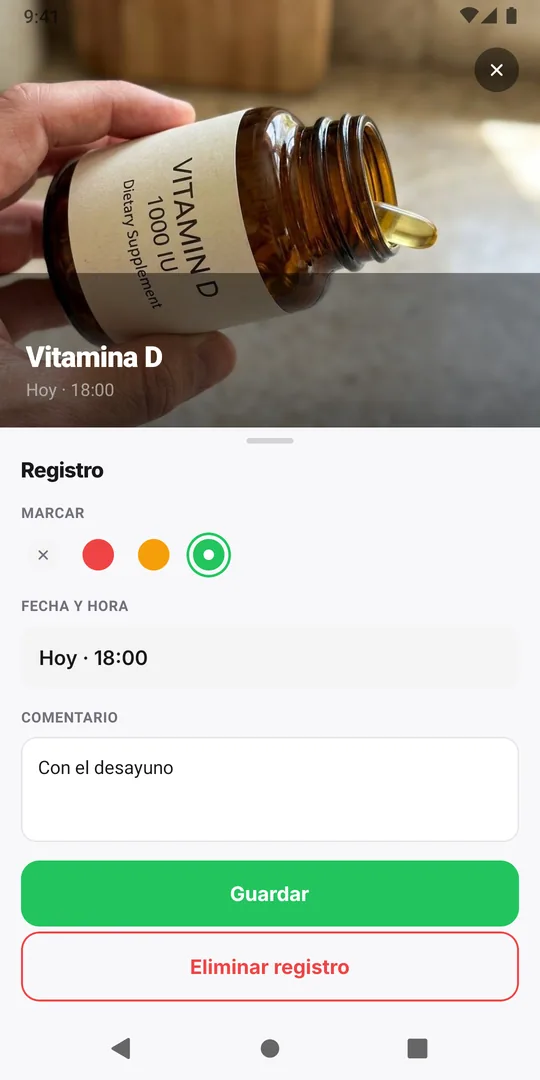
Toca un registro en el calendario. La ventana Registro muestra sus apartados Marcar, Fecha y hora y Comentario, aquí «Con el desayuno» y una marca verde. Puedes cambiar cualquiera de ellos y tocar Guardar, o eliminar el registro. Las notas y las marcas pertenecen a ese registro, no a la actividad. Un truco para el gimnasio: escribe el peso en el comentario, por ejemplo «Sentadilla 5x5 con 60 kg». La próxima vez que registres Sentadilla, la ventana muestra hasta cinco comentarios anteriores de esa actividad en Comentarios anteriores, justo encima de Comentario, así ves cuánto levantaste la última vez.
Qué leer después
Sigue las guías en este orden:
Preguntas frecuentes
¿Puede una actividad estar en dos rutinas?
No. Una actividad pertenece a una sola rutina. Puedes moverla a otra rutina más adelante, o añadir allí una segunda actividad con el mismo nombre.
¿Hay un límite de rutinas o actividades?
No. Ni el plan gratuito ni Premium tienen límite de rutinas, actividades, registros o fotos.
¿Necesito Premium para empezar?
No. Las rutinas, las actividades, los registros, las notas, las marcas, el escaneo de fotos y el calendario son gratis. Premium añade la planificación y los recordatorios, y quita los anuncios.
Sigue leyendo
Más sobre este tema
- ¿Puedo llevar más de una rutina al mismo tiempo?Sí. Suplementos, casa y perro en paralelo en una sola cuenta de EasyRoutine, sin límite. Cómo dividirlos para registrar cada día en segundos.
- Cómo crear una rutina diaria, paso a pasoCómo crear una rutina diaria: elegir los pasos, copiar dos rutinas de ejemplo, rellenar una plantilla en blanco y evitar los errores que hacen que una rutina se apague.
- ¿Olvidaste registrar un hábito? Regístralo con fecha anterior¿Lo hiciste esta mañana y abres la app ahora? Regístralo en el día correcto con la hora real y mantén un historial honesto. Es gratis.
- Cómo crear una rutina y añadir actividades en EasyRoutineCrea una rutina en EasyRoutine y llénala: toca Añadir rutina, ponle nombre y añade actividades a partir de una foto, con un nombre sugerido y un color. Gratis.
- Cómo registrar una actividad en EasyRoutineRegistra una actividad en EasyRoutine: toca Registrar bajo un día, marca lo que hiciste y toca Aceptar. Sirve para hoy y para días pasados, gratis en cualquier plan.
- Cómo registrar una actividad escaneando una foto en EasyRoutineRegistra una actividad en EasyRoutine con el escaneo de fotos: toca Registrar con foto IA, fotografía el objeto y la coincidencia se registra al instante. Gratis.
- Cómo añadir una nota o una marca a un registro en EasyRoutineAñade una nota o una marca roja, ámbar o verde a un registro en EasyRoutine, cambia su hora más tarde o elimínalo. Toca la entrada en el calendario; gratis en todos los planes.
- Cómo usar las vistas de día, semana y mes en EasyRoutineUsa el calendario de EasyRoutine: elige una rutina, cambia entre Día, Semana y Mes, muévete a otros días, semanas y meses, y entiende las entradas planificadas y olvidadas.
- Cómo planificar y programar actividades en EasyRoutinePrograma una actividad en EasyRoutine: abre la pestaña Planificar, elige días o una fecha, añade una hora y un recordatorio y toca Guardar. El plan sale en el calendario.
- Cómo reordenar rutinas y actividades en EasyRoutineReordena rutinas y actividades en EasyRoutine: mantén pulsada una fila y arrástrala, o mueve una actividad a otra rutina. Los registros siguen su hora. Gratis.
- Cómo compartir una rutina en EasyRoutineComparte una rutina en EasyRoutine por enlace o código QR. La otra persona recibe su propia copia de las actividades y fotos, nunca tus registros. Deja de compartir cuando quieras.
- Cómo añadir en EasyRoutine una rutina que alguien te ha compartido¿Te han pasado un enlace o código QR de una rutina? Ábrelo, desmarca lo que no necesites y toca Añadir rutina para tener tu copia en EasyRoutine. Gratis; los cambios posteriores no le llegan.
Gratis en iPhone y Android. Inicia sesión con Apple, Google o tu correo para empezar.