EasyRoutineの始め方
EasyRoutineは3つの要素でできています。ルーティン、その中のアクティビティ、そしてアクティビティをいつやったかを残す記録です。このガイドでは、それぞれがアプリのどこにあるかを示し、次のステップごとのガイドを紹介します。
始める前に
- EasyRoutineをインストールしてサインインします。このガイドの内容はすべて無料です。
覚えておきたい3つの言葉:
- ルーティン: まとめて行うことに名前を付けたグループです。たとえばサプリ、ジム、夜のスキンケア、犬などです。
- アクティビティ: ルーティンの中のひとつひとつの項目です。たとえばビタミンD、デッドリフト、レチノール、犬の散歩などです。名前と色があり、必要なら写真も付けられます。
- 記録: あるアクティビティをある時刻にやったという1件の記録です。メモと、赤・黄・緑のフラグを任意で付けられます。やった回数だけ記録します。1日3回散歩する犬なら、記録も3件になります。
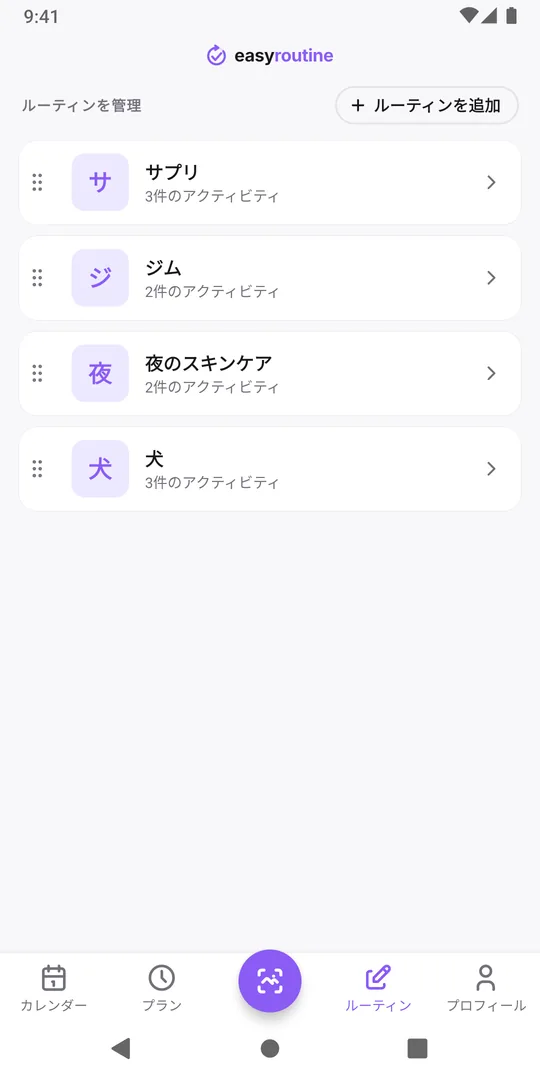
1. ルーティンタブを開く
画面下のバーにあるルーティンをタップします。ルーティンの一覧と、それぞれのアクティビティ数が表示されます。ルーティンには、一度にまとめて行うことや同じ目的のことを入れましょう。朝のサプリ、ジムのトレーニング、夜のスキンケア、犬のお世話などです。植物の水やりや掃除もルーティンに向いています。
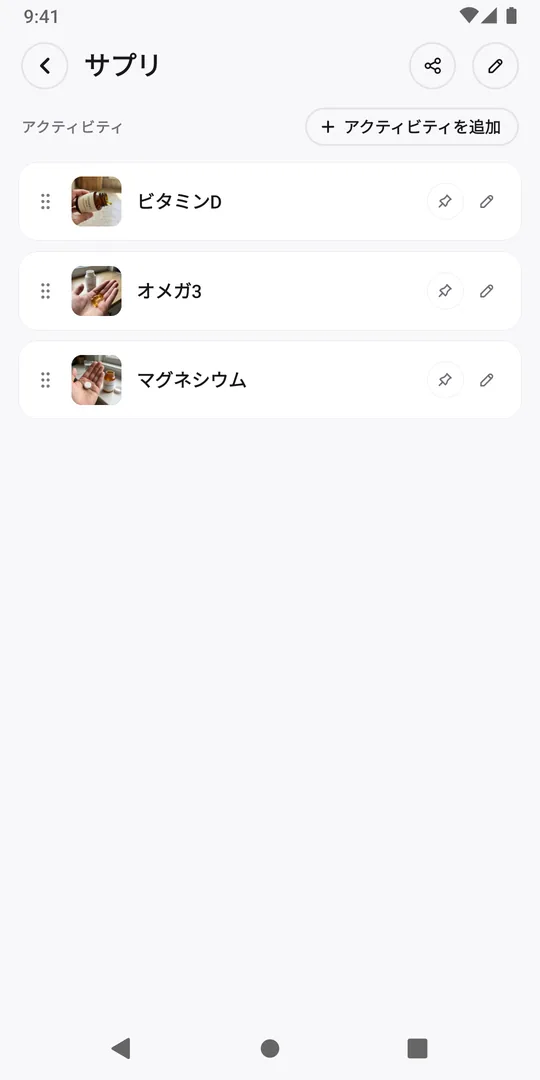
2. ルーティンをタップしてアクティビティを見る
ルーティンをタップします。その画面には中のアクティビティが写真か色と一緒に並び、アクティビティを追加ボタンがあります。アクティビティをタップすると、名前、写真、色を変更できます。
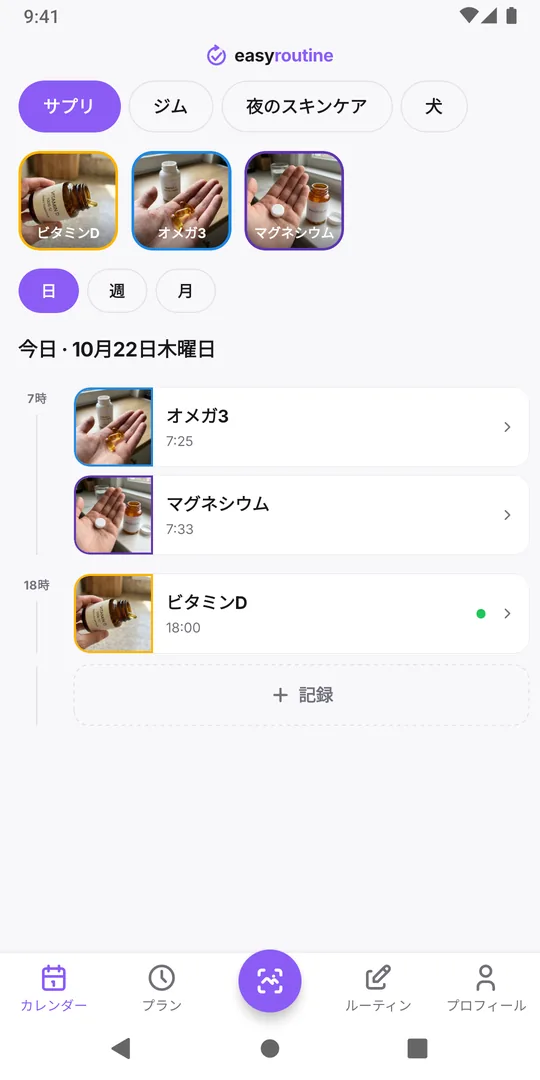
3. カレンダーを開いて記録を見る
画面下のカレンダーをタップし、上部でルーティンを選びます。カレンダーの上にアクティビティのタイルが並び、記録はそれぞれやった日と時刻に表示されます。上部の日、週、月で表示を切り替えられます。薄く表示されたものは予定したアクティビティで、プレミアムのスケジュール機能で使えます。
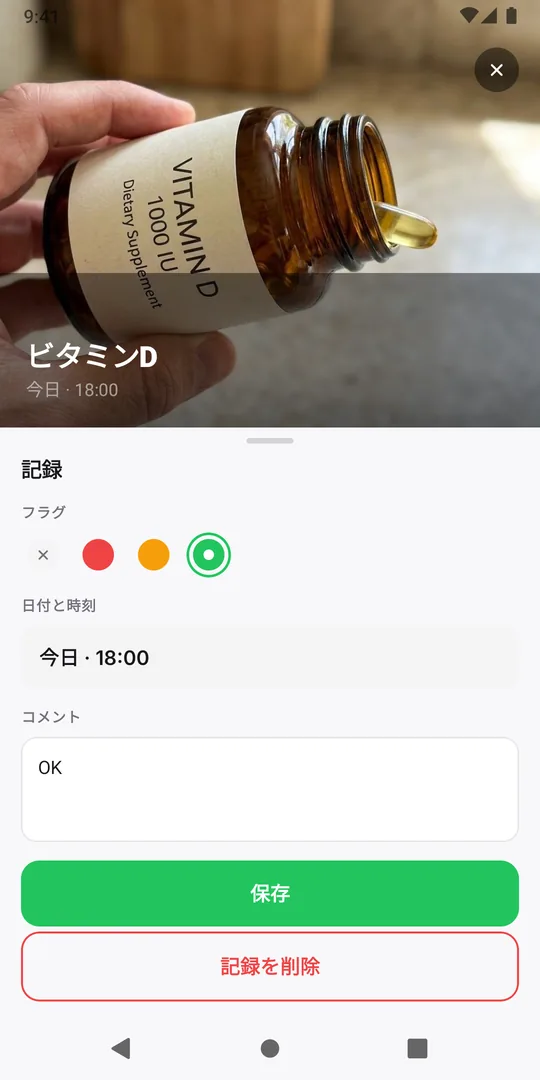
4. 記録をタップしてメモとフラグを見る
カレンダーで記録をタップします。記録画面に、その記録のフラグ、日付と時刻、コメントが表示されます。ここではコメント「OK」と緑のフラグです。どれも変更して保存をタップできるほか、記録を削除することもできます。メモとフラグはアクティビティではなく、その1件の記録に付くものです。ジムでのコツ:コメントに重量を書いておきましょう。たとえば「スクワット 60 kg 5×5」です。次にスクワットを記録するとき、そのアクティビティの過去のコメントが最大5件、コメント欄のすぐ上の以前のコメントに表示されるので、前回どれだけ挙げたかがわかります。
次に読むガイド
次の順にガイドを読んでいきましょう。
よくある質問
1つのアクティビティを2つのルーティンに入れられますか?
いいえ。アクティビティは1つのルーティンに属します。あとで別のルーティンに移動するか、そちらに同じ名前のアクティビティをもう1つ追加してください。
ルーティンやアクティビティの数に上限はありますか?
ありません。無料プランでもプレミアムでも、ルーティン、アクティビティ、記録、写真の数に上限はありません。
始めるのにプレミアムは必要ですか?
いいえ。ルーティン、アクティビティ、記録、メモ、フラグ、写真スキャン、カレンダーは無料です。プレミアムではスケジュールとリマインダーが使えるようになり、広告が消えます。
あわせて読みたい
関連する記事
- 複数のルーティンを同時に記録できますか?できます。サプリ、家、犬のルーティンを1つのEasyRoutineアカウントで並行して管理でき、数に上限はありません。毎日すばやく記録できる分け方も紹介します。
- 毎日のルーティンをステップごとに作る方法毎日のルーティンの作り方。ステップの選び方、そのまま使える2つの例、空欄のワークシート、そしてルーティンが続かなくなるよくある失敗を紹介します。
- 習慣の記録を忘れたら?日付をさかのぼって記録する朝にやったのにアプリを開いたのは今?正しい日に本当の時刻で記録して、習慣の記録を正確に保ちましょう。無料でできます。
- EasyRoutineでルーティンを作成してアクティビティを追加する方法EasyRoutineでルーティンを作って中身を入れる手順:「ルーティンを追加」をタップして名前を付け、写真からアクティビティを追加して、提案された名前と色を確認します。無料です。
- EasyRoutineでアクティビティを記録する方法EasyRoutineでアクティビティを記録する手順:日付の下の「記録」をタップし、やったことにチェックを入れてOKをタップ。今日も過去の日も、どのプランでも無料です。
- EasyRoutineで写真をスキャンしてアクティビティを記録する方法EasyRoutineの写真スキャンでアクティビティを記録する手順:「AI撮影で記録」をタップして物を撮影すると、一致したものがすぐ記録されます。無料、写真付きアクティビティが必要です。
- EasyRoutineで記録にメモやフラグを付ける方法EasyRoutineで記録にメモや赤・黄・緑のフラグを付ける方法。あとから時刻を直したり、記録を削除したりもできます。カレンダーで記録をタップするだけで、どのプランでも無料です。
- EasyRoutineで日・週・月表示を使う方法EasyRoutineのカレンダーの使い方:ルーティンを選び、日・週・月の表示を切り替え、別の日や週、月に移動して、予定や記録し忘れた予定を確認します。
- EasyRoutineでアクティビティを計画してスケジュールする方法EasyRoutineでアクティビティをスケジュールする手順:プランタブを開き、曜日か日付を選んで時刻とリマインダーを設定し、「保存」をタップ。予定はカレンダーに表示されます。
- EasyRoutineでルーティンとアクティビティを並べ替える方法EasyRoutineでルーティンとアクティビティを並べ替える方法:行を長押ししてドラッグするか、アクティビティを別のルーティンに移動します。記録は時刻順のまま。無料です。
- EasyRoutineでルーティンを共有する方法EasyRoutineのルーティンをリンクやQRコードで共有する方法。相手はアクティビティと写真のコピーを受け取り、あなたの記録は見えません。共有はいつでも停止できます。
- 共有されたルーティンをEasyRoutineに追加する方法ルーティンのリンクやQRコードを受け取ったら、開いて不要なアクティビティのチェックを外し、「ルーティンを追加」をタップ。無料で自分用のコピーができ、相手の後の変更は反映されません。
iPhoneとAndroidで無料。Apple、Google、またはメールアドレスでサインインして始めましょう。