Como começar a usar o EasyRoutine
O EasyRoutine tem três peças: rotinas, as atividades dentro delas e os registros que anotam quando você fez uma atividade. Este guia mostra cada uma no app e indica o guia de cada passo seguinte.
Antes de começar
- Instale o EasyRoutine e entre na sua conta. Tudo neste guia é grátis.
Três palavras para conhecer:
- Rotina: um grupo de coisas que você faz juntas, com um nome, como Suplementos, Academia, Skincare noite ou Cachorro.
- Atividade: uma coisa dentro de uma rotina, como Vitamina D, Levantamento terra, Retinol ou Passear com o cão. Ela tem um nome, uma cor e, se você quiser, uma foto.
- Registro: a confirmação de que você fez uma atividade em um certo horário, com uma anotação opcional e uma marcação vermelha, amarela ou verde. Registre uma atividade quantas vezes você fizer: um cachorro que passeia três vezes por dia ganha três registros.
1. Abra a aba Rotinas
Toque em Rotinas na barra de baixo. Ali aparecem suas rotinas e quantas atividades cada uma tem. Deixe em uma rotina o que você faz de uma vez só ou com um mesmo objetivo: os suplementos da manhã, o treino na academia, o skincare da noite, o cachorro. Plantas ou limpeza da casa também dão boas rotinas.
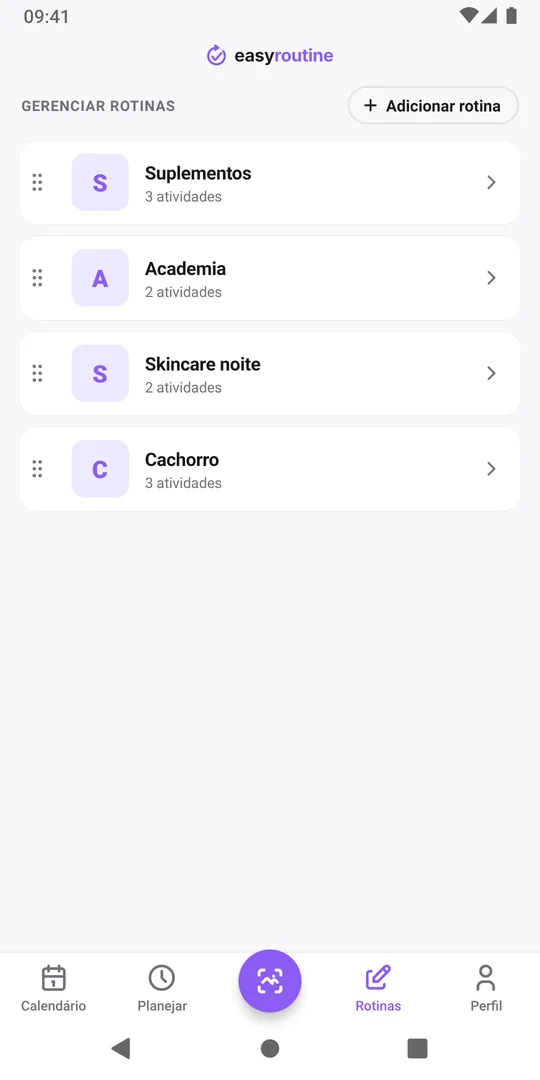
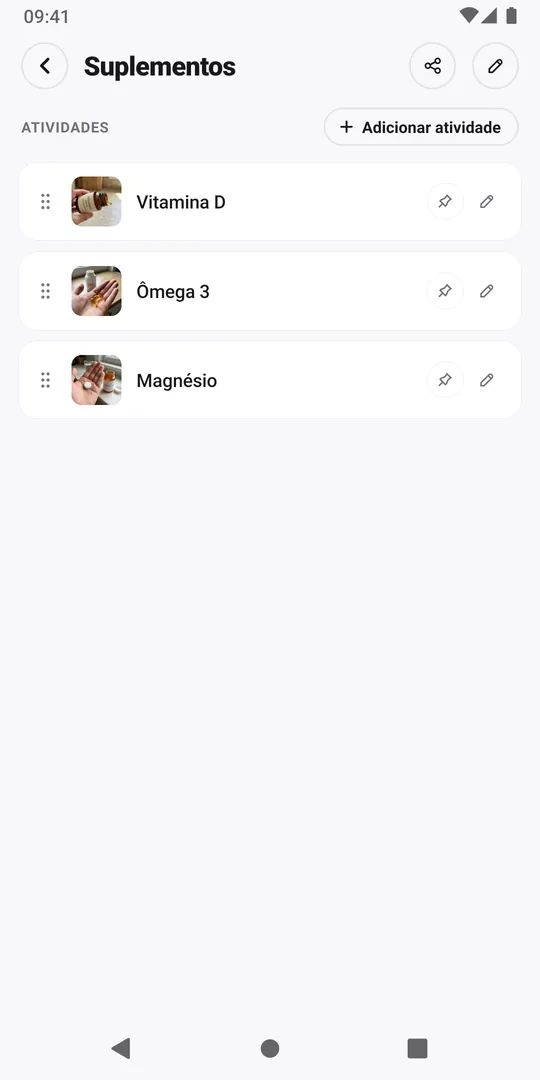
2. Toque em uma rotina para ver as atividades
Toque em uma rotina. A tela dela mostra as atividades que ela tem, cada uma com a foto ou a cor, e o botão Adicionar atividade. Toque em uma atividade para mudar o nome, a foto ou a cor.
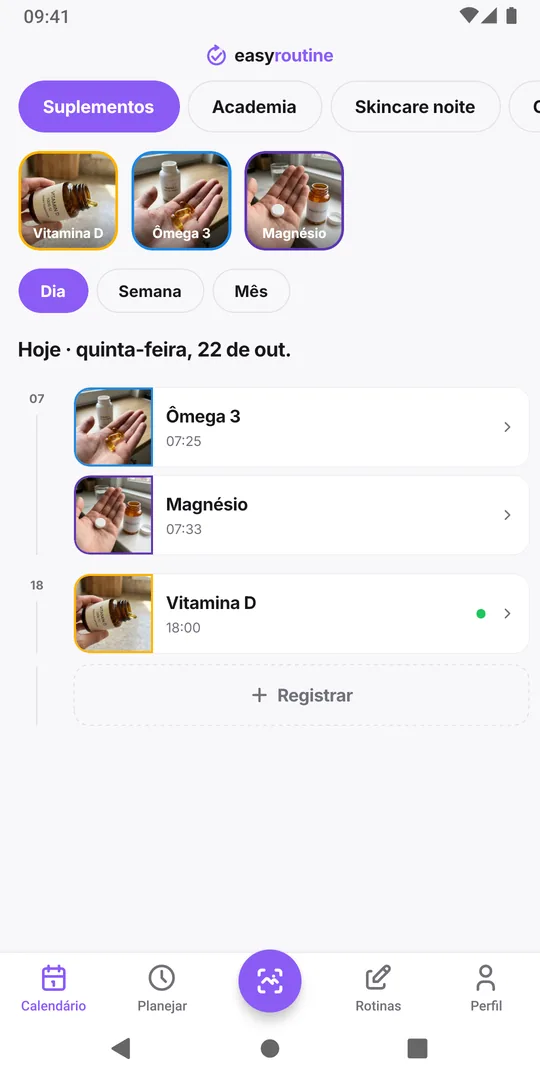
3. Abra o Calendário para ver seus registros
Toque em Calendário embaixo e escolha a rotina no alto. Os blocos das atividades ficam acima do calendário, e cada registro aparece no dia e no horário em que você fez. Alterne entre Dia, Semana e Mês no alto. As entradas esmaecidas são atividades planejadas, que vêm com o planejamento do Premium.
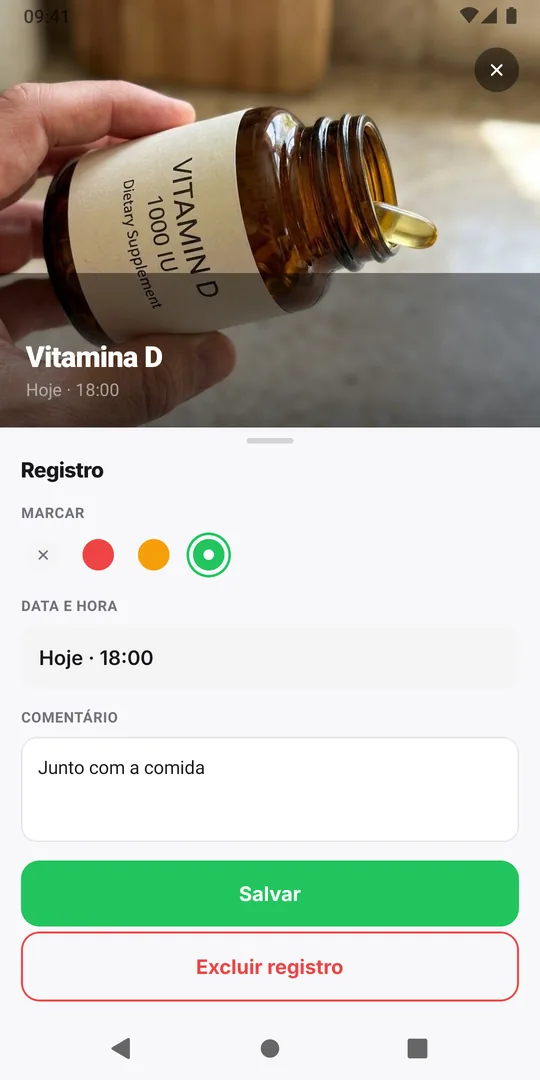
4. Toque em um registro para ver a anotação e a marcação
Toque em um registro no calendário. A janela Registro mostra a marcação em Marcar, a Data e hora e o Comentário, aqui "Junto com a comida" e uma marcação verde. Você pode mudar qualquer um deles e tocar em Salvar, ou excluir o registro. Anotações e marcações pertencem a esse único registro, não à atividade. Dica para a academia: escreva a carga no comentário, por exemplo "Agachamento 5x5 com 60 kg". Na próxima vez que você registrar Agachamento, a janela mostra até cinco comentários anteriores dessa atividade em Comentários anteriores, logo acima de Comentário, e você vê quanto levantou da última vez.
O que ler em seguida
Siga os guias nesta ordem:
Perguntas frequentes
Uma atividade pode estar em duas rotinas?
Não. Uma atividade pertence a uma única rotina. Você pode movê-la para outra rotina depois, ou adicionar lá uma segunda atividade com o mesmo nome.
Existe limite de rotinas ou atividades?
Não. Nem o plano grátis nem o Premium têm limite de rotinas, atividades, registros ou fotos.
Preciso do Premium para começar?
Não. Rotinas, atividades, registros, anotações, marcações, o escaneamento por foto e o calendário são grátis. O Premium acrescenta o planejamento e os lembretes e tira os anúncios.
Continue lendo
Mais sobre o assunto
- Posso acompanhar mais de uma rotina ao mesmo tempo?Sim. Suplementos, casa e cachorro lado a lado em uma única conta do EasyRoutine, sem limite. Como dividir para registrar cada dia em poucos toques.
- Como montar uma rotina diária, passo a passoComo montar uma rotina diária: escolher os passos, copiar duas rotinas de exemplo, preencher uma ficha em branco e evitar os erros que fazem a rotina se perder.
- Esqueceu de registrar um hábito? Registre com data retroativaFez de manhã mas só abriu o app agora? Registre no dia certo com o horário real e mantenha um histórico honesto. É gratuito.
- Como criar uma rotina e adicionar atividades no EasyRoutineCrie uma rotina no EasyRoutine e preencha: toque em Adicionar rotina, dê um nome e adicione atividades a partir de uma foto, com nome sugerido e uma cor. Grátis.
- Como registrar uma atividade no EasyRoutineRegistre uma atividade no EasyRoutine: toque em Registrar embaixo de um dia, marque o que fez e toque em OK. Vale para hoje e para dias passados, grátis em todo plano.
- Como registrar uma atividade escaneando uma foto no EasyRoutineRegistre uma atividade no EasyRoutine escaneando uma foto: toque em Registrar com foto IA, fotografe o item e a atividade encontrada é registrada na hora. Grátis.
- Como adicionar uma anotação ou marcação a um registro no EasyRoutineAdicione uma anotação ou uma marcação vermelha, amarela ou verde a um registro no EasyRoutine, mude o horário depois ou exclua. Toque no calendário; grátis em todos os planos.
- Como usar as visualizações de dia, semana e mês no EasyRoutineUse o calendário do EasyRoutine: escolha uma rotina, alterne entre Dia, Semana e Mês, navegue por dias, semanas e meses e entenda entradas planejadas e perdidas.
- Como planejar e agendar atividades no EasyRoutineAgende uma atividade no EasyRoutine: abra a aba Planejar, escolha dias da semana ou uma data, defina horário e lembrete e toque em Salvar. O plano aparece no calendário.
- Como reordenar rotinas e atividades no EasyRoutineReordene rotinas e atividades no EasyRoutine: toque e segure uma linha e arraste, ou mova uma atividade para outra rotina. Os registros seguem o horário. Grátis.
- Como compartilhar uma rotina no EasyRoutineCompartilhe uma rotina no EasyRoutine por link ou QR code. A outra pessoa recebe a própria cópia das atividades e fotos, nunca os seus registros. Pare quando quiser.
- Como adicionar no EasyRoutine uma rotina que compartilharam com vocêRecebeu um link ou QR code de rotina? Abra, desmarque o que não precisa e toque em Adicionar rotina para ter sua cópia no EasyRoutine. Grátis; mudanças depois não chegam a ela.
Grátis para iPhone e Android. Entre com Apple, Google ou seu e-mail para começar.