Erste Schritte mit EasyRoutine
EasyRoutine hat drei Bausteine: Routinen, die Aktivitäten darin und Einträge, die festhalten, wann du eine Aktivität erledigt hast. Diese Anleitung zeigt dir jeden davon in der App und verweist für jeden nächsten Schritt auf die passende Anleitung.
Bevor du loslegst
- Installiere EasyRoutine und melde dich an. Alles in dieser Anleitung ist kostenlos.
Drei Begriffe, die du kennen solltest:
- Routine: eine benannte Gruppe von Dingen, die du zusammen erledigst, etwa Nahrungsergänzung, Fitnessstudio, Hautpflege abends oder Hund.
- Aktivität: eine Sache innerhalb einer Routine, etwa Vitamin D, Kreuzheben, Retinol oder Gassi gehen. Sie hat einen Namen, eine Farbe und, wenn du willst, ein Foto.
- Eintrag: ein Vermerk, dass du eine Aktivität zu einer bestimmten Uhrzeit erledigt hast, mit optionaler Notiz und einer roten, gelben oder grünen Markierung. Erfasse eine Aktivität so oft, wie du sie erledigst: Gehst du dreimal am Tag mit dem Hund, gibt es drei Einträge.
1. Öffne den Tab Routinen
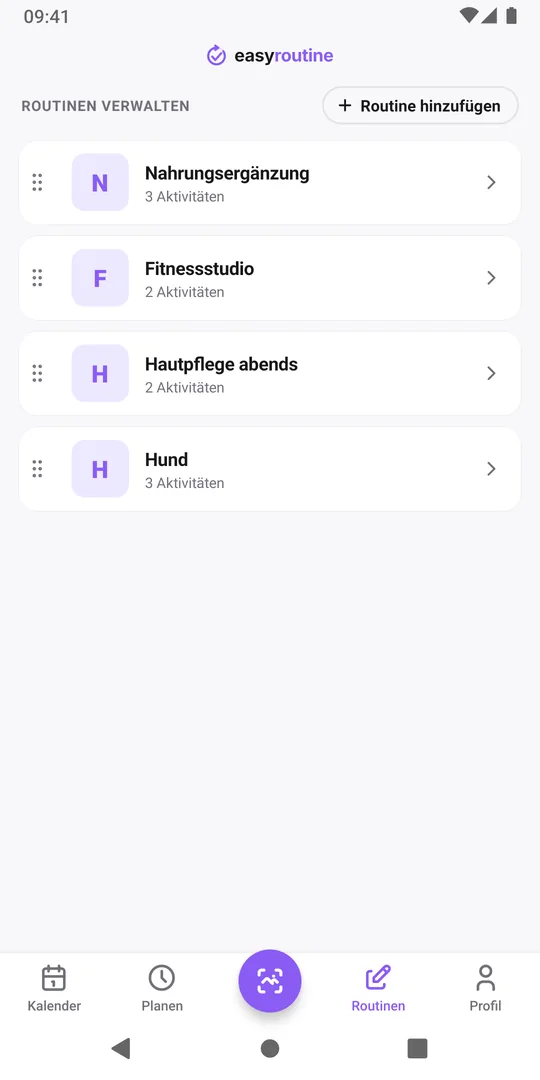
Tippe unten in der Leiste auf Routinen. Dort stehen deine Routinen und wie viele Aktivitäten jede hat. Pack in eine Routine nur Dinge, die du in einem Rutsch oder für einen Zweck erledigst: deine Nahrungsergänzung am Morgen, dein Training im Fitnessstudio, deine Hautpflege am Abend, deinen Hund. Auch Pflanzen oder Putzen eignen sich gut als Routine.
2. Tippe auf eine Routine, um ihre Aktivitäten zu sehen
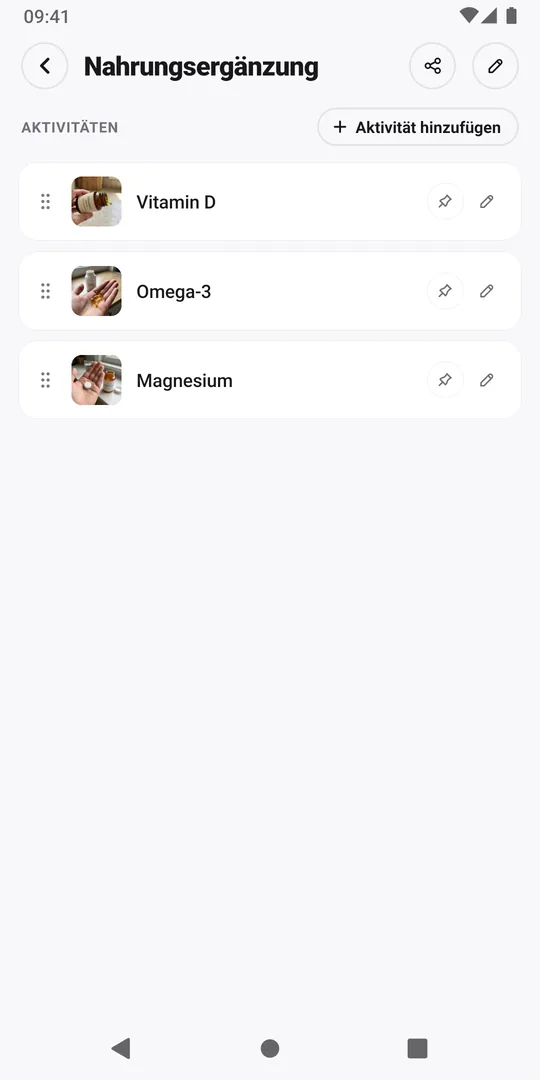
Tippe auf eine Routine. Ihre Ansicht listet die Aktivitäten darin, jede mit Foto oder Farbe, dazu den Button Aktivität hinzufügen. Tippe auf eine Aktivität, um Namen, Foto oder Farbe zu ändern.
3. Öffne den Kalender, um deine Einträge zu sehen
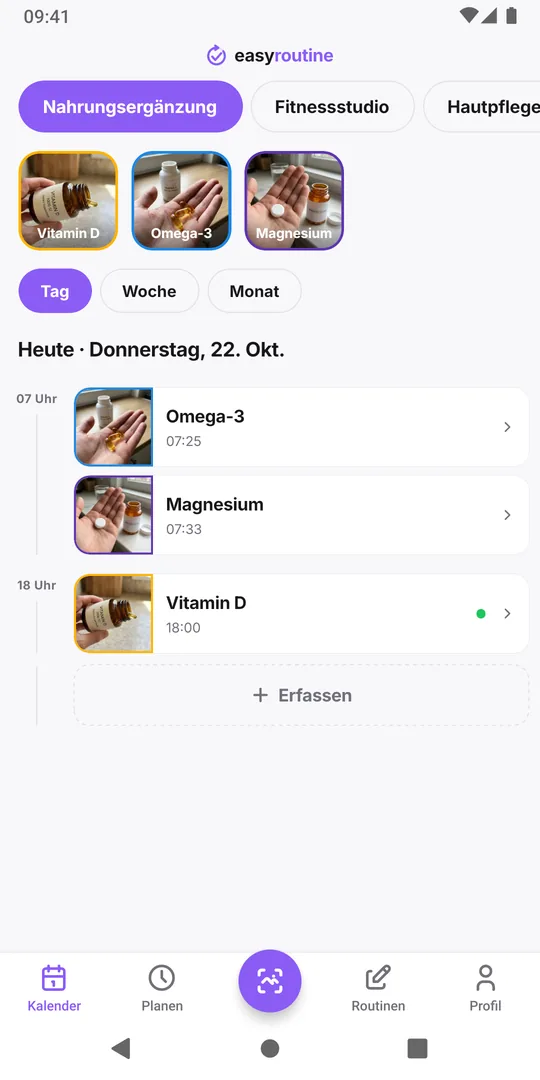
Tippe unten auf Kalender und wähle oben die Routine. Die Aktivitätskacheln stehen über dem Kalender, und jeder Eintrag erscheint an dem Tag und zu der Uhrzeit, an dem du die Aktivität erledigt hast. Oben wechselst du zwischen Tag, Woche und Monat. Blasse Einträge sind geplante Aktivitäten, die gibt es mit der Planung in Premium.
4. Tippe auf einen Eintrag, um Notiz und Markierung zu sehen
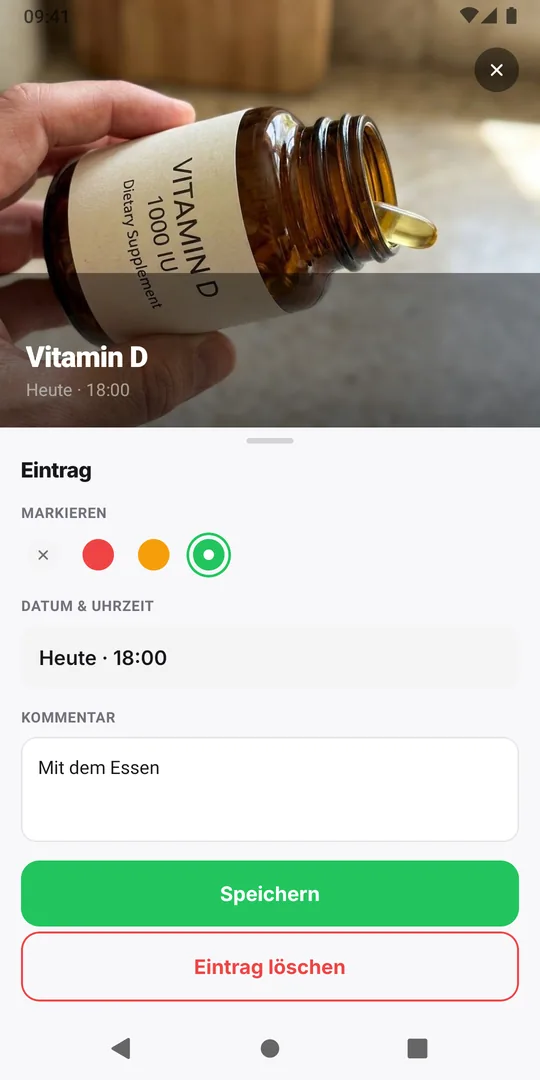
Tippe im Kalender auf einen Eintrag. Das Fenster Eintrag zeigt Markieren, Datum & Uhrzeit und Kommentar, hier „Mit dem Essen“ und eine grüne Markierung. Du kannst alles davon ändern und auf Speichern tippen oder den Eintrag löschen. Notizen und Markierungen gehören zu genau diesem Eintrag, nicht zur Aktivität. Tipp fürs Fitnessstudio: Schreib das Gewicht in den Kommentar, etwa „Kniebeugen 5x5 mit 60 kg“. Wenn du Kniebeugen das nächste Mal erfasst, zeigt das Fenster unter Frühere Kommentare bis zu fünf ältere Kommentare zu dieser Aktivität, direkt über Kommentar. So siehst du, was du letztes Mal bewegt hast.
Was du als Nächstes liest
Am besten folgst du den Anleitungen in dieser Reihenfolge:
Häufige Fragen
Kann eine Aktivität in zwei Routinen stehen?
Nein. Eine Aktivität gehört zu genau einer Routine. Du kannst sie später in eine andere Routine verschieben oder dort eine zweite Aktivität mit demselben Namen anlegen.
Gibt es ein Limit für Routinen oder Aktivitäten?
Nein. Weder im Gratis-Tarif noch mit Premium gibt es ein Limit für Routinen, Aktivitäten, Einträge oder Fotos.
Brauche ich Premium für den Anfang?
Nein. Routinen, Aktivitäten, Erfassen, Notizen, Markierungen, der Foto-Scan und der Kalender sind kostenlos. Premium bringt Planung und Erinnerungen dazu und entfernt die Werbung.
Weiterlesen
- Kann ich mehrere Routinen gleichzeitig verfolgen?Ja. Nahrungsergänzung, Haushalt und Hund parallel in einem EasyRoutine-Konto, ohne Limit. So teilst du sie auf, damit jeder Tag schnell erfasst ist.
- Eine Tagesroutine Schritt für Schritt einrichtenSo richtest du eine Tagesroutine ein: Schritte wählen, zwei Beispielroutinen kopieren, ein leeres Arbeitsblatt ausfüllen und die Fehler vermeiden, an denen Routinen scheitern.
- Gewohnheit erst später eingetragen? So trägst du sie nachHeute Morgen erledigt, aber erst jetzt die App geöffnet? Trag es am richtigen Tag mit der echten Uhrzeit nach und halte deinen Verlauf ehrlich. Gratis.
- So erstellst du in EasyRoutine eine Routine und fügst Aktivitäten hinzuSo erstellst du in EasyRoutine eine Routine und füllst sie: Routine hinzufügen, Namen eingeben, dann Aktivitäten per Foto mit Namensvorschlag und Farbe anlegen. Kostenlos.
- So erfasst du eine Aktivität in EasyRoutineSo erfasst du eine Aktivität in EasyRoutine: unter einem Tag auf Erfassen tippen, abhaken, was du erledigt hast, OK tippen. Auch rückwirkend und kostenlos.
- So erfasst du in EasyRoutine eine Aktivität per Foto-ScanErfasse eine Aktivität in EasyRoutine per Foto-Scan: auf KI-Foto zum Erfassen tippen, den Gegenstand fotografieren, ein Treffer wird sofort erfasst. Kostenlos.
- So fügst du in EasyRoutine eine Notiz oder Markierung zu einem Eintrag hinzuSo fügst du in EasyRoutine einem Eintrag eine Notiz oder eine rote, gelbe oder grüne Markierung hinzu, änderst die Uhrzeit oder löschst ihn. Kostenlos in jedem Tarif.
- So nutzt du in EasyRoutine die Tages-, Wochen- und MonatsansichtSo nutzt du den Kalender in EasyRoutine: Routine wählen, zwischen Tag, Woche und Monat wechseln, zu anderen Tagen blättern und geplante und verpasste Einträge lesen.
- So planst du in EasyRoutine Aktivitäten und legst Zeitpläne festSo planst du eine Aktivität in EasyRoutine: Tab Planen öffnen, Wochentage oder Datum wählen, Uhrzeit und Erinnerung setzen, Speichern. Geplantes steht im Kalender.
- So sortierst du in EasyRoutine Routinen und Aktivitäten neuSo sortierst du in EasyRoutine Routinen und Aktivitäten: Zeile gedrückt halten und ziehen oder eine Aktivität in eine andere Routine verschieben. Kostenlos.
- So teilst du eine Routine in EasyRoutineSo teilst du eine Routine in EasyRoutine per Link oder QR-Code. Die andere Person bekommt eine eigene Kopie der Aktivitäten und Fotos, nie deine Einträge.
- So fügst du in EasyRoutine eine Routine hinzu, die jemand mit dir geteilt hatRoutine-Link oder QR-Code bekommen? Öffne ihn, entferne die Haken bei allem, was du nicht brauchst, und tippe auf Routine hinzufügen. Kostenlos; spätere Änderungen landen nicht darin.
Kostenlos für iPhone und Android. Melde dich mit Apple, Google oder deiner E-Mail an.