EasyRoutineでルーティンを共有する方法
ルーティンを開いて共有ボタンをタップし、相手にQRコードを読み取ってもらうか、「リンクを送る」でメッセージやメールで送ります。相手は欲しいアクティビティを選んで、自分用のコピーを受け取ります。「共有を停止」でリンクは無効になります。
始める前に
- 共有は無料です。ルーティンにはアクティビティが1つ以上必要で、1つ追加すると共有ボタンが表示されます。
- リンクで見えるもの: ルーティン名と、アクティビティの名前・色・写真(現時点のもの)。
- 見えないもの: あなたの記録、メモ、フラグ、連続日数、スケジュール、リマインダー、名前、メールアドレス。
1. ルーティンを開く
画面下の「ルーティン」をタップし、共有したいルーティンをタップします。
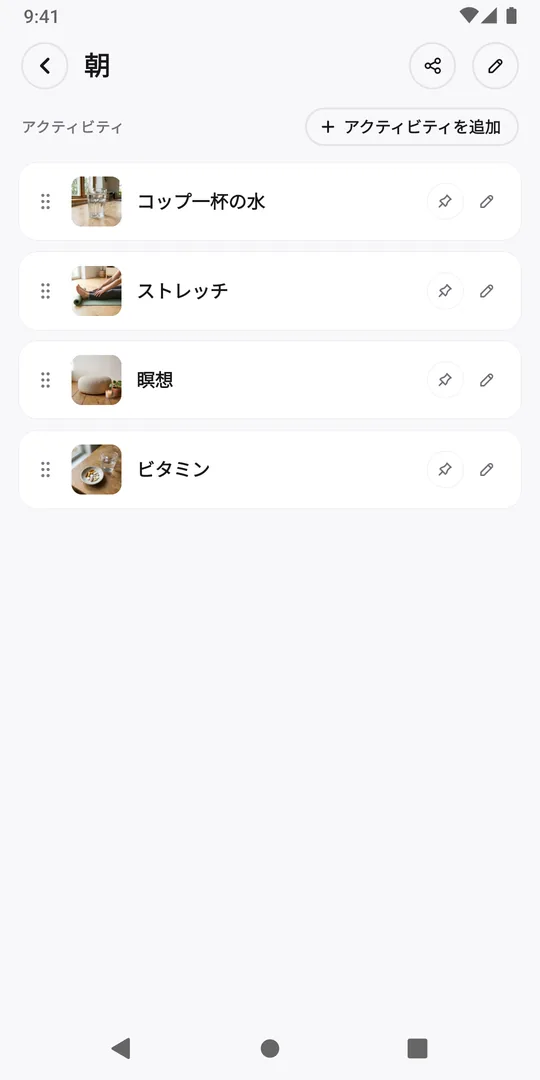
2. 共有ボタンをタップする
上部の鉛筆アイコンの隣にある共有ボタンをタップします。初回は、リンクを知っている人なら誰でもルーティンとアクティビティ、その写真を見られること、追加すると相手用のコピーになることが説明されます。
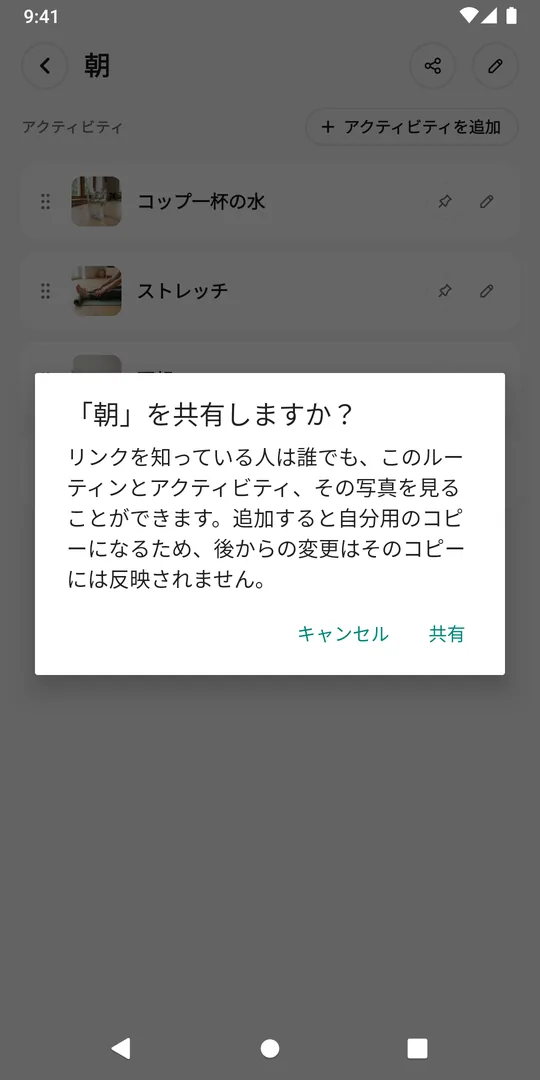
3. 「共有」をタップする
共有をタップすると、ルーティンのリンクが有効になります。2回目からは、共有ボタンをタップしてもこの説明は出ません。
4. QRコードを見せるか、リンクを送る
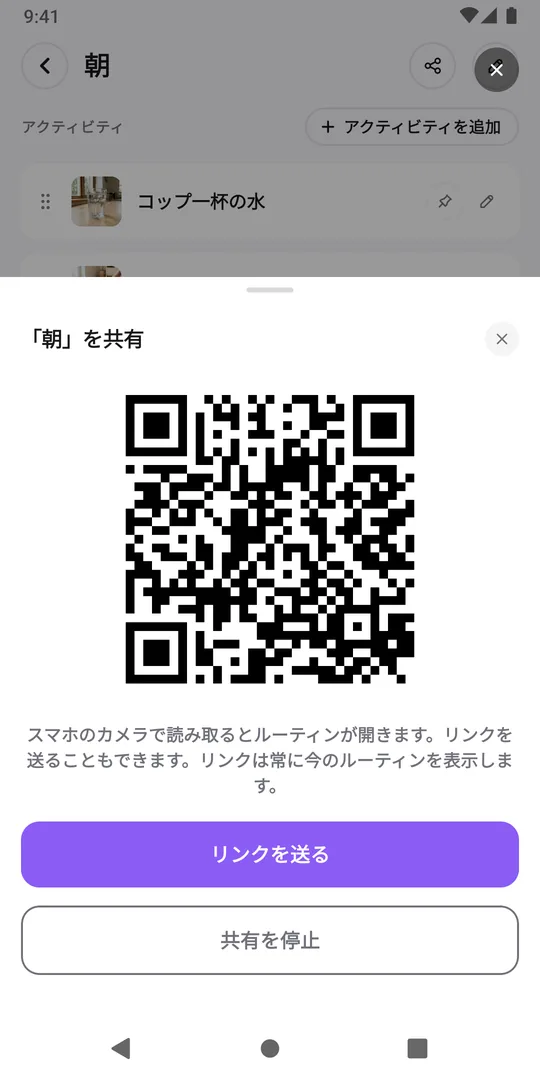
画面にQRコードと2つのボタンが表示されます。相手が近くにいれば、スマホのカメラでコードを読み取ってもらいます。離れている場合は「リンクを送る」をタップし、スマホの共有メニューからメッセージアプリやメールを選びます。
リンクはルーティンごとに1つです。あとで共有ボタンをもう一度タップしても、確認なしで同じコードが表示されます。
5. 相手が自分用のコピーを追加する
相手はリンクを開き、不要なもののチェックを外して「ルーティンを追加」をタップします。詳しい手順は共有されたルーティンを追加する方法をご覧ください。
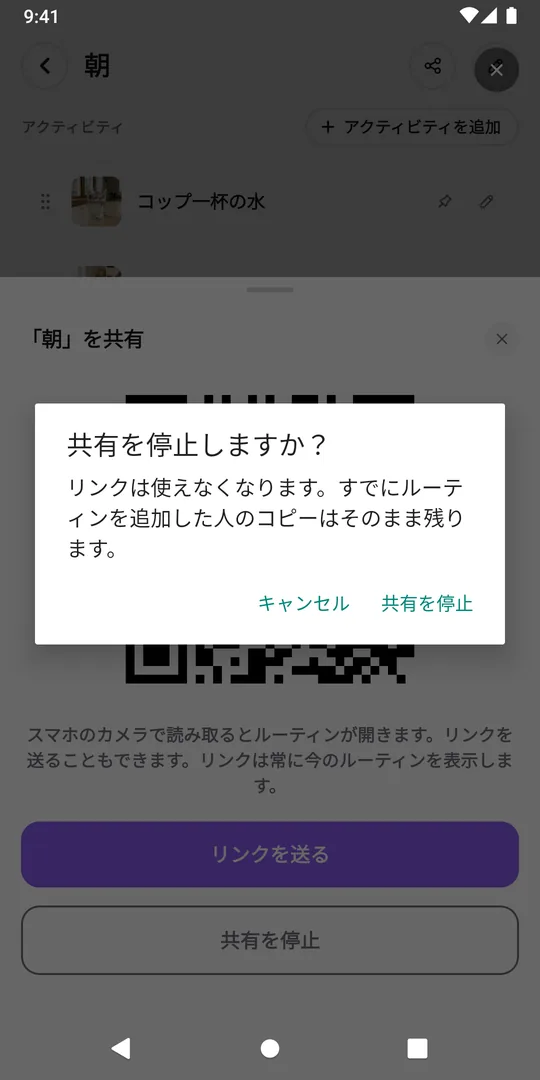
6. 共有を停止する
ルーティンを開いて共有ボタンをタップし、「共有を停止」をタップして確定します。リンクは使えなくなります。すでに追加された相手のコピーはそのまま残ります。あとで再び共有すると、新しいリンクになります。ルーティンを削除した場合もリンクは無効になります。
よくある質問
同じルーティンを一緒に記録できますか?
いいえ。それぞれが自分のコピーで記録し、お互いの記録やメモ、連続日数は見えません。共有されるのは設定内容で、記録ではありません。
相手はプレミアムが必要ですか?
いいえ。共有されたルーティンの追加は無料です。スケジュールとリマインダーは共有されないので、必要なら相手がプレミアムで自分の時刻を設定します。
あわせて読みたい
iPhoneとAndroidで無料。Apple、Google、またはメールアドレスでサインインして始めましょう。