So teilst du eine Routine in EasyRoutine
Öffne die Routine, tippe auf die Teilen-Schaltfläche und lass die andere Person den QR-Code scannen, oder tippe auf Link senden und schick ihn per Nachricht oder E-Mail. Sie wählt die Aktivitäten, die sie haben möchte, und bekommt eine eigene Kopie. Teilen beenden schaltet den Link ab.
Bevor du anfängst
- Teilen ist kostenlos. Die Routine braucht mindestens eine Aktivität; die Teilen-Schaltfläche erscheint, sobald sie eine hat.
- Was der Link zeigt: den Namen der Routine sowie Namen, Farben und Fotos ihrer Aktivitäten, so wie sie gerade sind.
- Was er nie zeigt: deine Einträge, Notizen, Markierungen, Serien, Zeitpläne, Erinnerungen sowie deinen Namen und deine E-Mail-Adresse.
1. Öffne die Routine
Tippe unten auf Routinen und dann auf die Routine, die du teilen möchtest.
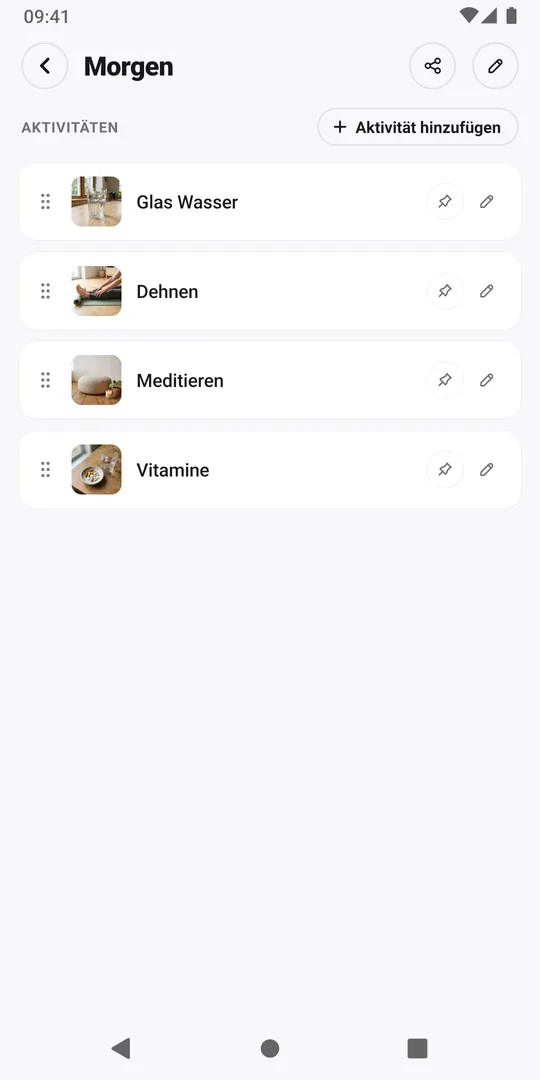
2. Tippe auf die Teilen-Schaltfläche
Tippe oben neben dem Stift auf die Teilen-Schaltfläche. Beim ersten Mal erklärt EasyRoutine, dass jeder mit dem Link die Routine, ihre Aktivitäten und deren Fotos sehen kann und wer sie hinzufügt, eine eigene Kopie bekommt.
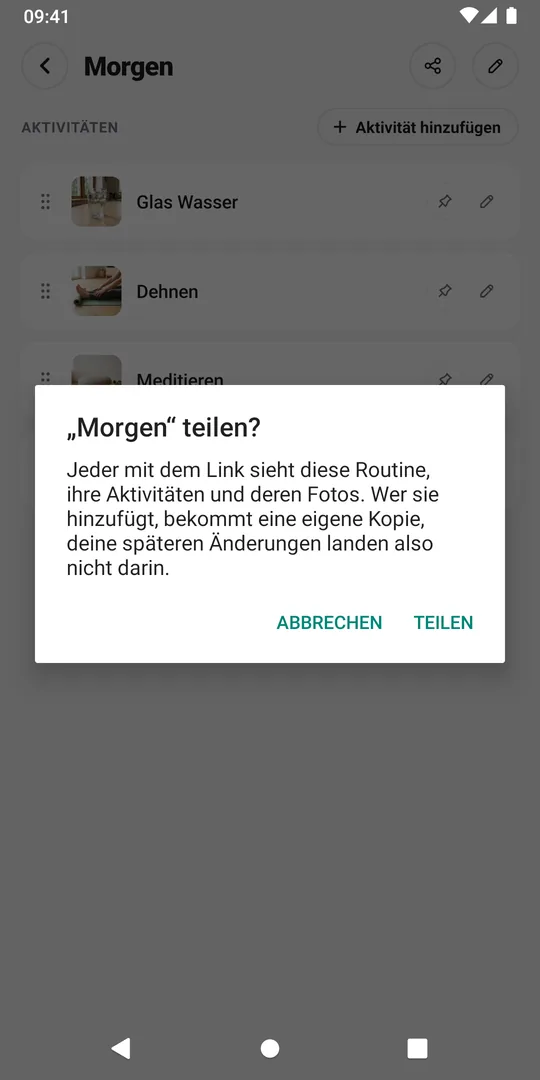
3. Tippe auf „Teilen“
Tippe auf Teilen, um den Link der Routine einzuschalten. Später überspringt die Teilen-Schaltfläche diesen Hinweis.
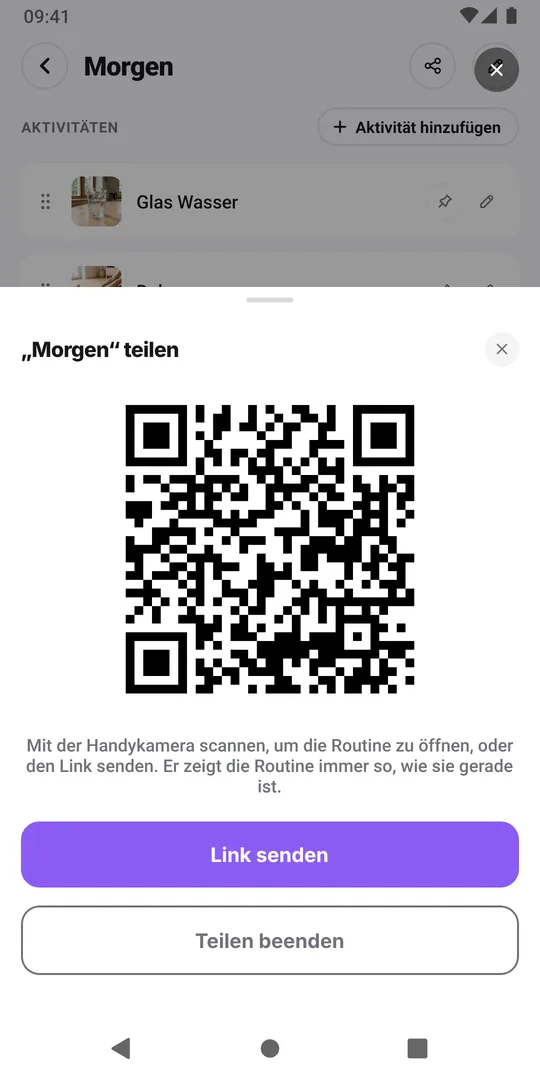
4. Zeig den QR-Code oder sende den Link
Das Fenster zeigt einen QR-Code und zwei Schaltflächen. Steht die andere Person neben dir, scannt sie den Code mit der Handykamera. Sonst tippst du auf Link senden und wählst im Teilen-Menü deines Handys eine Messenger-App oder E-Mail.
Die Routine hat genau einen Link. Wenn du später wieder auf die Teilen-Schaltfläche tippst, siehst du denselben Code, ohne erneute Nachfrage.
5. Die andere Person fügt ihre Kopie hinzu
Sie öffnet den Link, entfernt die Haken bei allem, was sie nicht braucht, und tippt auf Routine hinzufügen; die genauen Schritte stehen unter so fügst du eine geteilte Routine hinzu.
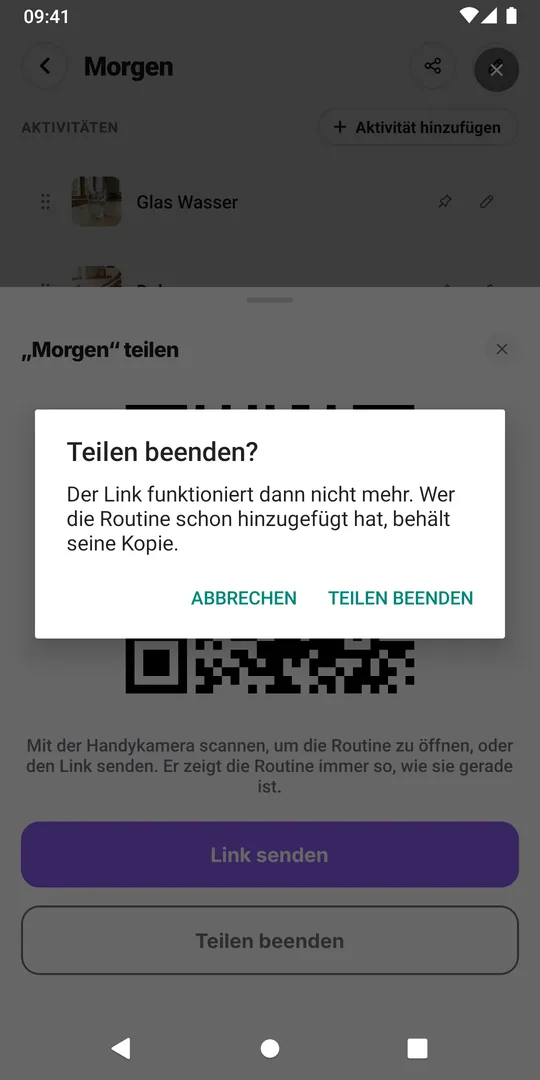
6. Teilen beenden
Öffne die Routine, tippe auf die Teilen-Schaltfläche und dann auf Teilen beenden und bestätige. Der Link funktioniert dann nicht mehr. Kopien, die andere schon hinzugefügt haben, bleiben ihre. Teilst du später erneut, entsteht ein neuer Link. Auch wenn du die Routine löschst, wird ihr Link abgeschaltet.
Häufige Fragen
Können wir dieselbe Routine gemeinsam führen?
Nein. Jede Person erfasst in ihrer eigenen Kopie, und niemand sieht die Einträge, Notizen oder Serien der anderen. Geteilt wird die Einrichtung, nicht der Verlauf.
Braucht die andere Person Premium?
Nein. Eine geteilte Routine hinzuzufügen ist kostenlos. Zeitpläne und Erinnerungen werden nie geteilt; wer sie haben möchte, legt mit Premium eigene Zeiten fest.
Weiterlesen
Kostenlos für iPhone und Android. Melde dich mit Apple, Google oder deiner E-Mail an.