Como compartilhar uma rotina no EasyRoutine
Abra a rotina, toque no botão de compartilhar e deixe a outra pessoa escanear o QR code, ou toque em Enviar link para mandar por mensagem ou e-mail. Ela escolhe as atividades que quer e recebe a própria cópia. Parar de compartilhar desativa o link.
Antes de começar
- Compartilhar é grátis. A rotina precisa de pelo menos uma atividade; o botão de compartilhar aparece assim que ela tiver uma.
- O que o link mostra: o nome da rotina e os nomes, cores e fotos das atividades, como estão agora.
- O que ele nunca mostra: seus registros, anotações, marcações, sequências, horários, lembretes, nem seu nome e e-mail.
1. Abra a rotina
Toque em Rotinas na parte de baixo e depois na rotina que você quer compartilhar.
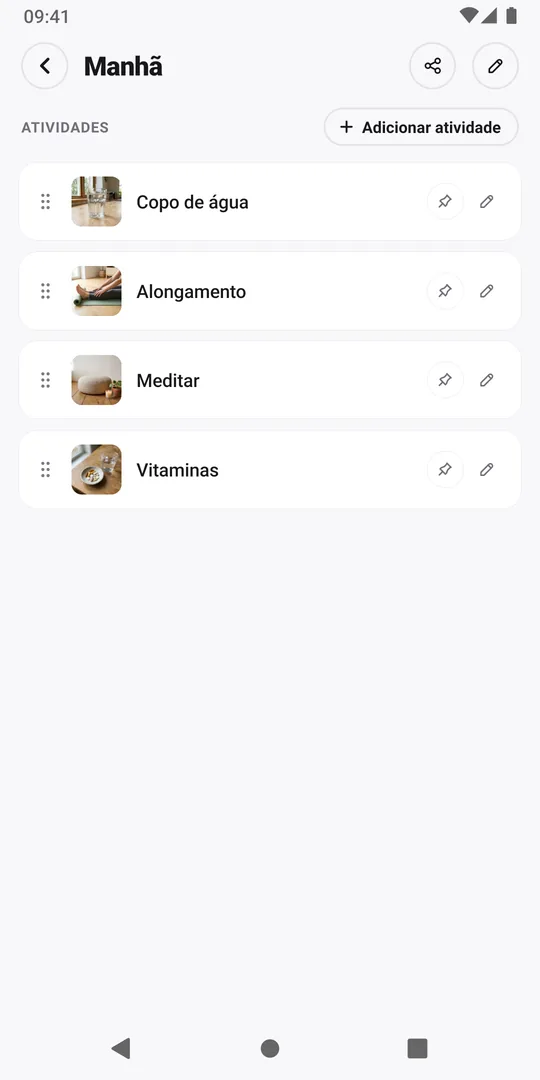
2. Toque no botão de compartilhar
Toque no botão de compartilhar no topo, ao lado do lápis. Na primeira vez, o EasyRoutine explica que qualquer pessoa com o link pode ver a rotina, as atividades e as fotos, e que ao adicioná-la ela recebe a própria cópia.
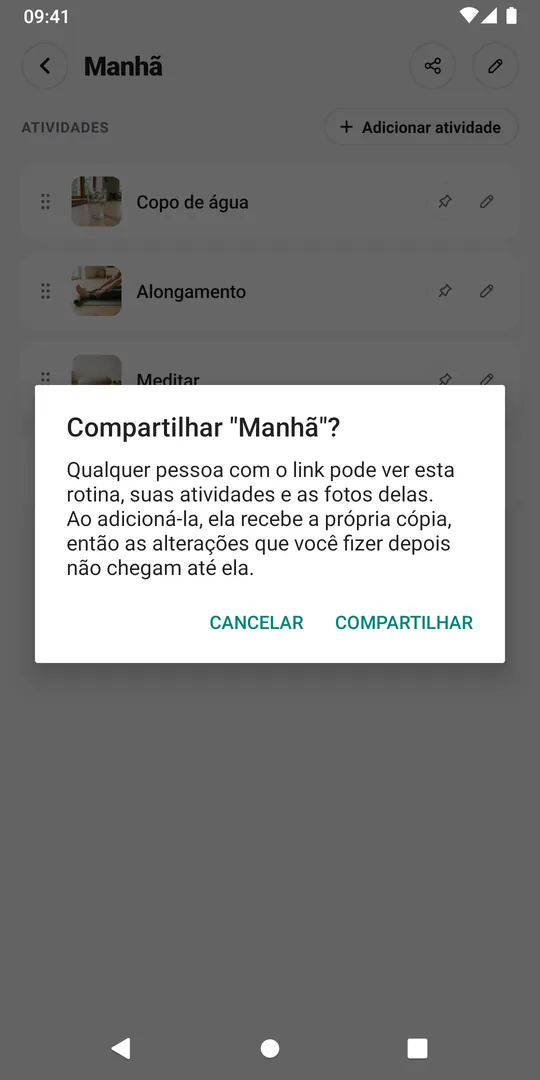
3. Toque em Compartilhar
Toque em Compartilhar para ativar o link da rotina. Nas próximas vezes, o botão de compartilhar pula esta mensagem.
4. Mostre o QR code ou envie o link
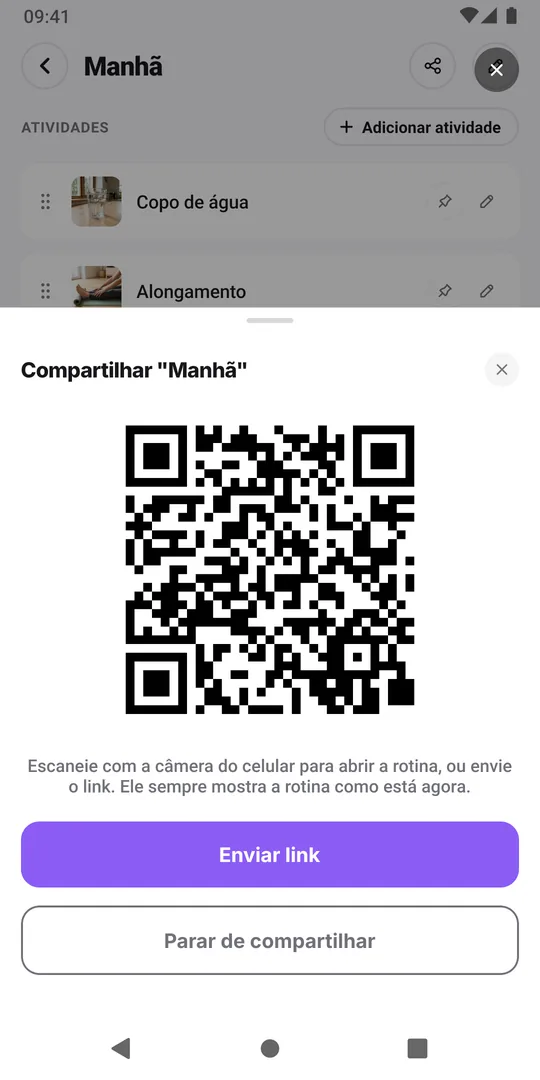
A janela mostra um QR code e dois botões. Se a outra pessoa estiver do seu lado, ela escaneia o código com a câmera do celular. Se não, toque em Enviar link e escolha um app de mensagens ou o e-mail no menu de compartilhamento do celular.
A rotina tem um único link. Se você tocar no botão de compartilhar de novo mais tarde, verá o mesmo código, sem nova pergunta.
5. A outra pessoa adiciona a cópia dela
Ela abre o link, desmarca o que não precisa e toca em Adicionar rotina; o passo a passo completo está em como adicionar uma rotina que compartilharam com você.
6. Pare de compartilhar
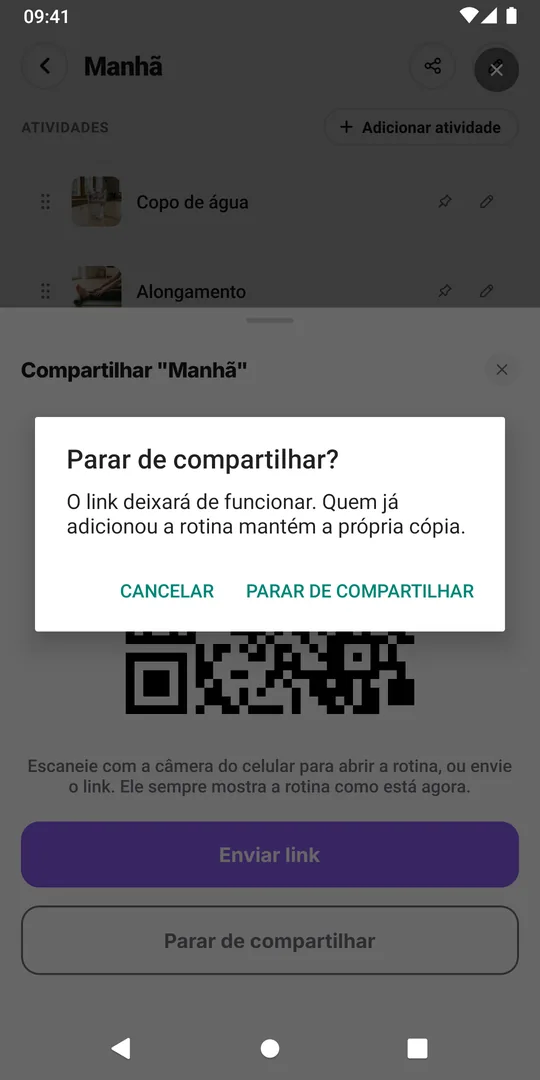
Abra a rotina, toque no botão de compartilhar e em Parar de compartilhar, e confirme. O link deixa de funcionar. As cópias que outras pessoas já adicionaram continuam sendo delas. Se você compartilhar de novo depois, um novo link é criado. Excluir a rotina também desativa o link dela.
Perguntas frequentes
Podemos acompanhar a mesma rotina juntos?
Não. Cada pessoa registra na própria cópia, e ninguém vê os registros, anotações ou sequências do outro. Compartilhar entrega a configuração, não o histórico.
A outra pessoa precisa do Premium?
Não. Adicionar uma rotina compartilhada é grátis. Horários e lembretes nunca são compartilhados, então, se quiser, ela define os próprios horários com o Premium.
Continue lendo
Grátis para iPhone e Android. Entre com Apple, Google ou seu e-mail para começar.