Come condividere una routine in EasyRoutine
Apri la routine, tocca il pulsante di condivisione e fai inquadrare il codice QR all'altra persona, oppure tocca Invia link per mandarlo via messaggio o email. Sceglie le attività che vuole e riceve una copia sua. Interrompi condivisione disattiva il link.
Prima di iniziare
- La condivisione è gratuita. La routine deve avere almeno un'attività; il pulsante di condivisione compare appena ne ha una.
- Cosa mostra il link: il nome della routine e i nomi, i colori e le foto delle sue attività, così come sono in quel momento.
- Cosa non mostra mai: le tue registrazioni, note, contrassegni, serie, pianificazioni, promemoria, né il tuo nome e la tua email.
1. Apri la routine
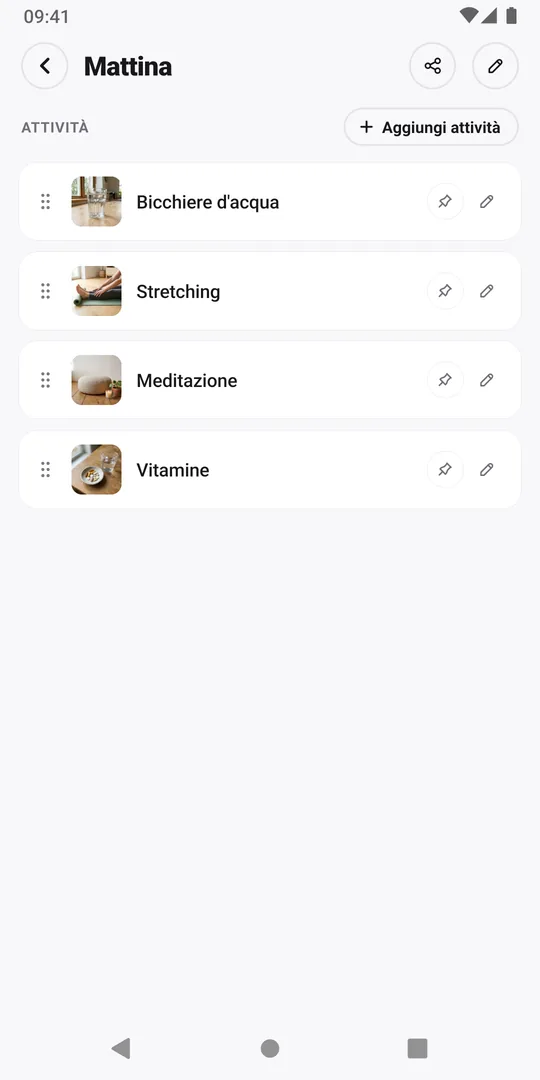
Tocca Routine in basso e tocca la routine che vuoi condividere.
2. Tocca il pulsante di condivisione
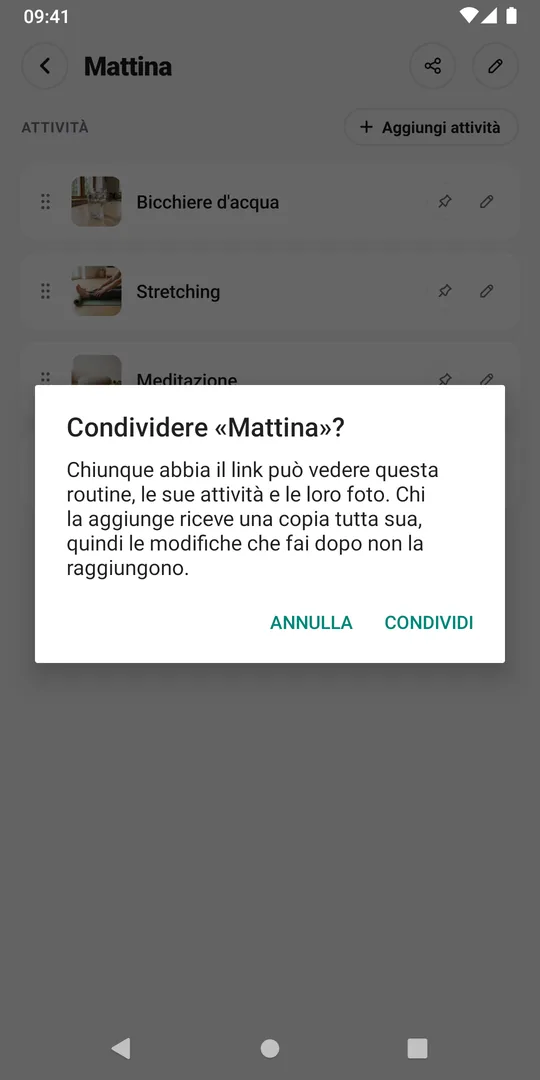
Tocca il pulsante di condivisione in alto, accanto alla matita. La prima volta, EasyRoutine spiega che chiunque abbia il link può vedere la routine, le sue attività e le loro foto, e che chi la aggiunge riceve una copia tutta sua.
3. Tocca Condividi
Tocca Condividi per attivare il link della routine. Le volte successive, toccando il pulsante di condivisione questo messaggio non compare più.
4. Mostra il codice QR o invia il link
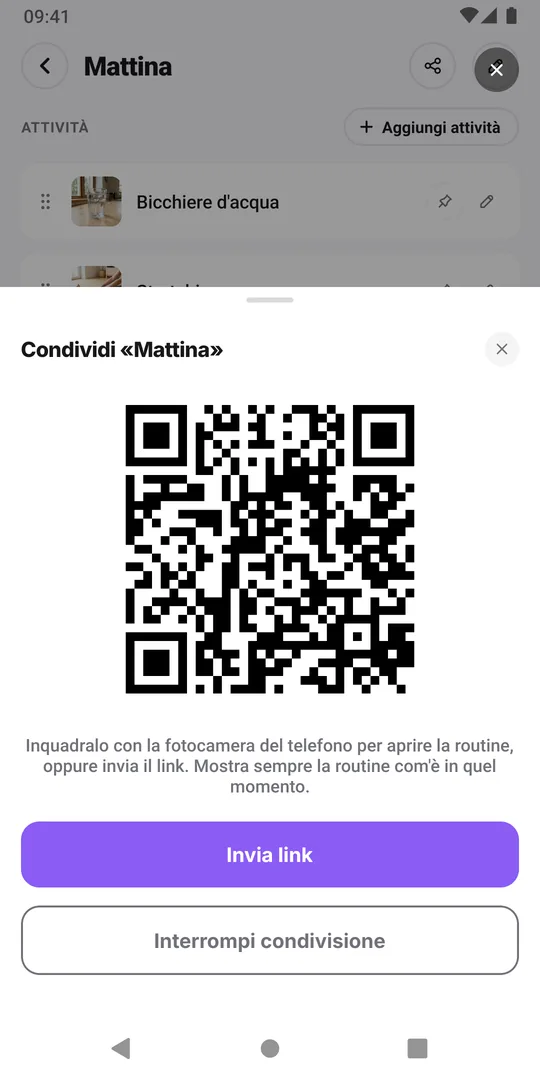
La schermata mostra un codice QR e due pulsanti. Se l'altra persona è accanto a te, inquadra il codice con la fotocamera del suo telefono. Altrimenti tocca Invia link e scegli un'app di messaggi o l'email dal menu di condivisione del telefono.
La routine ha un solo link. Riaprendo il pulsante di condivisione più tardi vedi lo stesso codice, senza altre domande.
5. L'altra persona aggiunge la sua copia
Apre il link, toglie la spunta da ciò che non le serve e tocca Aggiungi routine; tutti i passaggi sono in come aggiungere una routine che qualcuno ha condiviso con te.
6. Interrompi la condivisione
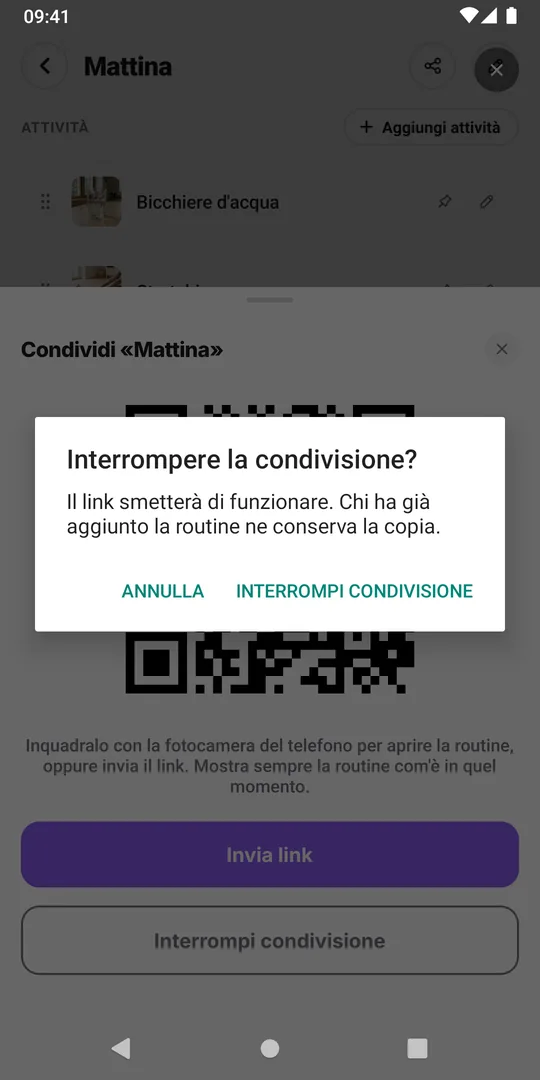
Apri la routine, tocca il pulsante di condivisione e tocca Interrompi condivisione, poi conferma. Il link smette di funzionare. Le copie che le persone hanno già aggiunto restano loro. Se condividi di nuovo più avanti, ottieni un nuovo link. Anche eliminare la routine disattiva il suo link.
Domande frequenti
Possiamo seguire la stessa routine insieme?
No. Ognuno registra nella propria copia, e nessuno vede le registrazioni, le note o le serie dell'altro. Condividere passa l'impostazione, non il registro.
L'altra persona ha bisogno di Premium?
No. Aggiungere una routine condivisa è gratis. Pianificazioni e promemoria non vengono mai condivisi, quindi se li vuole imposta i suoi orari con Premium.
Continua a leggere
Altro su questo argomento
- Posso seguire più di una routine nello stesso momento?Sì. Gestisci routine per integratori, casa e animali una accanto all'altra in un unico account EasyRoutine, senza limiti. Come dividerle perché ogni giorno resti facile da registrare.
- Come creare una routine quotidiana, passo dopo passoCome creare una routine quotidiana: scegli i passi, copia due routine di esempio, compila una scheda vuota ed evita gli errori che fanno svanire le routine.
- Hai dimenticato di registrare un'abitudine? RetrodatalaL'hai fatto stamattina ma apri l'app solo ora? Registralo nel giorno giusto, imposta l'ora reale e tieni onesto il tuo storico. Retrodatare è gratis.
- Come iniziare a usare EasyRoutineInizia con EasyRoutine: cosa sono routine, attività e registrazioni, con esempi concreti, dove trovi ciascuna nell'app e quale guida leggere dopo.
- Come creare una routine e aggiungere attività in EasyRoutineCrea una routine in EasyRoutine e riempila: tocca Aggiungi routine e dalle un nome, poi aggiungi attività da una foto con un nome suggerito e un colore. Gratis.
- Come registrare un'attività in EasyRoutineRegistra un'attività in EasyRoutine: tocca Registra sotto un giorno, spunta quello che hai fatto e tocca OK. Funziona per oggi e per i giorni passati, gratis con ogni piano.
- Come registrare un'attività scansionando una foto in EasyRoutineRegistra un'attività in EasyRoutine con la scansione foto: tocca Registra con foto IA, fotografa l'oggetto e la corrispondenza viene registrata subito. Gratis; servono foto delle attività.
- Come aggiungere una nota o un contrassegno a una registrazione in EasyRoutineAggiungi una nota o un contrassegno rosso, giallo o verde a una registrazione in EasyRoutine, cambia l'orario dopo o eliminala. Tocca la voce nel calendario; gratis con ogni piano.
- Come usare le viste giorno, settimana e mese in EasyRoutineUsa il calendario di EasyRoutine: scegli una routine, passa tra Giorno, Settimana e Mese, spostati tra giorni, settimane e mesi e leggi voci pianificate e saltate.
- Come pianificare le attività in EasyRoutinePianifica un'attività in EasyRoutine: apri la scheda Pianifica, scegli i giorni o una data, aggiungi un orario e un promemoria, tocca Salva. I piani compaiono nel calendario.
- Come riordinare routine e attività in EasyRoutineRiordina routine e attività in EasyRoutine: tieni premuta una riga e trascinala, oppure sposta un'attività in un'altra routine. Le registrazioni seguono l'ora. Gratis.
- Come aggiungere in EasyRoutine una routine che qualcuno ti ha condivisoHai ricevuto il link o il codice QR di una routine? Aprilo, togli la spunta a ciò che non ti serve e tocca Aggiungi routine per averne una copia tua in EasyRoutine. Gratis; le modifiche successive non la raggiungono.
Gratis su iPhone e Android. Accedi con Apple, Google o la tua email per iniziare.