Cómo compartir una rutina en EasyRoutine
Abre la rutina, toca el botón de compartir y deja que la otra persona escanee el código QR, o toca Enviar enlace para mandarlo por mensaje o correo. Ella elige las actividades que quiere y obtiene su propia copia. Dejar de compartir desactiva el enlace.
Antes de empezar
- Compartir es gratis. La rutina necesita al menos una actividad; el botón de compartir aparece en cuanto tiene una.
- Lo que muestra el enlace: el nombre de la rutina y los nombres, colores y fotos de sus actividades, tal como están ahora.
- Lo que nunca muestra: tus registros, notas, marcas, rachas, horarios, recordatorios, ni tu nombre y tu correo.
1. Abre la rutina
Toca Rutinas abajo y luego la rutina que quieres compartir.
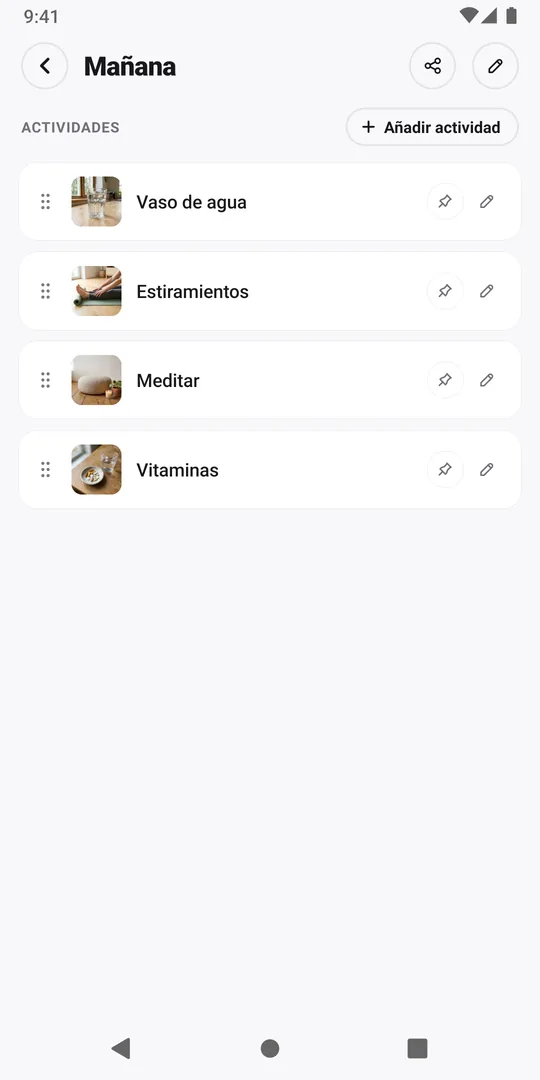
2. Toca el botón de compartir
Toca el botón de compartir arriba, junto al lápiz. La primera vez, EasyRoutine explica que cualquiera con el enlace puede ver la rutina, sus actividades y sus fotos, y que al añadirla obtiene su propia copia.
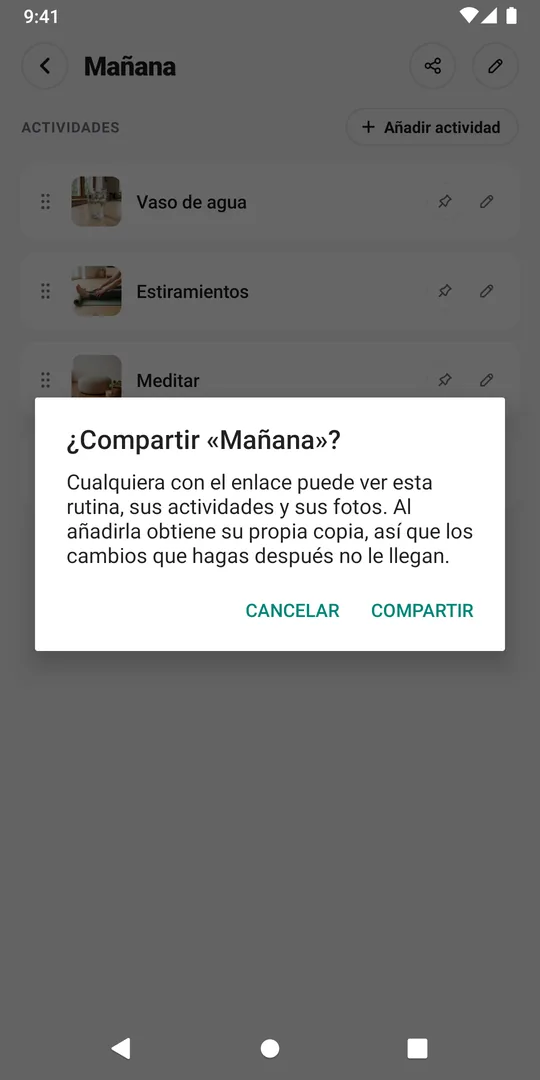
3. Toca Compartir
Toca Compartir para activar el enlace de la rutina. Las siguientes veces, el botón de compartir se salta este mensaje.
4. Muestra el código QR o envía el enlace
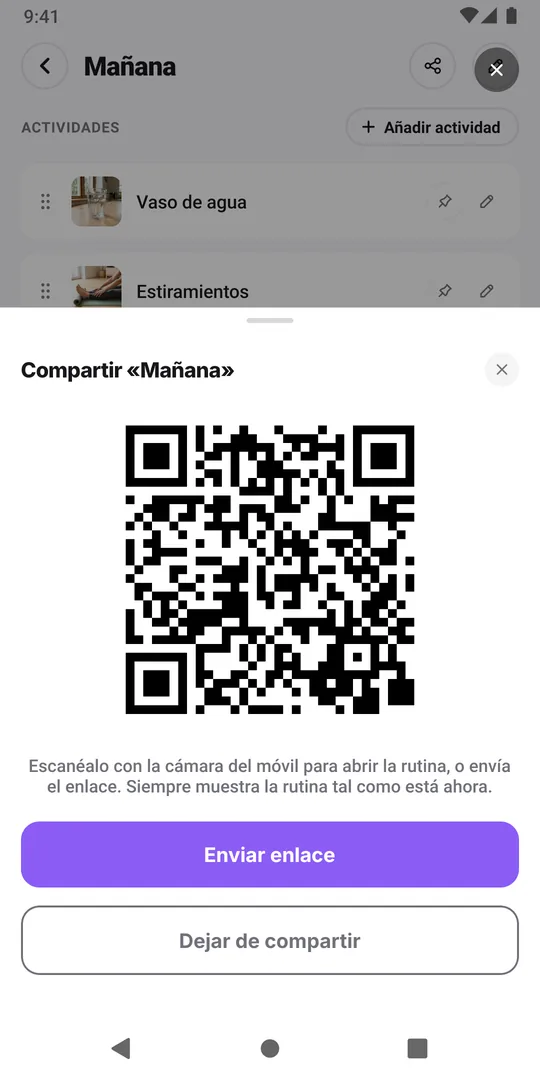
La ventana muestra un código QR y dos botones. Si la otra persona está a tu lado, escanea el código con la cámara del móvil. Si no, toca Enviar enlace y elige una app de mensajería o el correo en el menú de compartir del móvil.
La rutina tiene un único enlace. Si vuelves a tocar el botón de compartir más adelante, verás el mismo código sin que te pregunte de nuevo.
5. La otra persona añade su copia
Abre el enlace, desmarca lo que no necesita y toca Añadir rutina; los pasos completos están en cómo añadir una rutina que te han compartido.
6. Deja de compartir
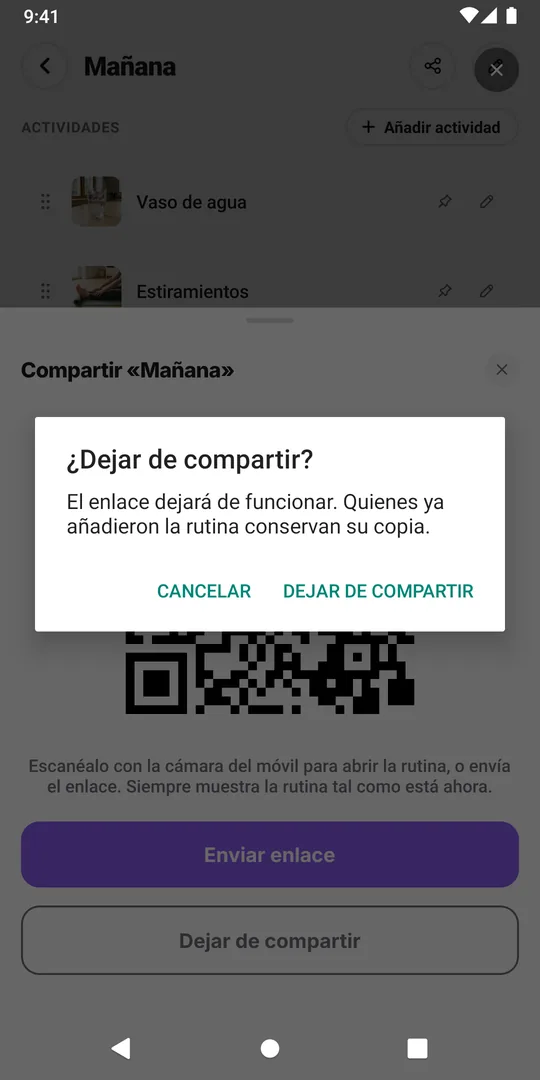
Abre la rutina, toca el botón de compartir y luego Dejar de compartir, y confirma. El enlace deja de funcionar. Las copias que otros ya añadieron siguen siendo suyas. Si vuelves a compartir más tarde, se crea un enlace nuevo. Eliminar la rutina también desactiva su enlace.
Preguntas frecuentes
¿Podemos seguir la misma rutina juntos?
No. Cada persona registra en su propia copia, y nadie ve los registros, notas o rachas del otro. Compartir entrega la configuración, no el historial.
¿La otra persona necesita Premium?
No. Añadir una rutina compartida es gratis. Los horarios y recordatorios nunca se comparten, así que, si los quiere, pone sus propias horas con Premium.
Sigue leyendo
Gratis en iPhone y Android. Inicia sesión con Apple, Google o tu correo para empezar.