Bisakah aku mencatat lebih dari satu rutinitas sekaligus?
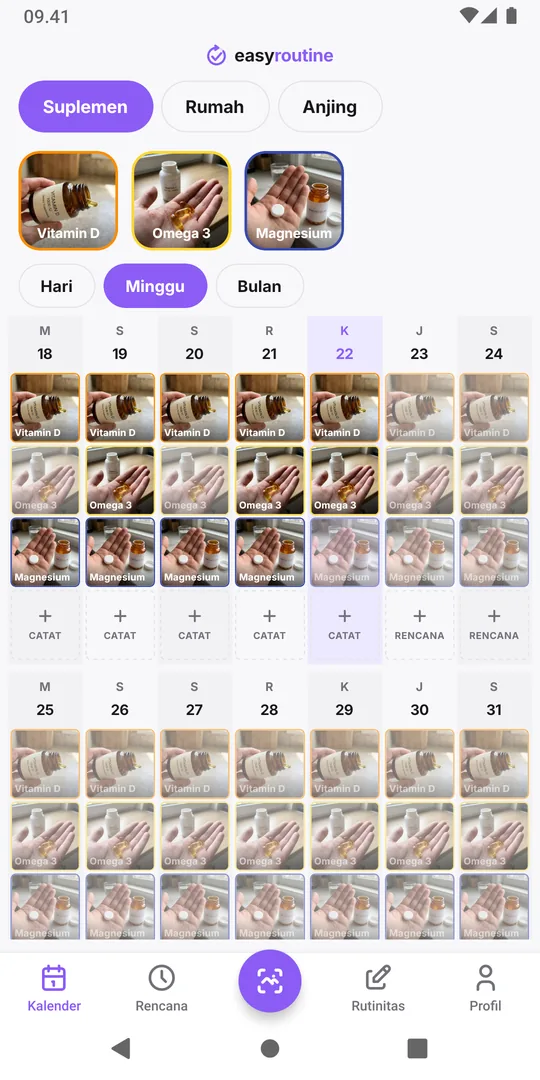
Bisa. Kamu bisa mencatat rutinitas sebanyak yang kamu mau sekaligus di EasyRoutine, misalnya Suplemen, Rumah, dan Anjing, semuanya dalam satu akun dan di paket gratis. Kalender menampilkan satu rutinitas sekaligus, dan satu ketukan berpindah ke rutinitas berikutnya.
Bisa, dan tidak ada batasnya
Rutinitas adalah kelompok bernama, aktivitas adalah satu hal di dalamnya, dan catatan merekam bahwa kamu melakukannya dan kapan. Kamu bisa menjalankan rutinitas dan aktivitas sebanyak apa pun sekaligus, di paket gratis maupun Premium. Batasan paket gratis.
Jadi pertanyaan sebenarnya bukan apakah bisa, tapi bagaimana membagi kebiasaanmu supaya setiap hari tetap cepat dicatat. Baru mengenal ketiga bagian ini? Siapkan rutinitas pertamamu langkah demi langkah.
Bagi per topik atau per waktu?
Ada dua cara masuk akal untuk membaginya, dan yang tepat tergantung bagaimana harimu berjalan.
- Per topik (Suplemen, Rumah, Anjing): paling cocok kalau setiap area punya ritmenya sendiri, kalau kamu ingin melihat kembali satu area saja ("kapan terakhir anjingnya diberi obat kutu?"), atau kalau mungkin kamu ingin menjeda atau membagikan satu area tanpa yang lain.
- Per waktu (Pagi, Malam): paling cocok kalau kamu menjalankan urutan tetap sekaligus, seperti vitamin, sunscreen, dan peregangan sebelum kerja. Kamu membuka satu rutinitas, mencatat semua isinya, selesai.
Tes sederhananya: kalau biasanya kamu melakukan dua hal berurutan, keduanya masuk rutinitas yang sama. Kalau kamu memikirkannya terpisah dan mengeceknya di momen berbeda, beri rutinitas masing-masing.
Rutinitas dengan sekitar tiga sampai delapan aktivitas mudah dipindai sekilas. Lebih dari itu, pertimbangkan untuk memecahnya.
Kesalahan yang perlu dihindari
- Satu rutinitas raksasa untuk semuanya. Karena kalender menampilkan satu rutinitas sekaligus, satu rutinitas dengan dua puluh aktivitas membuat setiap minggu jadi tabel yang penuh sesak, tempat obat kutu yang terlewat tersembunyi di antara vitamin dan pekerjaan rumah.
- Satu rutinitas per item. Masalah kebalikannya: Vitamin D, Omega 3, dan Magnesium di tiga rutinitas berarti berpindah tiga kali setiap pagi. Kelompokkan hal yang kamu lakukan bersamaan.
- Mencampur kedua sistem. Kalau kamu punya rutinitas Pagi, jangan juga punya rutinitas Suplemen dengan pil yang sama. Pilih satu tempat untuk setiap aktivitas supaya kamu tidak pernah bingung di mana kamu mencatatnya.
- Menghapus untuk menata ulang. Menghapus rutinitas akan menghapus aktivitas dan catatannya. Untuk menggabungkan dua rutinitas, pakai Pindahkan ke rutinitas di setiap aktivitas.
Sehari-hari dengan tiga rutinitas
Misalnya kamu menjalankan Suplemen (Vitamin D dan Omega 3 saat sarapan, Magnesium di malam hari), Rumah (Siram tanaman setiap Minggu, Buang sampah Rabu malam), dan Anjing (Jalan-jalan pukul 07.30 dan 18.00 sebagai satu aktivitas dengan dua waktu, Obat kutu di tanggal tertentu).
Di pagi hari kamu membuka Suplemen, ketuk Catat, centang kedua pil, lalu simpan, kemudian pindah ke Anjing untuk jalan-jalan. Rabu malam kamu membuka Rumah untuk buang sampah. Pemindaian foto membandingkan fotomu dengan deskripsi teks singkat yang disimpan untuk aktivitasmu yang punya foto, beserta nama dan nama rutinitasnya, di setiap rutinitas (hingga 150 aktivitas). Aktivitas di rutinitas yang sedang kamu buka dipertimbangkan lebih dulu dan menang kalau dua aktivitas sama cocoknya, tapi kecocokan yang jelas lebih baik di rutinitas lain tetap menang, jadi memindai kemasan obat kutu bisa mencatatnya walaupun Suplemen yang sedang tampil di layar. Cara kerja pemindaian foto.
Dengan Premium, setiap aktivitas mendapat hari dan jamnya sendiri, di rutinitas mana pun ia berada, dan pengingat membuka rutinitas tempat aktivitas itu berada. Waktu berulang bisa punya tanggal selesai, jadi siram tanaman harian di musim kemarau berhenti sendiri di akhir Agustus sementara suplemenmu tetap berjalan. Penjadwalan.
Menata ulang nanti
Pembagian pertamamu tidak akan jadi yang terakhir. Seret rutinitas ke urutan yang paling sering kamu pakai, sematkan aktivitas supaya tampil pertama di rutinitasnya, pindahkan aktivitas ke rutinitas lain, atau arsipkan aktivitas yang sedang kamu jeda (ia hilang dari tampilan dan dari pengingat, dan bisa kamu aktifkan kembali nanti).
Berbagi berlaku per rutinitas, alasan lain untuk mengelompokkan per topik: kamu bisa mengirim rutinitas Anjing ke penjaga anjing lewat link atau kode QR tanpa suplemenmu, dan mereka menambahkan salinannya sendiri (apa yang ditampilkan link ada di pertanyaan di bawah). Sedang membandingkan dengan memakai satu aplikasi per kebiasaan? Lihat EasyRoutine vs aplikasi terpisah.
Pertanyaan umum
Apakah Premium berlaku untuk semua rutinitasku?
Ya. Premium melekat pada akunmu, jadi jadwal dan pengingat tersedia untuk setiap aktivitas di setiap rutinitas, di HP mana pun tempat kamu masuk.
Bisakah aku melihat dua rutinitas di kalender sekaligus?
Tidak. Kalender selalu menampilkan rutinitas yang dipilih di bagian atas. Kalau kamu sering ingin melihat dua rutinitas berdampingan, itu tanda keduanya sebaiknya digabung dalam satu rutinitas.
Kalau aku membagikan satu rutinitas, bisakah orang lain melihat progresku?
Tidak. Link berbagi hanya menampilkan nama rutinitas itu serta nama, warna, dan foto aktivitasnya. Catatan, komentar, tanda, streak, jadwal, dan pengingat tetap pribadi, dan salinan yang mereka tambahkan tidak berubah saat kamu mengedit milikmu nanti.
Apa yang terjadi kalau aku menghapus rutinitas yang tidak kupakai lagi?
Aktivitas, catatan, dan fotonya ikut terhapus. Kalau mungkin nanti kamu ingin melihat riwayatnya, arsipkan saja aktivitas yang sedang kamu jeda.
Semua kebiasaanku tercampur dalam satu rutinitas. Bagaimana memecahnya?
Tambahkan rutinitas baru untuk setiap area, seperti Gym atau Skincare. Lalu edit setiap aktivitas yang seharusnya di tempat lain dan pakai Pindahkan ke rutinitas; catatan, foto, dan warnanya ikut pindah. Ganti nama sisa rutinitas lama, jangan dihapus, karena menghapus rutinitas juga menghapus catatannya.
Baca juga
Lebih lanjut tentang topik ini
- Cara membuat rutinitas harian, langkah demi langkahCara membuat rutinitas harian: pilih langkahnya, contoh dua rutinitas, isi lembar kerja kosong, dan hindari kesalahan yang bikin rutinitas cepat ditinggalkan.
- Lupa mencatat kebiasaan sampai belakangan? Catat mundur sajaSudah dilakukan tadi pagi tapi baru buka aplikasi sekarang? Catat di hari yang benar, atur jam sebenarnya, dan jaga catatan kebiasaan tetap jujur. Catat mundur itu gratis.
- Cara mulai memakai EasyRoutineMulai memakai EasyRoutine: apa itu rutinitas, aktivitas, dan catatan, dengan contoh nyata, di mana letak masing-masing di aplikasi, dan panduan mana yang dibaca berikutnya.
- Cara membuat rutinitas dan menambahkan aktivitas di EasyRoutineBuat rutinitas di EasyRoutine dan isi: ketuk Tambah rutinitas lalu beri nama, kemudian tambahkan aktivitas dari foto dengan nama yang disarankan dan warna. Gratis.
- Cara mencatat aktivitas di EasyRoutineMencatat aktivitas di EasyRoutine: ketuk Catat di bawah satu hari, centang yang sudah kamu lakukan, lalu ketuk OK. Bisa untuk hari ini dan hari yang sudah lewat, gratis di semua paket.
- Cara mencatat aktivitas dengan memindai foto di EasyRoutineCatat aktivitas di EasyRoutine dengan pindai foto: ketuk Foto AI untuk mencatat, potret bendanya, dan aktivitas yang cocok langsung tercatat. Gratis; butuh foto aktivitas.
- Cara menambahkan komentar atau tanda ke catatan di EasyRoutineTambahkan komentar atau tanda merah, kuning, atau hijau ke catatan di EasyRoutine, ubah jamnya nanti, atau hapus. Ketuk entrinya di kalender; gratis di semua paket.
- Cara memakai tampilan hari, minggu, dan bulan di EasyRoutinePakai kalender EasyRoutine: pilih rutinitas, pindah antara Hari, Minggu, dan Bulan, buka hari, minggu, dan bulan lain, dan pahami entri rencana serta yang terlewat.
- Cara merencanakan dan menjadwalkan aktivitas di EasyRoutineJadwalkan aktivitas di EasyRoutine: buka tab Rencana, pilih hari atau tanggal, tambahkan jam dan pengingat, lalu ketuk Simpan. Entri rencana tampil di kalender.
- Cara mengubah urutan rutinitas dan aktivitas di EasyRoutineUbah urutan rutinitas dan aktivitas di EasyRoutine: tekan lama satu baris lalu geser, atau pindahkan aktivitas ke rutinitas lain. Catatan mengikuti jamnya. Gratis.
- Cara membagikan rutinitas di EasyRoutineBagikan rutinitas di EasyRoutine lewat link atau kode QR. Orang lain mendapat salinan aktivitas dan fotonya sendiri, tidak pernah catatan kamu. Berhenti berbagi kapan saja.
- Cara menambahkan rutinitas yang dibagikan orang lain di EasyRoutineDapat link atau kode QR rutinitas? Buka, hapus centang yang tidak perlu, lalu ketuk Tambah rutinitas untuk mendapat salinanmu sendiri di EasyRoutine. Gratis; perubahan setelahnya tidak ikut masuk.
Gratis di iPhone dan Android. Masuk dengan Apple, Google, atau email kamu untuk memulai.