Kan ik meer dan één routine tegelijk bijhouden?
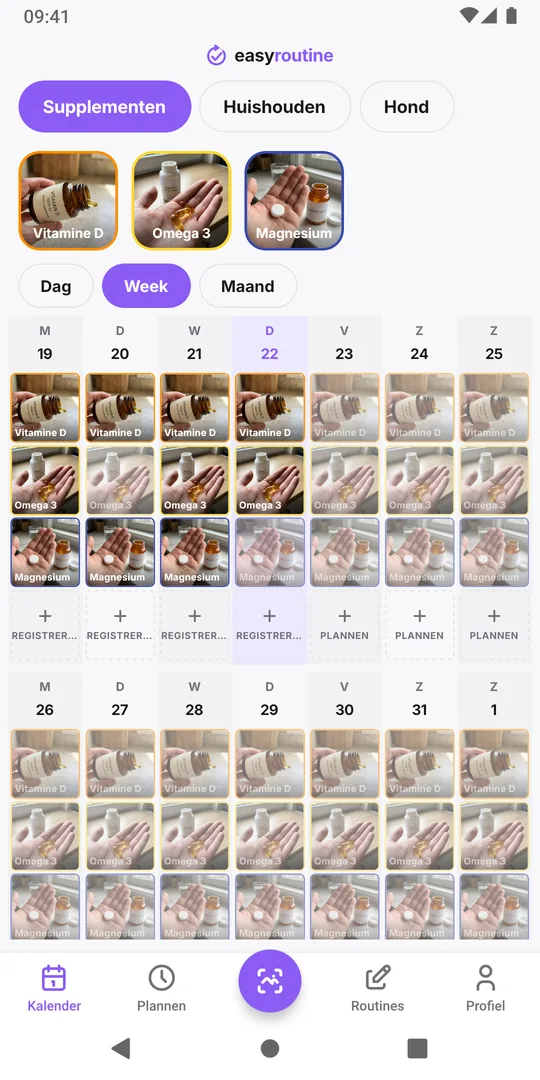
Ja. In EasyRoutine kun je zoveel routines tegelijk bijhouden als je wilt, bijvoorbeeld Supplementen, Huishouden en Hond, allemaal in één account en met de gratis versie. De kalender toont één routine tegelijk, en met één tik wissel je naar de volgende.
Ja, en er is geen limiet
Een routine is een groep met een naam, een activiteit is één ding daarin, en een registratie legt vast dat je het deed en wanneer. Je kunt zoveel routines en activiteiten tegelijk bijhouden als je wilt, met de gratis versie en met Premium. Limieten van de gratis versie.
De echte vraag is dus niet of het kan, maar hoe je je gewoontes verdeelt zodat elke dag snel te registreren blijft. Nieuw met deze drie onderdelen? Zet stap voor stap je eerste routine op.
Verdelen per onderwerp of per moment van de dag?
Er zijn twee logische manieren om te verdelen, en welke de juiste is hangt af van hoe je dag loopt.
- Per onderwerp (Supplementen, Huishouden, Hond): het beste als elk gebied zijn eigen ritme heeft, als je één gebied apart wilt terugkijken ("wanneer kreeg de hond voor het laatst zijn vlooienmiddel?"), of als je één gebied wilt pauzeren of delen zonder de rest.
- Per moment van de dag (Ochtend, Avond): het beste als je een vaste reeks in één keer doet, zoals vitamines, zonnebrand en wat rekken voor je werk. Je opent één routine, registreert alles erin en bent klaar.
Een simpele test: doe je twee dingen meestal direct na elkaar, dan horen ze in dezelfde routine. Denk je er los aan en check je ze op verschillende momenten, geef ze dan aparte routines.
Een routine met ongeveer drie tot acht activiteiten overzie je in één oogopslag. Wordt het meer, overweeg dan om hem te splitsen.
Fouten om te vermijden
- Eén gigantische routine voor alles. Omdat de kalender één routine tegelijk toont, maakt één routine met twintig activiteiten van elke week een vol raster waarin een gemist vlooienmiddel verdwijnt tussen vitamines en klusjes.
- Een routine per ding. Het omgekeerde probleem: Vitamine D, Omega 3 en Magnesium in drie routines betekent elke ochtend drie keer wisselen. Groepeer wat je samen doet.
- Beide systemen door elkaar. Heb je een routine Ochtend, houd dan niet ook een routine Supplementen bij met dezelfde pillen. Kies één plek voor elke activiteit, zodat je nooit hoeft te twijfelen waar je hem registreerde.
- Verwijderen om te herindelen. Een routine verwijderen verwijdert ook de activiteiten en hun registraties. Wil je twee routines samenvoegen, gebruik dan bij elke activiteit Naar routine verplaatsen.
Dag in, dag uit met drie routines
Stel dat je Supplementen bijhoudt (Vitamine D en Omega 3 bij het ontbijt, Magnesium 's avonds), Huishouden (Planten water geven op zondag, Vuilnisbak buiten op woensdagavond) en Hond (Uitlaten om 07:30 en 18:00 als één activiteit met twee tijden, Vlooienmiddel op losse datums).
's Ochtends open je Supplementen, tik je op Registreren, vink je beide pillen aan en sla je op, en dan wissel je naar Hond voor het uitlaten. Op woensdagavond open je Huishouden voor de vuilnisbak. De fotoscan vergelijkt je foto met de korte tekstbeschrijvingen die zijn opgeslagen voor je activiteiten met een foto, samen met hun namen en routinenamen, in alle routines (maximaal 150 activiteiten). Activiteiten in de routine die openstaat komen eerst en winnen als twee even goed passen, maar een duidelijk betere match in een andere routine wint nog steeds, dus als je de doos van het vlooienmiddel scant, kan hij geregistreerd worden terwijl Supplementen op je scherm staat. Hoe de fotoscan werkt.
Met Premium krijgt elke activiteit eigen weekdagen en tijden, in welke routine hij ook staat, en een herinnering opent de routine waar hij bij hoort. Een terugkerende tijd kan een einddatum hebben, zodat dagelijks water geven in de zomer eind augustus vanzelf stopt terwijl je supplementen doorlopen. Plannen.
Later opnieuw indelen
Je eerste indeling zal niet je laatste zijn. Sleep routines in de volgorde waarin je ze het meest gebruikt, zet een activiteit vast zodat hij bovenaan zijn routine staat, verplaats een activiteit naar een andere routine, of archiveer er een die je hebt gepauzeerd (hij verdwijnt uit beeld en uit de herinneringen, en je kunt hem later weer heractiveren).
Delen werkt per routine, nog een reden om per onderwerp te groeperen: je kunt een hondenoppas je routine Hond sturen via een link of QR-code zonder je supplementen, en die voegt een eigen kopie toe (wat de link laat zien, staat in de vragen hieronder). Vergelijk je dit met een aparte app per gewoonte? Zie EasyRoutine vs losse apps.
Veelgestelde vragen
Geldt Premium voor al mijn routines?
Ja. Premium hoort bij je account, dus schema's en herinneringen zijn beschikbaar voor elke activiteit in elke routine, op elke telefoon waarop je inlogt.
Kan ik twee routines tegelijk in de kalender zien?
Nee. De kalender toont altijd de routine die bovenaan geselecteerd is. Wil je vaak twee routines naast elkaar zien, dan is dat een teken dat ze samen in één routine horen.
Als ik één routine deel, kan de ander dan mijn voortgang zien?
Nee. De deellink toont alleen de naam van die routine en de namen, kleuren en foto's van de activiteiten. Registraties, opmerkingen, markeringen, reeksen, schema's en herinneringen blijven privé, en de kopie die de ander toevoegt verandert niet als je die van jou later aanpast.
Wat gebeurt er als ik een routine verwijder die ik niet meer gebruik?
De activiteiten, hun registraties en hun foto's worden ook verwijderd. Wil je de geschiedenis later misschien nog zien, archiveer dan in plaats daarvan de activiteiten die je hebt gepauzeerd.
Al mijn gewoontes staan door elkaar in één routine. Hoe splits ik die?
Voeg een nieuwe routine toe voor elk gebied, zoals Sportschool of Huidverzorging. Bewerk daarna elke activiteit die ergens anders hoort en gebruik Naar routine verplaatsen; de registraties, foto en kleur gaan mee. Geef wat er van de oude routine over is een nieuwe naam in plaats van hem te verwijderen, want een routine verwijderen verwijdert ook de registraties.
Lees verder
Meer over dit onderwerp
- Een dagelijkse routine opzetten, stap voor stapZo zet je een dagelijkse routine op: kies de stappen, neem twee voorbeeldroutines over, vul een leeg werkblad in en vermijd de fouten waardoor routines verwateren.
- Een gewoonte pas later geregistreerd? Zet hem terug in de tijdVanochtend gedaan maar de app pas nu geopend? Registreer het op de juiste dag, zet de echte tijd en houd je overzicht eerlijk. Achteraf registreren is gratis.
- Zo begin je met EasyRoutineAan de slag met EasyRoutine: wat routines, activiteiten en registraties zijn, met echte voorbeelden, waar je ze in de app vindt en welke uitleg je daarna leest.
- Zo maak je een routine en voeg je activiteiten toe in EasyRoutineMaak een routine in EasyRoutine en vul hem: tik op Routine toevoegen en geef hem een naam, voeg dan activiteiten toe vanuit een foto met een voorgestelde naam en een kleur. Gratis.
- Zo registreer je een activiteit in EasyRoutineEen activiteit registreren in EasyRoutine: tik op Registreren onder een dag, vink aan wat je deed en tik op OK. Werkt voor vandaag en eerdere dagen, gratis in elke versie.
- Zo registreer je een activiteit door een foto te scannen in EasyRoutineRegistreer een activiteit in EasyRoutine met de fotoscan: tik op Registreren met AI-foto, fotografeer het voorwerp en een match wordt meteen geregistreerd. Gratis; vraagt activiteitsfoto's.
- Zo voeg je in EasyRoutine een opmerking of markering toe aan een registratieVoeg in EasyRoutine een opmerking of een rode, oranje of groene markering toe aan een registratie, wijzig later de tijd of verwijder hem. Gratis in elke versie.
- Zo gebruik je de dag-, week- en maandweergave in EasyRoutineGebruik de kalender van EasyRoutine: kies een routine, wissel tussen Dag, Week en Maand, ga naar andere dagen, weken en maanden en lees geplande en gemiste items.
- Zo plan je activiteiten en stel je een schema in EasyRoutinePlan een activiteit in EasyRoutine: open Plannen, kies weekdagen of een datum, voeg een tijd en herinnering toe en tik op Opslaan. Zo staat hij in je kalender.
- Zo zet je routines en activiteiten in een andere volgorde in EasyRoutineVerander de volgorde van routines en activiteiten in EasyRoutine: houd een rij ingedrukt en sleep hem, of verplaats een activiteit naar een andere routine. Registraties volgen hun tijd. Gratis.
- Zo deel je een routine in EasyRoutineDeel een routine in EasyRoutine via een link of QR-code. De ander krijgt een eigen kopie van de activiteiten en foto's, nooit je registraties. Stop wanneer je wilt met delen.
- Zo voeg je in EasyRoutine een routine toe die iemand met je deeldeEen link of QR-code van een routine gekregen? Open hem, vink uit wat je niet nodig hebt en tik op Routine toevoegen voor je eigen kopie in EasyRoutine. Gratis; latere wijzigingen komen er niet in.
Gratis voor iPhone en Android. Log in met Apple, Google of je e-mail om te beginnen.