記録に残した昔のコメントを見つけるには
EasyRoutineでは、コメントは書いたときの記録に付いています。つまりコメントを探すには記録を探します。月表示で日を絞り込み、その日を開いて項目をタップすればコメントを読めます。最近のコメントなら近道があります。同じアクティビティのどの記録を開いても、そのアクティビティに書いた直近5件のコメントが表示されます。
探す前に範囲を絞る
昔のコメントが見つけにくいのは、言葉は覚えていても日付を覚えていないからです。何かを開く前に、わかっていることを整理しましょう。
- どのアクティビティだった? 「ピリピリ」なら新しい美容液、「ひざに違和感」ならランニングの記録でしょう。
- だいたいいつ? 覚えている出来事と結び付けます。休暇の前、新しい製品を使い始めた週、前回の受診のころ、など。
- フラグを付けた? 気になる記録に赤や黄のフラグを付けているなら、まずそれを確認します。
この3つに答えるだけで、「この3か月のどこか」が「10件ほどの記録のどれか」に絞れます。
近道:どの記録にも直近5件のコメント
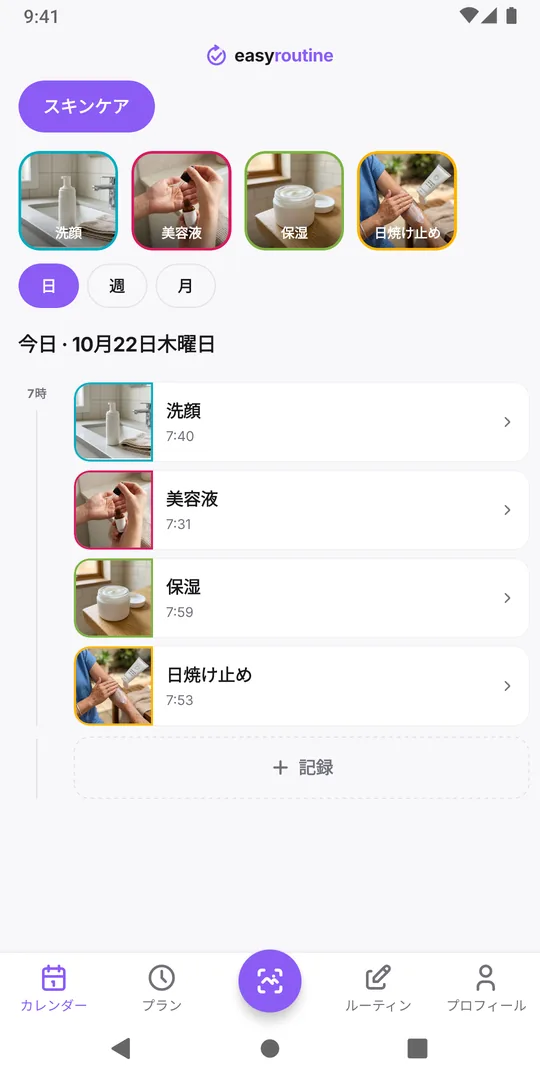
比較的最近のコメントなら、そのアクティビティの記録をどれか開きます。カレンダータブの日または週表示で項目をタップしてください。記録画面の以前のコメントに、同じアクティビティの以前のコメントが最大5件、それぞれ日付付きで表示されます。長いものはタップすると全文が見られます。
「最近の何回かのランニングのあと、何を書いた?」といった疑問なら、これで十分なことが多いです。コメントのない記録は飛ばされるので、表示される5件は、間隔が空いていても直近の5件のコメントです。
もっと前のコメント:月表示から探す
それより前のものは、カレンダーをたどって探します。
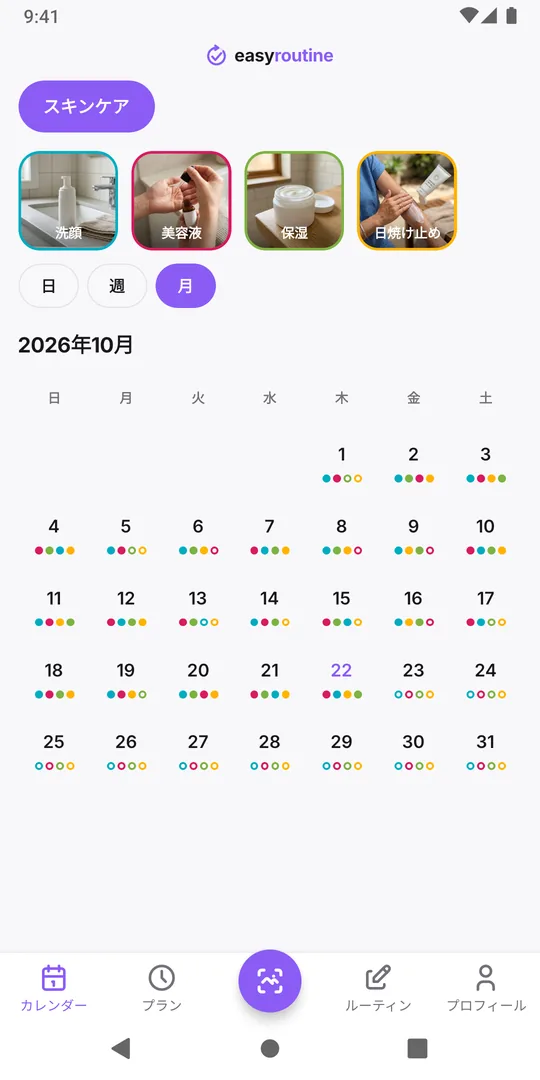
- カレンダータブを開き、ルーティンを選んで月に切り替えます。上にスクロールすると前の月に移ります。
- カレンダー上のアクティビティのタイルをタップします。ドットが大きくなり、記録した日がひと目でわかります。
- 見当を付けた期間の日をタップします。その日が日表示で開きます。
- アクティビティの項目をタップして開き、コメントを読みます。項目に小さな色の点があれば、フラグが付いています。
- 上下にスワイプすると前後の日に移れます。月表示に戻って別の日を選ぶこともできます。
コメントの検索機能はないので、探すというより順にたどる形です。アクティビティを強調表示し、だいたいの日付がわかっていれば、数回のタップで済むことがほとんどです。
受診や振り返りの準備に
コメントがいちばん役に立つのは、誰かに見せるときです。かゆみがいつ始まったかを尋ねる皮膚科医、ひざの調子を知りたい理学療法士、あるいはトレーニング期間の終わりに振り返る自分自身。EasyRoutineにはエクスポート機能がないので、受診の前に数分取りましょう。
- 上の手順で、関係する期間をたどります。
- 大事なコメントを日付付きで短いリストに書き出します。例:「9/3 美容液:ピリピリ」「9/10 美容液:あごが乾燥」。
- そのリストか、該当する月を開いたスマホを持っていきます。
アプリは記録を残すだけで、その意味を判断するのは医師、薬剤師、コーチです。気になる反応があれば、次の振り返りを待たずに相談してください。肌の反応については、どの製品が肌トラブルの原因か突き止めるで、コメントと新しい製品を照らし合わせる方法を紹介しています。
あとで見つけやすいコメントの書き方
コメントの見つけやすさは、それが付いている記録の見つけやすさで決まります。次に探すときが楽になるコツです。
- 大事なものにはフラグを。 「赤は反応あり」のように意味を決めて、変えないようにします。フラグ付きの項目は日表示と週表示で点が付くので、たどるときに目立ちます。詳しくはフラグの色の意味をご覧ください。
- 正しいアクティビティに書く。 「ピリピリ」は洗顔ではなく美容液の記録に書きましょう。そうしないと、探す場所の以前のコメントに出てきません。
- キーワードから書き始める。 「ピリピリ、10分後」のほうが「そのあと少しピリピリした」より目に留まります。
- 始まりと終わりを書く。 「乾燥がおさまった」と書けば話が完結し、あとで探す手間が省けます。
コメントとフラグは無料で、ほかの人には見えません。ルーティンを共有しても、共有されることはありません。付け方は記録にコメントやフラグを付けるをご覧ください。
よくある質問
EasyRoutineでコメントを検索できますか?
いいえ、コメントの検索機能はありません。代わりに記録を探します。月表示でアクティビティを強調表示し、その日を開いて項目をタップしてください。どの記録にも、そのアクティビティの直近5件のコメントが表示されます。
記録画面には昔のコメントが何件表示されますか?
同じアクティビティの以前のコメントが、新しいものから最大5件、日付付きで表示されます。コメントのない記録は飛ばされます。
医師に見せるためにコメントをエクスポートできますか?
アプリにエクスポート機能はありません。受診前に必要なコメントを日付とともに書き出すか、スマホでカレンダーを見せてください。
コメントは時間がたつと消えますか?
いいえ。記録、アクティビティ、ルーティン、またはアカウントを削除しない限り、コメントは記録に残ります。
あわせて読みたい
関連する記事
- 1日サボって習慣の連続記録が途切れた:どうすればいい?1日休んで習慣の連続記録が途切れたら?1回の休みで習慣が消えない理由、2日続けて休まない再開のコツ、リセット後もEasyRoutineに残るものを解説します。
- どの習慣がおろそかになっているかわからない?1か月を習慣ごとに見る何かが遅れている気がするのに、何かがわからない人へ。1か月分の記録を習慣ごとに見て、間が空いてきた習慣を見つけ、ルーティン全体ではなくその習慣だけを立て直します。
- カレンダーに先の予定日が表示されないときはカレンダーに過去の記録しかなく、来週の予定が見えない?先の日が空いている理由、予定を表示させる方法、予定が出ないときの確認ポイントを解説します。
- 習慣ごとの達成率や連続記録を見たいときは習慣ごとの達成率や連続記録を知りたい方へ。数分で自分で計算する方法と、EasyRoutineが代わりに表示するものを説明します。
- 別々のルーティンの習慣を1つのカレンダーで比べられる?ジムの日とスキンケアの夜を同じカレンダーで見比べたい方へ。EasyRoutineが一度に1つのルーティンを表示する理由と、比べたい習慣のまとめ方を説明します。
- 今週と先週を比べたい:前より良くなっている?今週は先週より良かった?比べるべきポイント、気にしすぎなくていいこと、EasyRoutineのカレンダーで2週間を並べて読む方法を紹介します。
- 今日もうやったかどうか、どうやって確認する?もう飲んだ?猫にごはんをあげた?植物に水をやった?二度やったり忘れたりする前に、すぐに「はい・いいえ」がわかる方法と、EasyRoutineでの確認場所。
- 記録に付いているフラグの色はどういう意味?記録に付ける赤・黄・緑のフラグの意味は自分で決めます。よくある使い方、意味を固定するコツ、カレンダーのどこに点が表示されるかを説明します。
- 今週、実際にできなかった日はどこ?慌ただしい1週間で何が抜けたかわからない方へ。習慣ごとに抜けた日を見つけ、本当にやらなかった日と記録し忘れた日を見分ける方法を紹介します。
iPhoneとAndroidで無料。Apple、Google、またはメールアドレスでサインインして始めましょう。