Come ritrovare una vecchia nota lasciata su una registrazione
In EasyRoutine una nota vive sulla registrazione in cui l'hai scritta, quindi la trovi trovando la registrazione: restringi il giorno nella vista mensile, apri quel giorno e tocca la voce per leggerne la nota. Per le note recenti c'è una scorciatoia: qualsiasi registrazione della stessa attività mostra le ultime cinque note che hai scritto per quell'attività.
Restringi il campo prima di cercare
Le vecchie note sono difficili da ritrovare perché ricordi le parole ma non la data. Prima di aprire qualsiasi cosa, fissa quello che puoi:
- Su quale attività era? «Formicolio» era probabilmente sul siero nuovo, «ginocchio strano» su una corsa.
- Più o meno quando? Collegala a qualcosa che ricordi: prima delle vacanze, la settimana in cui hai iniziato il prodotto nuovo, intorno all'ultima visita.
- L'avevi contrassegnata? Se segni le registrazioni importanti con un contrassegno rosso o giallo, sono quelle da controllare per prime.
La risposta a queste tre domande trasforma «da qualche parte negli ultimi tre mesi» in «una tra una decina di registrazioni».
Scorciatoia: le ultime cinque note su qualsiasi registrazione
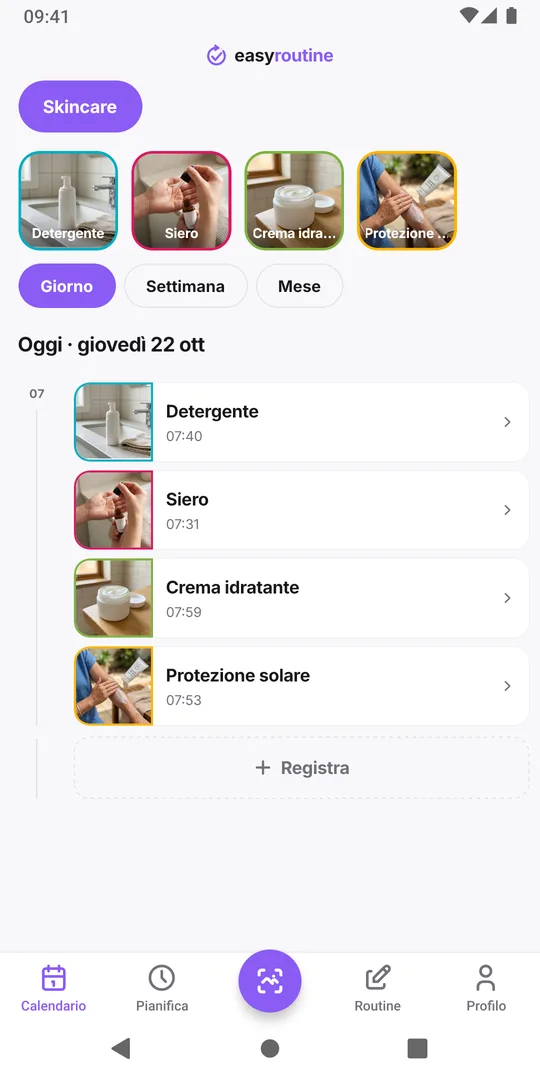
Se la nota è abbastanza recente, apri una qualsiasi registrazione di quell'attività: tocca la sua voce nella scheda Calendario in vista Giorno o Settimana. La schermata Registrazione mostra fino a cinque note precedenti della stessa attività sotto Commenti precedenti, ognuna con la sua data. Tocca una nota lunga per vederla per intero.
Spesso basta per domande come «cosa ho scritto dopo le ultime corse?». Le registrazioni senza nota vengono saltate, quindi le cinque che vedi sono le cinque note più recenti, per quanto distanti tra loro.
Note più vecchie: passa dalla vista mensile
Per tutto ciò che è più indietro, sfoglia il calendario:
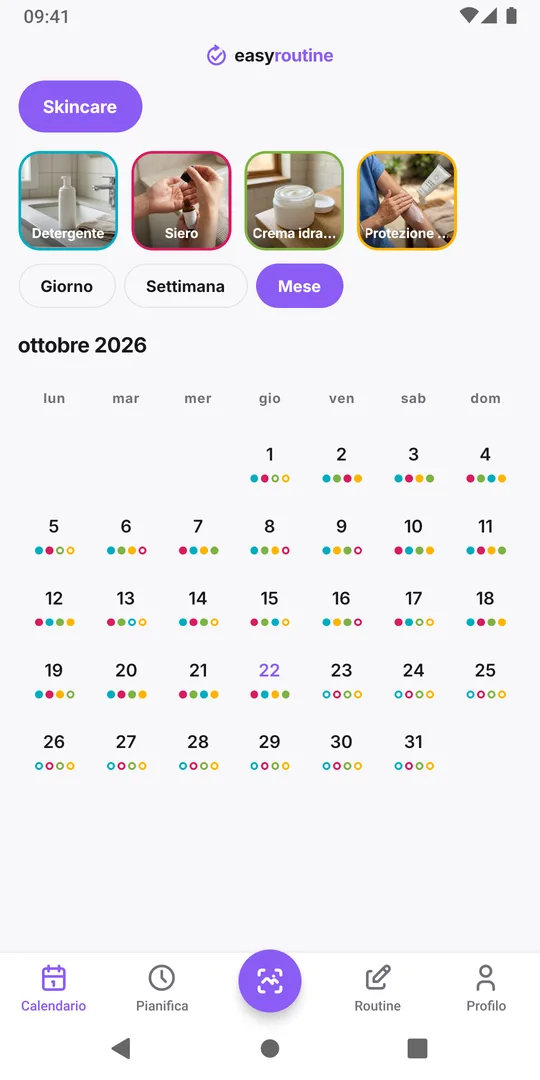
- Apri la scheda Calendario, scegli la routine e passa a Mese. Scorri verso l'alto fino ai mesi precedenti.
- Tocca il riquadro dell'attività sopra il calendario. I suoi puntini diventano più grandi, così vedi subito in quali giorni è stata registrata.
- Tocca un giorno nel periodo che hai in mente. Il calendario apre quel giorno in vista Giorno.
- Tocca la voce dell'attività per aprirla e leggere la nota. Un puntino colorato sulla voce significa che ha un contrassegno.
- Scorri su o giù per il giorno precedente o successivo, oppure torna al mese e scegli un altro giorno.
Non c'è una casella di ricerca per le note, quindi si tratta di sfogliare, non di cercare. Con l'attività evidenziata e una data approssimativa raramente servono più di qualche tocco.
Prepararsi a una visita o a un bilancio
Le note servono di più quando le porti a qualcuno: un dermatologo che chiede quando è iniziata l'irritazione, un fisioterapista che chiede come va il ginocchio, o il tuo bilancio di allenamento alla fine di un ciclo. EasyRoutine non ha un'esportazione, quindi qualche minuto prima della visita:
- Scorri il periodo che ti interessa come sopra.
- Scrivi quelle importanti in una breve lista con le date, per esempio «3/9, siero: formicolio» e «10/9, siero: zona secca sul mento».
- Porta la lista, o il telefono aperto sul mese giusto.
L'app tiene il registro; cosa significa lo valutano il medico, il farmacista o l'allenatore. Se una reazione ti preoccupa, contattali invece di aspettare il prossimo controllo. Per le reazioni della pelle in particolare, capire quale prodotto ha causato una reazione mostra come mettere in fila le note con i prodotti nuovi.
Scrivi note che puoi ritrovare
Una nota è trovabile solo quanto la registrazione su cui si trova. Qualche abitudine rende più veloce la prossima ricerca:
- Contrassegna ciò che conta. Scegli un significato, come rosso per una reazione, e mantienilo. Le voci contrassegnate mostrano un puntino nelle viste giornaliera e settimanale, quindi risaltano mentre sfogli. Di più in cosa significano i colori dei contrassegni.
- Scrivila sull'attività giusta. «Formicolio» va sulla registrazione del siero, non su quella del detergente, altrimenti la scorciatoia delle note precedenti non te la mostra dove guardi.
- Inizia con la parola chiave. «Formicolio, dopo 10 min» si nota più facilmente di «Ho sentito un po' di formicolio dopo».
- Annota quando qualcosa inizia e finisce. «Zona secca sparita» chiude la storia e ti risparmia una ricerca dopo.
Note e contrassegni sono gratis e restano privati: non vengono mai condivisi, nemmeno quando condividi la routine. Come aggiungerli: aggiungere una nota o un contrassegno a una registrazione.
Domande frequenti
Posso cercare nelle mie note in EasyRoutine?
No, non c'è una ricerca per le note. Trova invece la registrazione: evidenzia l'attività nella vista mensile, apri il giorno e tocca la voce. Qualsiasi registrazione mostra anche le ultime cinque note di quell'attività.
Quante note vecchie mostra la schermata di registrazione?
Fino a cinque note precedenti della stessa attività, le più recenti, con le loro date. Le registrazioni senza nota vengono saltate.
Posso esportare le mie note per il medico?
Nell'app non c'è un'esportazione. Scrivi le note e le date importanti prima della visita, oppure mostra il calendario sul telefono.
Le mie note vengono eliminate dopo un po'?
No. Una nota resta sulla sua registrazione finché non elimini la registrazione, l'attività, la routine o il tuo account.
Continua a leggere
Altro su questo argomento
- Ho saltato un giorno e ho perso la serie: e adesso?Hai saltato un giorno e perso la serie della tua abitudine? Perché un giorno saltato non cancella un'abitudine, come ripartire senza saltarne due e cosa conserva EasyRoutine.
- Non capisci quale abitudine stai perdendo? Leggi il mese, un'abitudine alla voltaTi senti indietro con le abitudini ma non sai dire su quale? Leggi un mese di registrazioni abitudine per abitudine, trova quella che si dirada e sistema quella, non tutta la routine.
- Non vedi i giorni futuri pianificati nel calendario?Nel calendario solo registrazioni passate e niente per la settimana prossima? Perché i giorni futuri restano vuoti, cosa li riempie e cosa controllare se manca un piano.
- Vuoi una percentuale di completamento o una serie per ogni abitudine?Vuoi un tasso di completamento o una serie per ogni abitudine? Come calcolarlo a mano in pochi minuti e cosa mostra EasyRoutine al posto delle statistiche per abitudine.
- Si possono confrontare abitudini di routine diverse in un unico calendario?Vuoi i giorni di palestra accanto alle sere di skincare in un unico calendario? Perché EasyRoutine mostra una routine alla volta, e come raggruppare le abitudini da confrontare.
- Confronta questa settimana con la scorsa: stai andando meglio?Vuoi sapere se questa settimana è andata meglio della scorsa? Cosa confrontare, cosa ignorare e come leggere due settimane una sopra l'altra nel calendario di EasyRoutine.
- Come faccio a controllare se oggi ho già fatto qualcosa?L'ho già presa? Ho dato da mangiare al gatto, annaffiato le piante? Come avere un sì o un no veloce prima di fare qualcosa due volte o saltarlo, e dove lo mostra EasyRoutine.
- Cosa vogliono dire i colori dei contrassegni sulle mie registrazioni?I contrassegni rossi, gialli e verdi sulle registrazioni vogliono dire quello che decidi tu. Modi comuni di usarli, come scegliere un significato e tenerlo, e dove compaiono i puntini.
- Quali giorni ho saltato davvero questa settimana?Settimana frenetica e non sai cosa è saltato? Come trovare i giorni mancati per ogni abitudine, distinguere un salto vero da una registrazione dimenticata e cosa farne.
Gratis su iPhone e Android. Accedi con Apple, Google o la tua email per iniziare.