Como encontrar um comentário antigo que você deixou em um registro
No EasyRoutine um comentário fica no registro em que foi escrito, então você o encontra achando o registro: delimite o dia na visão mensal, abra esse dia e toque na entrada para ler o comentário. Para comentários recentes há um atalho: qualquer registro da mesma atividade mostra os últimos cinco comentários que você escreveu para ela.
Delimite antes de procurar
Comentários antigos são difíceis de achar porque você lembra as palavras, não a data. Antes de abrir qualquer coisa, defina o que você sabe:
- Em qual atividade estava? "Formigamento" provavelmente estava no sérum novo, "joelho estranho" numa corrida.
- Mais ou menos quando? Ligue a algo de que você lembra: antes das férias, a semana em que começou o produto novo, perto da última consulta.
- Você marcou? Se você marca registros importantes em vermelho ou amarelo, comece por eles.
Com essas três respostas, "em algum momento dos últimos três meses" vira "um de uns dez registros".
Atalho: os últimos cinco comentários em qualquer registro
Se o comentário é relativamente recente, abra qualquer registro dessa atividade: toque na entrada dela na aba Calendário, na visão Dia ou Semana. A tela Registro mostra até cinco comentários anteriores da mesma atividade em Comentários anteriores, cada um com a data. Toque em um longo para ver inteiro.
Isso costuma bastar para perguntas como "o que escrevi depois das últimas corridas?". Registros sem comentário são pulados, então os cinco que você vê são os cinco comentários mais recentes, por mais espaçados que estejam.
Comentários mais antigos: pela visão mensal
Para o que ficou mais para trás, navegue pelo calendário:
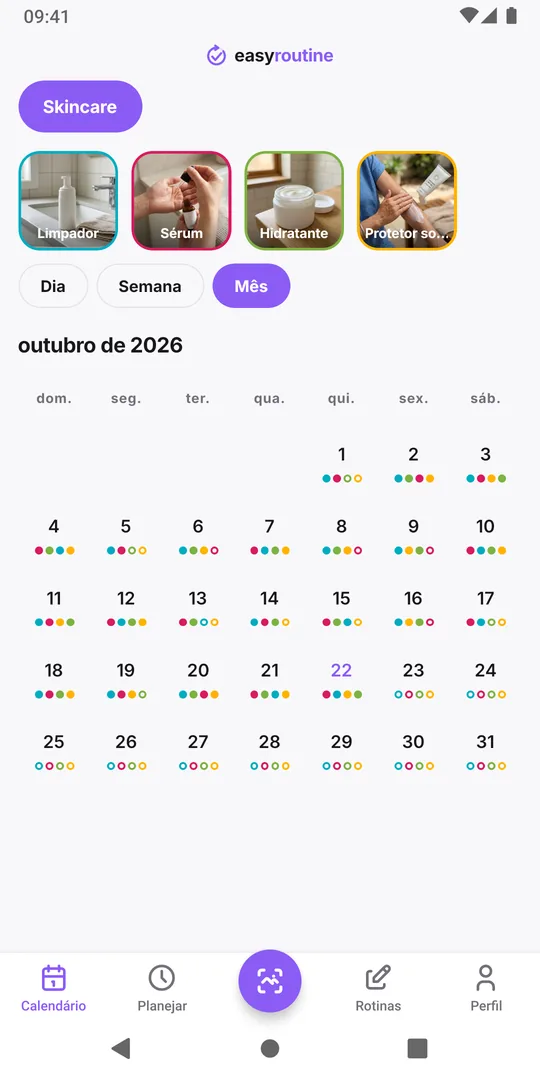
- Abra a aba Calendário, escolha a rotina e mude para Mês. Role para cima para ver meses anteriores.
- Toque no bloco da atividade acima do calendário. Os pontos dela ficam maiores e você vê na hora em quais dias ela foi registrada.
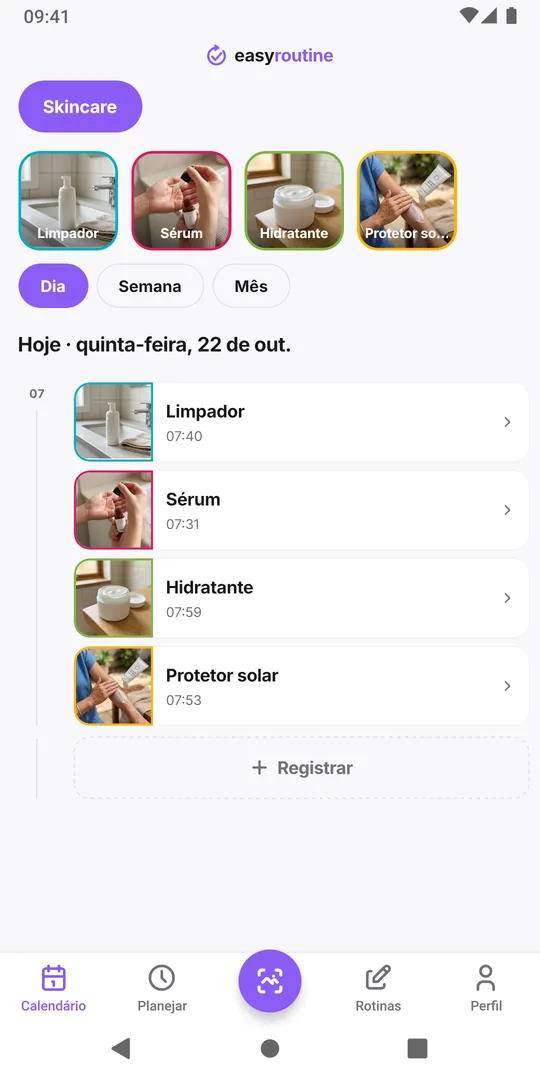
- Toque em um dia do período que você tem em mente. O calendário abre esse dia na visão Dia.
- Toque na entrada da atividade para abrir e ler o comentário. Um pontinho colorido na entrada indica que ela tem marcação.
- Deslize para cima ou para baixo para ir ao dia anterior ou seguinte, ou volte ao mês e escolha outro dia.
Não existe busca de comentários, então é navegar, não pesquisar. Com a atividade destacada e uma data aproximada, raramente leva mais do que alguns toques.
Preparando uma consulta ou uma revisão
Comentários são mais úteis quando você mostra para alguém: a dermatologista que pergunta quando a irritação começou, o fisioterapeuta que quer saber como o joelho estava ou você mesmo ao revisar um ciclo de treino. O EasyRoutine não tem exportação, então alguns minutos antes da consulta:
- Percorra o período relevante como acima.
- Anote os comentários importantes com a data numa lista curta, por exemplo "3 set, sérum: formigamento" e "10 set, sérum: área seca no queixo".
- Leve a lista, ou o celular aberto no mês certo.
O app guarda o registro; o que ele significa cabe ao médico, ao farmacêutico ou ao treinador avaliar. Se uma reação te preocupa, procure-os em vez de esperar a próxima revisão. Para reações de pele em especial, descobrir qual produto causou uma reação mostra como cruzar comentários com produtos novos.
Escreva comentários fáceis de achar de novo
Um comentário só é fácil de achar se o registro dele também for. Alguns hábitos agilizam a próxima busca:
- Marque o que importa. Escolha um significado, como vermelho para uma reação, e mantenha. Entradas marcadas mostram um ponto nas visões de dia e semana, então se destacam enquanto você navega. Mais em o que significam as cores de marcação.
- Escreva na atividade certa. "Formigamento" vai no registro do sérum, não no do limpador, senão o atalho de comentários anteriores não mostra onde você procura.
- Comece pela palavra-chave. "Formigamento, 10 min depois" chama mais atenção que "Senti um pouco de formigamento depois".
- Anote quando algo começa e quando termina. "Área seca sumiu" fecha a história e poupa uma busca depois.
Comentários e marcações são gratuitos e privados: nunca são compartilhados, nem quando você compartilha a rotina. Como adicionar: adicionar um comentário ou marcação a um registro.
Perguntas frequentes
Posso pesquisar meus comentários no EasyRoutine?
Não, não existe busca de comentários. Ache o registro: destaque a atividade na visão mensal, abra o dia e toque na entrada. Qualquer registro também mostra os últimos cinco comentários daquela atividade.
Quantos comentários antigos a tela do registro mostra?
Até cinco comentários anteriores da mesma atividade, os mais recentes, com a data. Registros sem comentário são pulados.
Posso exportar meus comentários para o médico?
O app não tem exportação. Anote os comentários relevantes com a data antes da consulta ou mostre o calendário no celular.
Meus comentários são apagados depois de um tempo?
Não. Um comentário fica no registro até você apagar o registro, a atividade, a rotina ou a sua conta.
Continue lendo
Mais sobre o assunto
- Pulei um dia e perdi minha sequência de hábitos: e agora?Perdeu um dia e a sequência do hábito zerou? Por que uma falha não desfaz um hábito, como voltar sem falhar duas vezes e o que o EasyRoutine guarda quando zera.
- Não sabe qual hábito está ficando para trás? Leia o mês, um hábito de cada vezSente que está atrasado mas não sabe em quê? Leia um mês de registros hábito por hábito, ache o que está rareando e ajuste só esse, não a rotina inteira.
- Não consegue ver os próximos dias planejados no calendário?Seu calendário só mostra dias passados e nada da próxima semana? Por que os dias futuros ficam vazios, o que os preenche e o que conferir quando falta um plano.
- Quer uma porcentagem de conclusão ou uma sequência por hábito?Quer uma taxa de conclusão ou uma sequência para cada hábito? Como calcular à mão em poucos minutos e o que o EasyRoutine mostra no lugar disso.
- Dá para comparar hábitos de rotinas diferentes no mesmo calendário?Quer ver os dias de academia ao lado das noites de skincare num só calendário? Por que o EasyRoutine mostra uma rotina por vez e como agrupar os hábitos.
- Compare esta semana com a passada: você está melhorando?Esta semana foi melhor que a anterior? O que comparar, o que ignorar e como ler duas semanas lado a lado no calendário do EasyRoutine.
- Como confiro se já fiz algo hoje?Já tomei, já dei comida ao gato, já reguei as plantas? Como ter um sim ou não rápido antes de fazer algo duas vezes ou pular, e onde o EasyRoutine mostra isso.
- O que significam as cores de marcação nos meus registros?As marcações vermelha, amarela e verde nos seus registros significam o que você decidir. Usos comuns, como manter um significado fixo e onde os pontos aparecem.
- Quais dias eu realmente perdi esta semana?Semana corrida e sem certeza do que ficou para trás? Como achar os dias perdidos de cada hábito, separar falha real de registro esquecido e o que fazer com isso.
Grátis para iPhone e Android. Entre com Apple, Google ou seu e-mail para começar.