Jak znaleźć starą notatkę przy wpisie
W EasyRoutine notatka należy do wpisu, przy którym ją zapisano, więc znajdujesz ją, znajdując wpis: zawęź dzień w widoku miesiąca, otwórz ten dzień i dotknij wpisu, żeby przeczytać notatkę. Dla świeżych notatek jest skrót: każdy wpis tej samej aktywności pokazuje pięć ostatnich notatek, jakie do niej zapisano.
Zawęź poszukiwania, zanim zaczniesz szukać
Stare notatki trudno znaleźć, bo pamiętasz słowa, ale nie datę. Zanim cokolwiek otworzysz, ustal, co się da:
- Przy której aktywności to było? „Mrowienie” było pewnie przy nowym serum, „coś nie tak z kolanem” przy bieganiu.
- Mniej więcej kiedy? Połącz to z czymś, co pamiętasz: przed urlopem, w tygodniu, w którym zaczął się nowy produkt, w okolicy ostatniej wizyty.
- Czy był znacznik? Jeśli ważne wpisy oznaczasz czerwonym albo żółtym znacznikiem, sprawdź je w pierwszej kolejności.
Odpowiedzi na te trzy pytania zamieniają „gdzieś w ostatnich trzech miesiącach” w „jeden z mniej więcej dziesięciu wpisów”.
Skrót: pięć ostatnich notatek przy każdym wpisie
Jeśli notatka jest dość świeża, otwórz dowolny wpis tej aktywności: dotknij go na karcie Kalendarz w widoku Dzień albo Tydzień. Okno Wpis pokazuje do pięciu wcześniejszych notatek tej samej aktywności w sekcji Wcześniejsze komentarze, każdą z datą. Dotknij długiej, żeby zobaczyć ją w całości.
Często to wystarczy na pytania w rodzaju „co zapisano po ostatnich kilku biegach?”. Wpisy bez notatki są pomijane, więc pięć widocznych to pięć najnowszych notatek, niezależnie od tego, jak daleko od siebie są.
Starsze notatki: przejdź przez widok miesiąca
Po wszystko, co starsze, przejrzyj kalendarz:
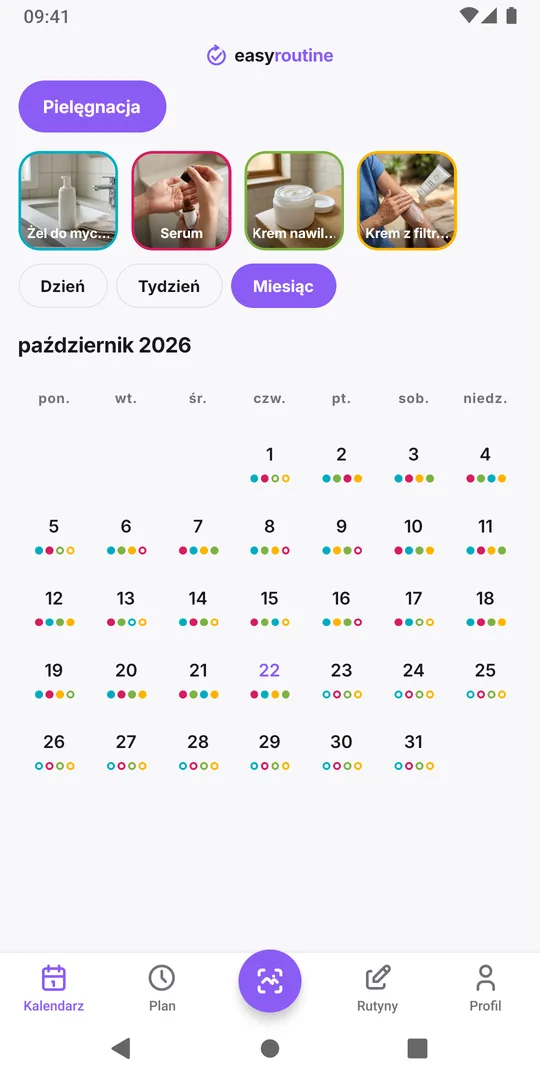
- Otwórz kartę Kalendarz, wybierz rutynę i przełącz na Miesiąc. Przewiń w górę do wcześniejszych miesięcy.
- Dotknij kafelka aktywności nad kalendarzem. Jej kropki się powiększą, więc od razu widać, w które dni była odnotowana.
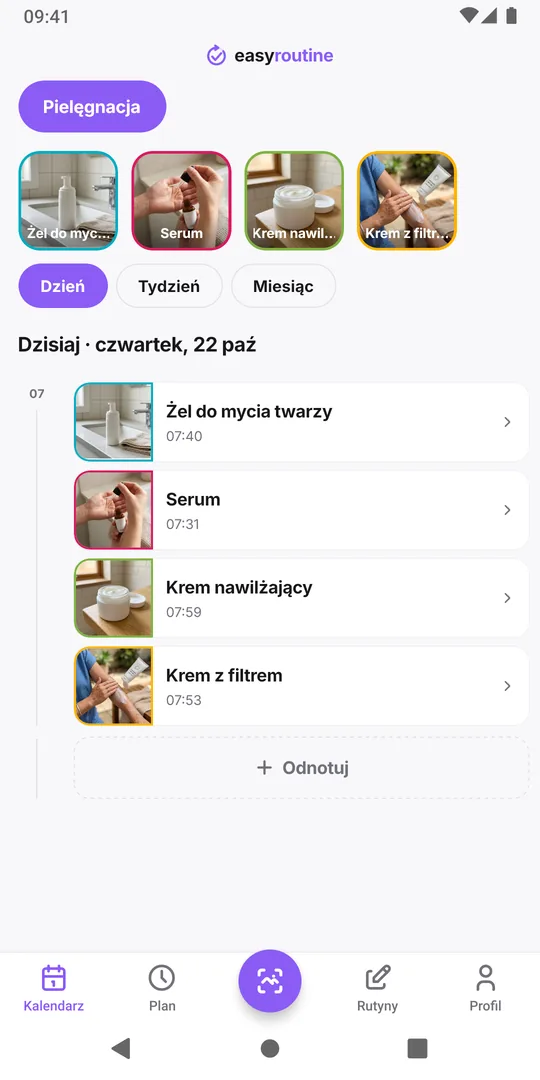
- Dotknij dnia w okresie, który masz na myśli. Kalendarz otworzy ten dzień w widoku Dzień.
- Dotknij wpisu aktywności, żeby go otworzyć i przeczytać notatkę. Mała kolorowa kropka przy wpisie oznacza, że ma znacznik.
- Przesuń w górę albo w dół, żeby przejść do poprzedniego lub następnego dnia, albo wróć do miesiąca i wybierz inny dzień.
Nie ma pola wyszukiwania notatek, więc to przeglądanie, a nie wyszukiwanie. Z podświetloną aktywnością i przybliżoną datą rzadko zajmuje to więcej niż kilka dotknięć.
Przygotowanie do wizyty albo podsumowania
Notatki są najbardziej przydatne, kiedy pokazujesz je komuś: dermatologowi, który pyta, kiedy zaczęło się podrażnienie, fizjoterapeucie, który pyta, jak się sprawowało kolano, albo przy własnym podsumowaniu cyklu treningowego. EasyRoutine nie ma eksportu, więc kilka minut przed wizytą:
- Przejdź przez odpowiedni okres jak wyżej.
- Zapisz najważniejsze notatki na krótkiej liście z datami, na przykład „3 września, serum: mrowienie” i „10 września, serum: sucha plamka na brodzie”.
- Weź listę albo telefon z otwartym właściwym miesiącem.
Aplikacja przechowuje zapis; co on oznacza, ocenia lekarz, farmaceuta albo trener. Jeśli reakcja cię niepokoi, skontaktuj się z nimi, zamiast czekać na następne podsumowanie. Przy reakcjach skóry ustalenie, który produkt wywołał reakcję pokazuje, jak zestawić notatki z nowymi produktami.
Pisz notatki, które da się znowu znaleźć
Notatkę da się znaleźć tylko tak łatwo jak wpis, przy którym jest. Kilka nawyków przyspieszy następne szukanie:
- Oznaczaj to, co ważne. Wybierz znaczenie, na przykład czerwony dla reakcji, i się go trzymaj. Wpisy ze znacznikiem mają kropkę w widoku dnia i tygodnia, więc rzucają się w oczy przy przeglądaniu. Więcej w artykule co oznaczają kolory znaczników.
- Zapisuj przy właściwej aktywności. „Mrowienie” należy do wpisu serum, a nie żelu do mycia twarzy, inaczej skrót z wcześniejszymi notatkami nie pokaże go tam, gdzie szukasz.
- Zacznij od słowa kluczowego. „Mrowienie, 10 min później” łatwiej wyłapać niż „Potem trochę mrowiło”.
- Notuj, kiedy coś się zaczyna i kończy. „Sucha plamka zniknęła” zamyka historię i oszczędza późniejszego szukania.
Notatki i znaczniki są darmowe i pozostają prywatne: nigdy nie są udostępniane, nawet gdy udostępniasz rutynę. Jak je dodać: dodaj notatkę lub znacznik do wpisu.
Częste pytania
Czy mogę przeszukiwać notatki w EasyRoutine?
Nie, nie ma wyszukiwania notatek. Zamiast tego znajdź wpis: podświetl aktywność w widoku miesiąca, otwórz dzień i dotknij wpisu. Każdy wpis pokazuje też pięć ostatnich notatek tej aktywności.
Ile starych notatek pokazuje okno wpisu?
Do pięciu wcześniejszych notatek tej samej aktywności, najnowszych, z datami. Wpisy bez notatki są pomijane.
Czy mogę wyeksportować notatki dla lekarza?
W aplikacji nie ma eksportu. Przed wizytą spisz ważne notatki z datami albo pokaż kalendarz w telefonie.
Czy notatki są po jakimś czasie usuwane?
Nie. Notatka zostaje przy wpisie, dopóki nie usuniesz wpisu, aktywności, rutyny albo konta.
Czytaj dalej
Więcej na ten temat
- Opuszczony dzień i przerwana seria nawyku: co teraz?Jeden opuszczony dzień i seria przepadła? Dlaczego jedna przerwa nie kasuje nawyku, jak wrócić bez drugiej przerwy i co EasyRoutine zachowuje po wyzerowaniu.
- Nie wiesz, który nawyk ci odpuszcza? Przeczytaj miesiąc, jeden nawyk narazCzujesz, że nie nadążasz z nawykami, ale nie wiesz, z którym? Przeczytaj miesiąc wpisów nawyk po nawyku, znajdź ten, który rzednie, i popraw jego, a nie całą rutynę.
- Nie widzisz zaplanowanych przyszłych dni w kalendarzu?W kalendarzu tylko dawne wpisy, a na przyszły tydzień nic? Dlaczego przyszłe dni są puste, co je wypełnia i co sprawdzić, gdy brakuje zaplanowanego wpisu.
- Chcesz procent wykonania albo serię dla każdego nawyku?Chcesz procent wykonania albo serię dla każdego nawyku? Jak policzyć je ręcznie w kilka minut i co EasyRoutine pokazuje zamiast statystyk dla poszczególnych nawyków.
- Czy można porównać nawyki z różnych rutyn w jednym kalendarzu?Chcesz widzieć dni na siłowni obok wieczornej pielęgnacji w jednym kalendarzu? Dlaczego EasyRoutine pokazuje jedną rutynę naraz i jak grupować nawyki do porównania.
- Porównaj ten tydzień z poprzednim: czy idzie ci lepiej?Chcesz wiedzieć, czy ten tydzień poszedł lepiej niż poprzedni? Co porównywać, co pominąć i jak czytać dwa tygodnie obok siebie w kalendarzu EasyRoutine.
- Jak sprawdzić, czy coś jest już dziś zrobione?Tabletka już wzięta, kot nakarmiony, kwiaty podlane? Jak szybko dostać odpowiedź tak lub nie, zanim zrobisz coś dwa razy albo wcale, i gdzie pokazuje to EasyRoutine.
- Co oznaczają kolory znaczników przy moich wpisach?Czerwony, żółty i zielony znacznik przy wpisach znaczy to, co ty ustalisz. Popularne sposoby użycia, jak trzymać się jednego znaczenia i gdzie widać kropki.
- Które dni w tym tygodniu naprawdę przepadły?Szalony tydzień i nie wiesz, co się posypało? Jak znaleźć pominięte dni przy każdym nawyku, odróżnić prawdziwe pominięcie od zapomnianego wpisu i zdecydować, co dalej.
Za darmo na iPhone'a i Androida. Zaloguj się przez Apple, Google lub e-mail i zaczynaj.