Zo vind je een oude opmerking bij een registratie terug
In EasyRoutine hoort een opmerking bij de registratie waarop je hem schreef, dus je vindt hem door de registratie te vinden: zoek de dag op in de maandweergave, open die dag en tik op het item om de opmerking te lezen. Voor recente opmerkingen is er een snelkoppeling: elke registratie van dezelfde activiteit toont de laatste vijf opmerkingen die je erbij schreef.
Beperk het zoeken voordat je gaat kijken
Oude opmerkingen zijn moeilijk te vinden, omdat je de woorden nog weet maar de datum niet. Leg vast wat je kunt voordat je iets opent:
- Bij welke activiteit stond hij? ‘Tintelen’ stond waarschijnlijk bij het nieuwe serum, ‘knie voelde raar’ bij een hardlooprondje.
- Ongeveer wanneer? Koppel het aan iets wat je wel nog weet: voor de vakantie, de week dat je met het nieuwe product begon, rond de laatste afspraak.
- Heb je hem gemarkeerd? Geef je opvallende registraties een rode of oranje markering, kijk dan eerst daar.
Met het antwoord op deze drie wordt ‘ergens in de afgelopen drie maanden’ ‘een van ongeveer tien registraties’.
Snelkoppeling: de laatste vijf opmerkingen bij elke registratie
Is de opmerking redelijk recent, open dan een willekeurige registratie van die activiteit: tik op het item op het tabblad Kalender in de weergave Dag of Week. Het venster Registratie toont onder Eerdere opmerkingen maximaal vijf eerdere opmerkingen bij dezelfde activiteit, elk met de datum. Tik op een lange om hem helemaal te zien.
Vaak is dat al genoeg voor vragen als ‘wat schreef ik na de laatste paar rondjes?’. Registraties zonder opmerking worden overgeslagen, dus de vijf die je ziet zijn de vijf meest recente opmerkingen, hoe ver ze ook uit elkaar liggen.
Oudere opmerkingen: via de maandweergave
Voor alles wat verder terug ligt, blader je door de kalender:
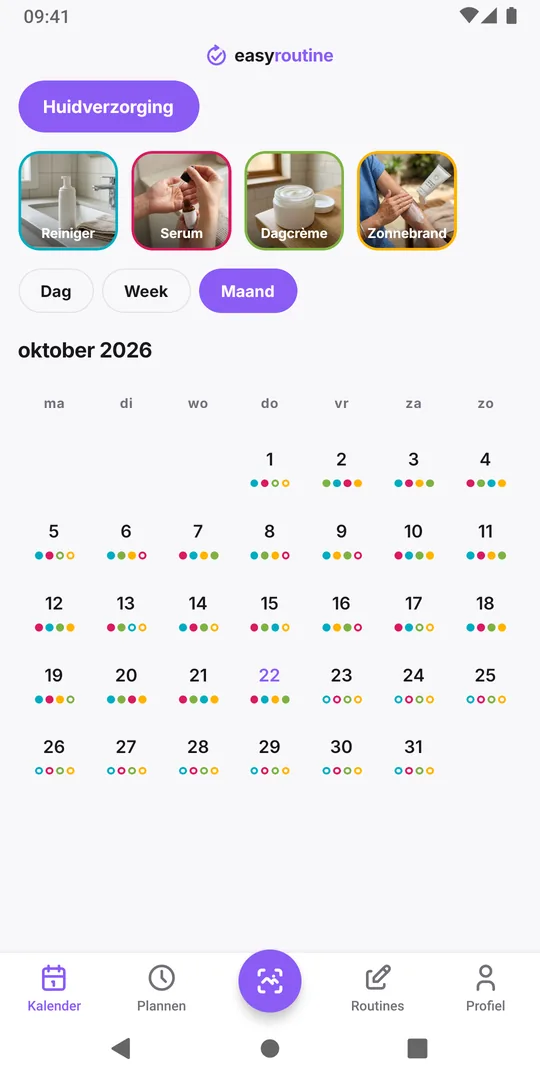
- Open het tabblad Kalender, kies de routine en schakel naar Maand. Scrol omhoog naar eerdere maanden.
- Tik op de tegel van de activiteit boven de kalender. De stippen worden groter, zodat je meteen ziet op welke dagen hij geregistreerd is.
- Tik op een dag in de periode die je in gedachten hebt. De kalender opent die dag in de weergave Dag.
- Tik op het item van de activiteit om het te openen en de opmerking te lezen. Een klein gekleurd stipje op het item betekent dat het een markering heeft.
- Veeg omhoog of omlaag voor de vorige of volgende dag, of ga terug naar de maand en kies een andere dag.
Er is geen zoekveld voor opmerkingen, dus dit is bladeren, geen zoeken. Met de activiteit gemarkeerd en een ruwe datum kost het zelden meer dan een paar tikken.

Voorbereiden op een afspraak of evaluatie
Opmerkingen zijn het nuttigst als je ze aan iemand laat zien: een dermatoloog die vraagt wanneer de irritatie begon, een fysiotherapeut die vraagt hoe het met je knie ging, of je eigen trainingsevaluatie aan het eind van een blok. EasyRoutine heeft geen export, dus neem een paar minuten voor de afspraak:
- Loop de betreffende periode door zoals hierboven.
- Schrijf de belangrijke opmerkingen op in een kort lijstje met hun datums, bijvoorbeeld ‘3 sep, serum: tintelen’ en ‘10 sep, serum: droog plekje op kin’.
- Neem het lijstje mee, of je telefoon met de juiste maand open.
De app bewaart het overzicht; wat het betekent, beoordeelt de arts, apotheker of coach. Maak je je zorgen over een reactie, neem dan contact met hen op in plaats van op de volgende evaluatie te wachten. Specifiek voor huidreacties laat vinden welk product een reactie veroorzaakte zien hoe je opmerkingen naast nieuwe producten legt.
Schrijf opmerkingen die je terugvindt
Een opmerking is maar zo vindbaar als de registratie waar hij bij staat. Een paar gewoontes maken de volgende zoektocht sneller:
- Markeer wat belangrijk is. Kies een betekenis, zoals rood voor een reactie, en houd je eraan. Items met een markering tonen een stipje in de dag- en weekweergave, dus ze vallen op tijdens het bladeren. Meer in wat de kleuren van markeringen betekenen.
- Schrijf hem bij de juiste activiteit. ‘Tintelen’ hoort bij de registratie van het serum, niet bij die van de reiniger, anders laat de snelkoppeling met eerdere opmerkingen hem niet zien waar je kijkt.
- Begin met het kernwoord. ‘Tintelen, 10 min erna’ zie je sneller dan ‘Voelde daarna een beetje tintelen’.
- Noteer wanneer iets begint en stopt. ‘Droog plekje weg’ sluit het verhaal af en scheelt later een zoektocht.
Opmerkingen en markeringen zijn gratis en blijven privé: ze worden nooit gedeeld, ook niet als je de routine deelt. Hoe je ze toevoegt: een opmerking of markering bij een registratie zetten.
Veelgestelde vragen
Kan ik mijn opmerkingen doorzoeken in EasyRoutine?
Nee, er is geen zoekfunctie voor opmerkingen. Zoek in plaats daarvan de registratie: markeer de activiteit in de maandweergave, open de dag en tik op het item. Elke registratie toont ook de laatste vijf opmerkingen bij die activiteit.
Hoeveel oude opmerkingen toont het registratievenster?
Maximaal vijf eerdere opmerkingen bij dezelfde activiteit, de meest recente, met hun datums. Registraties zonder opmerking worden overgeslagen.
Kan ik mijn opmerkingen exporteren voor mijn arts?
De app heeft geen export. Schrijf de relevante opmerkingen en datums op voor de afspraak, of laat de kalender op je telefoon zien.
Worden mijn opmerkingen na een tijdje verwijderd?
Nee. Een opmerking blijft bij de registratie tot je de registratie, de activiteit, de routine of je account verwijdert.
Lees verder
Meer over dit onderwerp
- Ik heb een dag gemist en mijn streak is weg: wat nu?Een dag gemist en je gewoontestreak kwijt? Waarom één keer missen een gewoonte niet ongedaan maakt, hoe je opnieuw begint zonder twee keer te missen en wat EasyRoutine bewaart.
- Weet je niet welke gewoonte verslapt? Lees de maand, één gewoonte tegelijkHet gevoel dat je achterloopt met je gewoontes, maar je weet niet welke? Lees een maand aan registraties per gewoonte, vind de gewoonte die dunner wordt en pak die aan, niet de hele routine.
- Zie je geen geplande dagen in de toekomst in je kalender?Alleen eerdere registraties in je kalender en niets voor de komende week? Waarom toekomstige dagen leeg blijven, hoe ze zich vullen en wat je checkt als een plan ontbreekt.
- Wil je een percentage of reeks per gewoonte?Wil je een slagingspercentage of een reeks per gewoonte? Zo reken je het in een paar minuten zelf uit, en dit laat EasyRoutine zien in plaats van statistieken per gewoonte.
- Kun je gewoontes uit verschillende routines in één kalender vergelijken?Je sportdagen naast je huidverzorgingsavonden in één kalender? Waarom EasyRoutine één routine tegelijk toont, en hoe je gewoontes groepeert die je wilt vergelijken.
- Deze week vergelijken met vorige week: doe je het beter?Wil je weten of deze week beter ging dan vorige week? Wat je vergelijkt, wat je negeert en hoe je twee weken naast elkaar leest in de kalender van EasyRoutine.
- Hoe check ik of ik iets vandaag al heb gedaan?Heb ik het al ingenomen, de kat al gevoerd, de planten al water gegeven? Zo krijg je snel ja of nee voordat je iets dubbel doet of overslaat, en waar EasyRoutine het laat zien.
- Wat betekenen de kleuren van de markering op mijn registratie?Rode, oranje en groene markeringen op je registraties betekenen wat jij besluit. Gangbare manieren om ze te gebruiken, hoe je één betekenis aanhoudt en waar de stipjes staan.
- Welke dagen heb ik deze week echt gemist?Drukke week en geen idee wat erbij inschoot? Zo vind je per gewoonte de dagen die je miste, onderscheid je een echte misser van een vergeten registratie en bepaal je wat je ermee doet.
Gratis voor iPhone en Android. Log in met Apple, Google of je e-mail om te beginnen.