Cara menemukan komentar lama yang kamu tulis di sebuah catatan
Di EasyRoutine, sebuah komentar menempel di catatan tempat ia ditulis, jadi kamu menemukannya dengan menemukan catatannya: persempit harinya di tampilan bulan, buka hari itu, lalu ketuk entrinya untuk membaca komentarnya. Untuk komentar yang baru ada jalan pintas: catatan mana pun dari aktivitas yang sama menampilkan lima komentar terakhir yang kamu tulis untuknya.
Persempit dulu sebelum mencari
Komentar lama sulit ditemukan karena kamu ingat kata-katanya tapi tidak ingat tanggalnya. Sebelum membuka apa pun, pastikan dulu yang bisa kamu ingat:
- Di aktivitas apa? "Perih" mungkin ada di serum baru, "lutut terasa aneh" di catatan lari.
- Kira-kira kapan? Kaitkan dengan sesuatu yang kamu ingat: sebelum liburan, minggu saat kamu mulai produk baru, sekitar janji temu terakhir.
- Apakah kamu menandainya? Kalau kamu memberi tanda merah atau kuning pada catatan penting, itulah yang dicek pertama.
Jawaban tiga pertanyaan ini mengubah "entah kapan dalam tiga bulan terakhir" jadi "salah satu dari sekitar sepuluh catatan".
Jalan pintas: lima komentar terakhir di catatan mana pun
Kalau komentarnya cukup baru, buka catatan mana pun dari aktivitas itu: ketuk entrinya di tab Kalender dalam tampilan Hari atau Minggu. Lembar Catatan menampilkan sampai lima komentar sebelumnya untuk aktivitas yang sama di bawah Komentar sebelumnya, masing-masing dengan tanggalnya. Ketuk komentar yang panjang untuk menampilkannya utuh.
Ini sering sudah cukup untuk pertanyaan seperti "apa yang kutulis setelah beberapa kali lari terakhir?" Catatan tanpa komentar dilewati, jadi lima yang kamu lihat adalah lima komentar terbaru, seberapa pun jauh jaraknya.
Komentar lebih lama: telusuri lewat tampilan bulan
Untuk yang lebih jauh ke belakang, telusuri kalendernya:
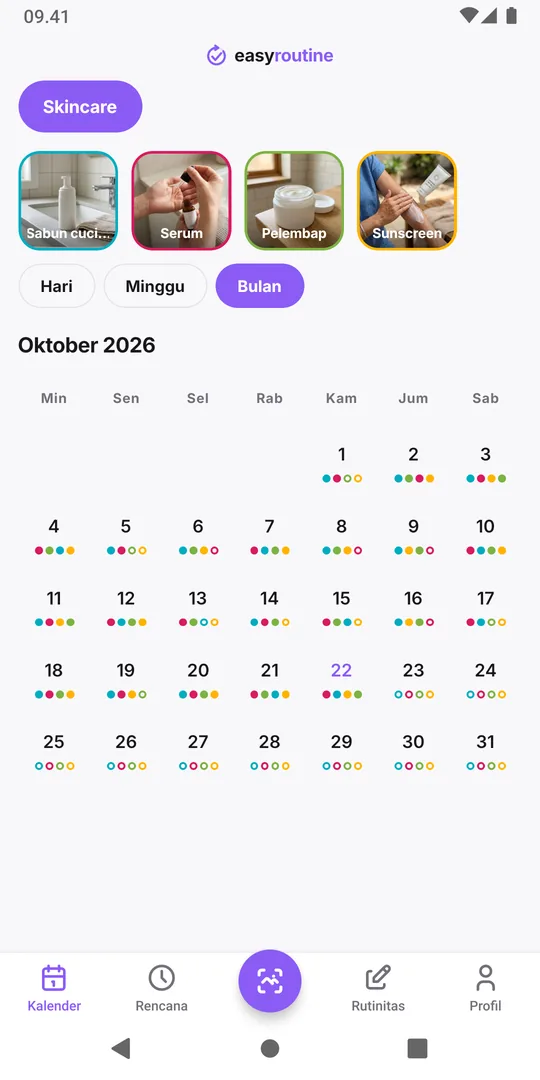
- Buka tab Kalender, pilih rutinitasnya, lalu pindah ke Bulan. Gulir ke atas ke bulan-bulan sebelumnya.
- Ketuk kotak aktivitasnya di atas kalender. Titik-titiknya jadi lebih besar, jadi kamu langsung melihat di hari apa saja aktivitas itu dicatat.
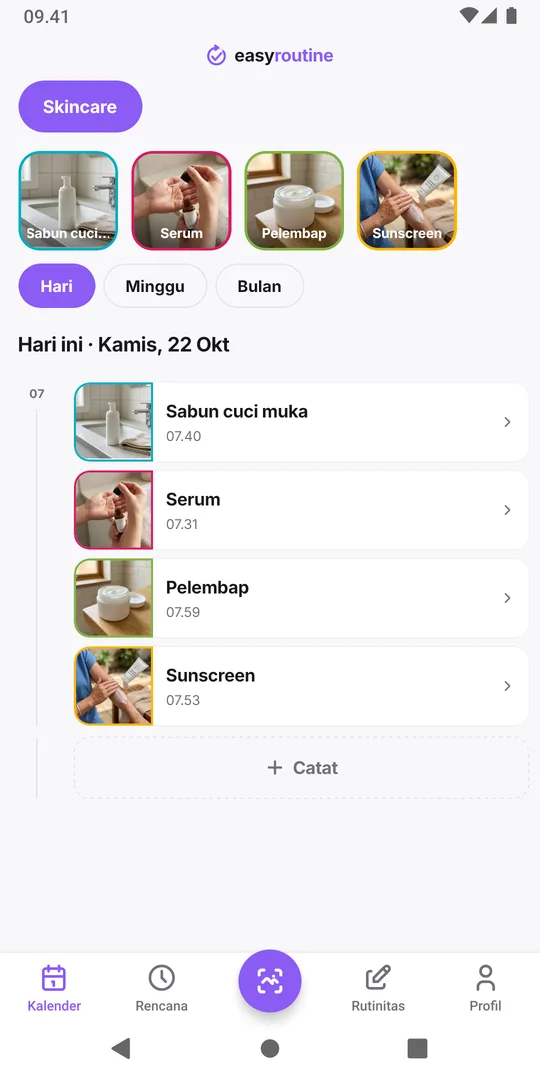
- Ketuk sebuah hari di periode yang kamu maksud. Kalender membuka hari itu di tampilan Hari.
- Ketuk entri aktivitasnya untuk membukanya dan membaca komentarnya. Titik kecil berwarna di entri berarti ada tandanya.
- Geser ke atas atau ke bawah untuk hari sebelumnya atau berikutnya, atau kembali ke tampilan bulan dan pilih hari lain.
Tidak ada kotak pencarian untuk komentar, jadi ini menelusuri, bukan mencari. Dengan aktivitas yang disorot dan perkiraan tanggal, biasanya cukup beberapa ketukan.
Bersiap untuk janji temu atau evaluasi
Komentar paling berguna saat kamu membawanya ke seseorang: dermatolog yang bertanya kapan iritasinya mulai, fisioterapis yang bertanya bagaimana kondisi lututmu, atau evaluasi latihanmu sendiri di akhir satu blok. EasyRoutine tidak punya fitur ekspor, jadi beberapa menit sebelum janji temu:
- Telusuri periode yang relevan seperti di atas.
- Tulis yang penting dalam daftar singkat beserta tanggalnya, misalnya "3 Sep, serum: perih" dan "10 Sep, serum: kulit kering di dagu".
- Bawa daftarnya, atau HP dengan bulan yang tepat sudah terbuka.
Aplikasi ini menyimpan catatannya; artinya dinilai oleh dokter, apoteker, atau pelatih. Kalau sebuah reaksi membuatmu khawatir, hubungi mereka, jangan menunggu evaluasi berikutnya. Khusus untuk reaksi kulit, mencari produk penyebab reaksi menunjukkan cara mencocokkan komentar dengan produk baru.
Tulis komentar yang bisa ditemukan lagi
Sebuah komentar hanya semudah catatan tempatnya menempel untuk ditemukan. Beberapa kebiasaan membuat pencarian berikutnya lebih cepat:
- Tandai yang penting. Pilih artinya, misalnya merah untuk reaksi, dan konsisten. Entri bertanda menampilkan titik di tampilan hari dan minggu, jadi mudah terlihat saat menelusuri. Selengkapnya di arti warna tanda.
- Tulis di aktivitas yang tepat. "Perih" seharusnya di catatan serum, bukan sabun cuci muka, kalau tidak jalan pintas komentar sebelumnya tidak akan menampilkannya di tempat kamu mencari.
- Mulai dengan kata kuncinya. "Perih, 10 menit setelahnya" lebih mudah terlihat daripada "Setelahnya terasa agak perih".
- Catat kapan sesuatu mulai dan berhenti. "Kulit kering sudah hilang" menutup ceritanya dan menghemat pencarian nanti.
Komentar dan tanda itu gratis dan tetap privat: tidak pernah dibagikan, bahkan saat kamu membagikan rutinitasnya. Cara menambahkannya: tambahkan komentar atau tanda ke catatan.
Pertanyaan umum
Bisakah aku mencari komentar di EasyRoutine?
Tidak, tidak ada pencarian untuk komentar. Temukan catatannya saja: sorot aktivitasnya di tampilan bulan, buka harinya, lalu ketuk entrinya. Catatan mana pun juga menampilkan lima komentar terakhir untuk aktivitas itu.
Berapa banyak komentar lama yang ditampilkan lembar catatan?
Sampai lima komentar sebelumnya untuk aktivitas yang sama, yang paling baru, beserta tanggalnya. Catatan tanpa komentar dilewati.
Bisakah aku mengekspor komentarku untuk dokter?
Aplikasi ini tidak punya fitur ekspor. Tulis komentar dan tanggal yang relevan sebelum janji temu, atau tunjukkan kalender di HP kamu.
Apakah komentarku terhapus setelah beberapa waktu?
Tidak. Sebuah komentar tetap ada di catatannya sampai kamu menghapus catatan itu, aktivitasnya, rutinitasnya, atau akunmu.
Baca juga
Lebih lanjut tentang topik ini
- Aku bolong sehari dan streak kebiasaanku hilang: sekarang bagaimana?Bolong sehari dan streak kebiasaan kamu hilang? Kenapa satu hari terlewat tidak menghapus kebiasaan, cara mulai lagi tanpa bolong dua kali, dan apa yang tetap tersimpan.
- Tidak tahu kebiasaan mana yang mulai kendor? Baca sebulan, satu kebiasaan sekaligusMerasa ketinggalan soal kebiasaan tapi tidak tahu yang mana? Baca catatan sebulan per kebiasaan, temukan yang makin jarang, dan perbaiki kebiasaan itu, bukan seluruh rutinitas.
- Hari terjadwal ke depan tidak muncul di kalender?Kalendermu cuma berisi catatan lama dan minggu depan kosong? Kenapa hari ke depan tetap kosong, apa yang membuatnya terisi, dan apa yang perlu dicek kalau rencana tidak muncul.
- Mau persentase keberhasilan atau streak untuk setiap kebiasaan?Ingin persentase keberhasilan atau streak untuk setiap kebiasaan? Cara menghitungnya manual dalam beberapa menit, dan apa yang ditampilkan EasyRoutine sebagai gantinya.
- Bisakah membandingkan kebiasaan dari rutinitas berbeda di satu kalender?Ingin hari gym dan malam skincare tampil berdampingan di satu kalender? Kenapa EasyRoutine menampilkan satu rutinitas sekaligus, dan cara mengelompokkan kebiasaan yang ingin kamu bandingkan.
- Bandingkan minggu ini dengan minggu lalu: apakah kamu makin baik?Mau tahu apakah minggu ini lebih baik dari minggu lalu? Apa yang perlu dibandingkan, apa yang bisa diabaikan, dan cara membaca dua minggu berdampingan di kalender EasyRoutine.
- Bagaimana cara mengecek apakah hari ini aku sudah melakukan sesuatu?Tadi sudah minum obat, kasih makan kucing, siram tanaman? Cara mendapat jawaban ya atau tidak dengan cepat sebelum melakukannya dua kali atau melewatkannya, dan di mana EasyRoutine menunjukkannya.
- Apa arti warna tanda di catatanku?Tanda merah, kuning, dan hijau di catatan kamu berarti apa pun yang kamu tentukan. Cara umum memakainya, cara memilih satu arti dan konsisten, dan di mana titiknya muncul.
- Hari apa saja yang benar-benar terlewat minggu ini?Minggu yang sibuk dan tidak yakin apa yang terlewat? Cara menemukan hari yang terlewat untuk setiap kebiasaan, membedakan yang benar terlewat dari yang lupa dicatat, dan apa yang perlu dilakukan.
Gratis di iPhone dan Android. Masuk dengan Apple, Google, atau email kamu untuk memulai.