記録に付いているフラグの色はどういう意味?
EasyRoutineの記録に付ける赤・黄・緑のフラグは、あなたが決めた意味を持ちます。アプリは色に意味を持たせていません。記録するときに色を選ぶと、日表示と週表示でその項目に小さな色の点が付き、フラグ付きの記録がひと目でわかります。
フラグ、点、色の見分け方
カレンダーには色の付いたものがいくつかあり、混同しやすいので整理しましょう。
- タイルやカードの色はアクティビティの色で、自分で選んだものです(ランニングは青緑、ビタミンはオレンジなど)。どのアクティビティかを表します。
- 記録した項目の角にある小さな点がフラグで、日表示と週表示に出ます。赤・黄・緑のいずれかで、付けていなければ点はありません。その1回がどうだったかを表します。
- 月表示のドットはアクティビティの色で、その日に記録したアクティビティごとに1つ表示されます。月表示にはフラグは出ません。
- 薄いタイル(週表示と日表示)や空の輪(月表示)は、スケジュールのあるアクティビティ(プレミアム)の、まだ記録していない予定です。
つまり、1つの項目に付いた赤い点は、その記録だけに付けたフラグで、記録したときか、あとで編集したときに付けたものです。
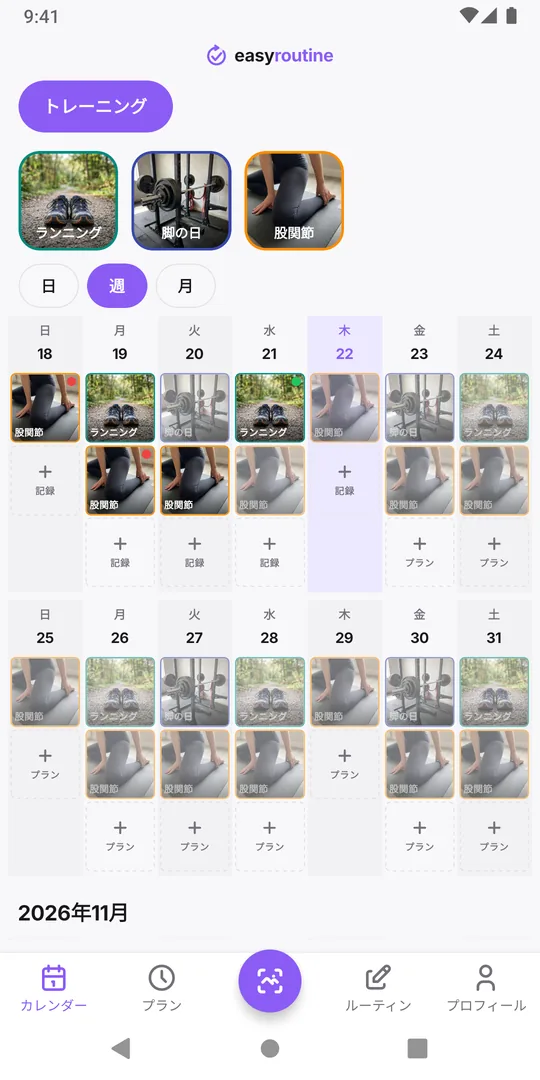
3色のよくある使い方
信号の色が便利なのは、誰でも同じように読めるからです。使い方の例です。
- どうだったか。 緑:うまくいった。黄:一部だけ、遅れた、大変だった。赤:うまくいかなかった。ほとんどのルーティンに使えます。
- トレーニングの負荷。 緑:軽め。黄:きつい。赤:途中でやめた、または気になる痛み。短いコメント(「左ひざ、階段」など)と合わせれば、理学療法士に見せられる記録になります。
- 肌と新しい製品。 緑:反応なし。黄:軽いピリピリや赤み。赤:もう一度見直したい反応。製品を1つずつ試すときに役立ちます。
- 薬。 緑:時間どおり。黄:遅れて飲んだ。赤:医師や薬剤師に相談したい問題。フラグは何があったかを残すだけで、安全かどうかを判断するものではありません。
- ペットや子ども。 緑:全部食べた。黄:半分。赤:食べなかった、または調子が悪かった。
どんな使い方をするにしても、フラグは自分へのメモであって、測定値でもアドバイスでもありません。
意味を1つ決めて書いておく
フラグが役に立つのは、1月の赤と3月の赤が同じ意味のときだけです。いくつかのルールです。
- 1つのルーティンに1つの意味。 トレーニングは負荷、スキンケアは肌の反応、というように分けるのは構いませんが、1つのルーティンの中で2つの基準を混ぜないようにします。
- 凡例を書いておく。 スマホのメモか、フラグを使い始めた最初の記録のコメントに「フラグ:緑=軽め、黄=きつい、赤=痛み」のように書いておきます。そのアクティビティの直近5件のコメントに入っている間は、記録を開いたときの以前のコメントにも表示されます。
- 赤は控えめに。 記録の半分が赤だと、色が目立たなくなります。あとで見つけたい記録のために取っておきましょう。
- 黄と赤にはひとこと添える。 色は何かあったことを、コメントは何があったかを伝えます。
- フラグなしでも大丈夫。 ほとんどの記録にはフラグは要りません。普通の記録だけで「やった」は伝わります。
フラグの付け方、変え方、探し方
カレンダータブで記録した項目をタップして記録画面を開き、フラグで色を選んで保存をタップします。×印の丸はフラグなしです。あとから同じ方法で変更したり外したりできます。記録で複数のアクティビティをまとめて記録した場合はフラグなしで保存されるので、必要な項目はあとでタップして付けてください。手順は記録にコメントやフラグを付けるをご覧ください。
フラグはアクティビティではなく1件の記録に付くもので、どのプランでも無料です。ほかの人には見えません。ルーティンを共有しても、記録、コメント、フラグが共有されることはありません。
あとでフラグ付きの記録を探すには、週表示をたどるか、日表示で日を開いて点を探します。カレンダー上のアクティビティのタイルをタップして強調表示すると、範囲を絞れます。詳しくは記録に残した昔のコメントを探すをご覧ください。
よくある質問
EasyRoutineの赤いフラグはどういう意味ですか?
付けたときにあなたが決めた意味です。アプリは色に決まった意味を持たせていません。問題や、見直したい反応に赤を使う人が多いです。
月表示でフラグが見えないのはなぜですか?
月表示には、記録したアクティビティごとにその色のドットが1つ表示されます。フラグは日表示と週表示で、各項目の小さな点として表示されます。
1日全体やアクティビティにフラグを付けられますか?
いいえ。フラグは1件の記録に付くものです。1日全体に印を付けたいときは、その日の記録にフラグを付けるか、どれか1件にコメントを書いてください。
あとでフラグを変えられますか?
はい。項目をタップし、フラグで別の色かフラグなしを選んで保存します。
あわせて読みたい
関連する記事
- 1日サボって習慣の連続記録が途切れた:どうすればいい?1日休んで習慣の連続記録が途切れたら?1回の休みで習慣が消えない理由、2日続けて休まない再開のコツ、リセット後もEasyRoutineに残るものを解説します。
- どの習慣がおろそかになっているかわからない?1か月を習慣ごとに見る何かが遅れている気がするのに、何かがわからない人へ。1か月分の記録を習慣ごとに見て、間が空いてきた習慣を見つけ、ルーティン全体ではなくその習慣だけを立て直します。
- カレンダーに先の予定日が表示されないときはカレンダーに過去の記録しかなく、来週の予定が見えない?先の日が空いている理由、予定を表示させる方法、予定が出ないときの確認ポイントを解説します。
- 習慣ごとの達成率や連続記録を見たいときは習慣ごとの達成率や連続記録を知りたい方へ。数分で自分で計算する方法と、EasyRoutineが代わりに表示するものを説明します。
- 別々のルーティンの習慣を1つのカレンダーで比べられる?ジムの日とスキンケアの夜を同じカレンダーで見比べたい方へ。EasyRoutineが一度に1つのルーティンを表示する理由と、比べたい習慣のまとめ方を説明します。
- 今週と先週を比べたい:前より良くなっている?今週は先週より良かった?比べるべきポイント、気にしすぎなくていいこと、EasyRoutineのカレンダーで2週間を並べて読む方法を紹介します。
- 記録に残した昔のコメントを見つけるには数週間前に書いた「ピリピリ」や「あごが乾燥」などのコメントを探したい方へ。EasyRoutineで昔のコメントを見つける方法と、あとで探しやすく書くコツ。
- 今日もうやったかどうか、どうやって確認する?もう飲んだ?猫にごはんをあげた?植物に水をやった?二度やったり忘れたりする前に、すぐに「はい・いいえ」がわかる方法と、EasyRoutineでの確認場所。
- 今週、実際にできなかった日はどこ?慌ただしい1週間で何が抜けたかわからない方へ。習慣ごとに抜けた日を見つけ、本当にやらなかった日と記録し忘れた日を見分ける方法を紹介します。
iPhoneとAndroidで無料。Apple、Google、またはメールアドレスでサインインして始めましょう。