Comment retrouver un ancien commentaire laissé sur un enregistrement
Dans EasyRoutine, un commentaire vit sur l'enregistrement où il a été écrit : on le retrouve donc en retrouvant l'enregistrement. Repère la période dans la vue mois, ouvre le jour, puis touche l'entrée pour lire son commentaire. Pour les commentaires récents, il y a un raccourci : n'importe quel enregistrement de la même activité affiche les cinq derniers commentaires que tu as écrits pour elle.
Resserre la recherche avant de chercher
Les vieux commentaires sont difficiles à retrouver parce qu'on se souvient des mots, pas de la date. Avant d'ouvrir quoi que ce soit, fixe ce que tu sais :
- Sur quelle activité ? « Picotements » était sans doute sur le nouveau sérum, « genou bizarre » sur une course.
- À peu près quand ? Raccroche-le à un repère : avant les vacances, la semaine où tu as commencé le nouveau produit, autour du dernier rendez-vous.
- L'avais-tu marqué ? Si tu marques les enregistrements notables en rouge ou en orange, ce sont eux qu'il faut regarder d'abord.
Répondre à ces trois questions transforme « quelque part ces trois derniers mois » en « un enregistrement parmi une dizaine ».
Raccourci : les cinq derniers commentaires sur n'importe quel enregistrement
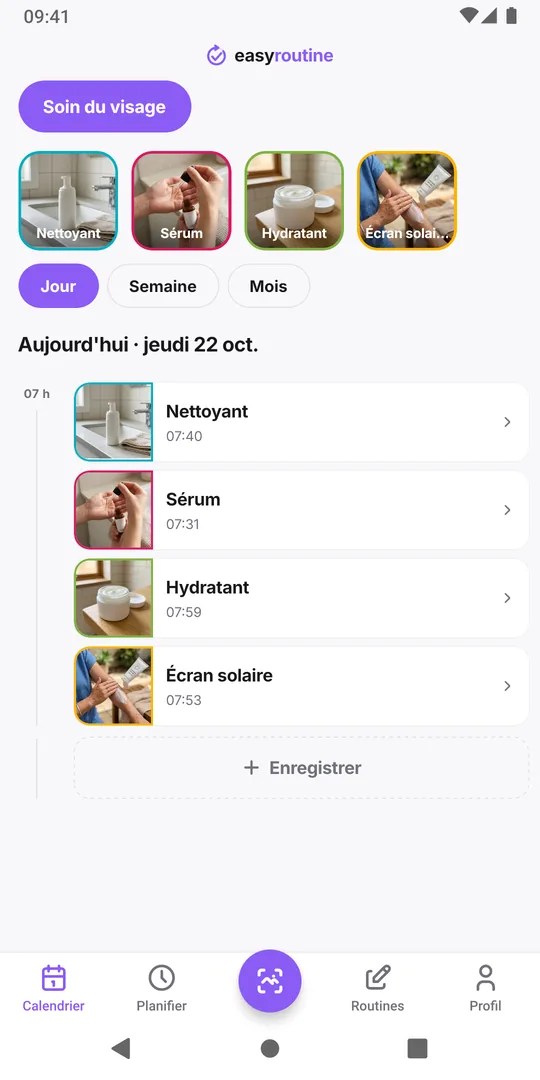
Si le commentaire est assez récent, ouvre n'importe quel enregistrement de cette activité : touche son entrée dans l'onglet Calendrier, en vue Jour ou Semaine. La fiche Enregistrement affiche jusqu'à cinq commentaires précédents de la même activité sous Commentaires précédents, chacun avec sa date. Touche un commentaire long pour l'afficher en entier.
C'est souvent suffisant pour une question comme « qu'est-ce que j'ai écrit après mes dernières courses ? ». Les enregistrements sans commentaire sont ignorés : les cinq que tu vois sont les cinq commentaires les plus récents, même s'ils sont espacés.
Commentaires plus anciens : passer par la vue mois
Pour tout ce qui remonte plus loin, parcours le calendrier :
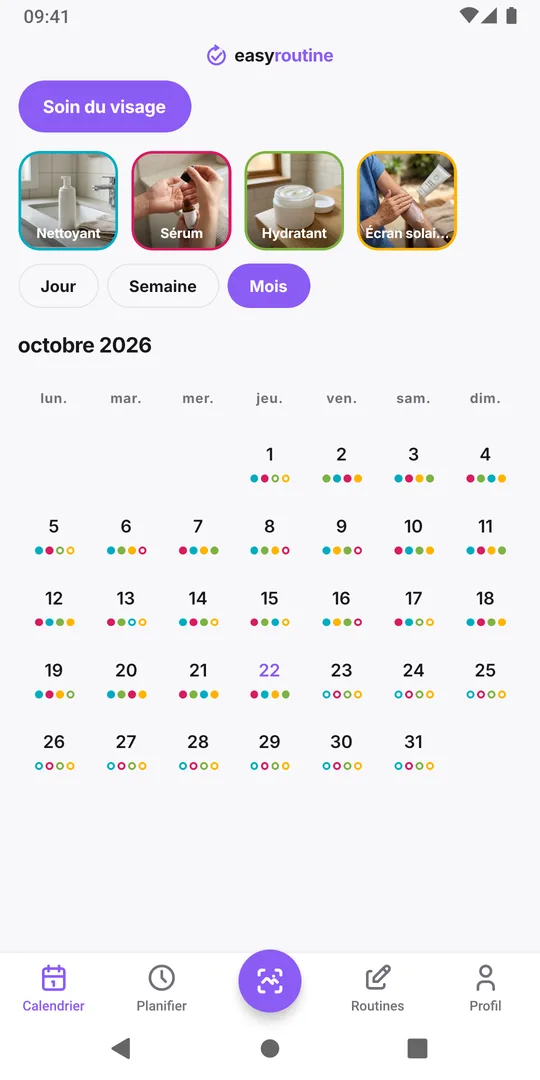
- Ouvre l'onglet Calendrier, choisis la routine et passe en Mois. Fais défiler vers le haut pour les mois précédents.
- Touche la vignette de l'activité au-dessus du calendrier. Ses points grossissent, tu vois d'un coup d'œil les jours où elle a été enregistrée.
- Touche un jour de la période qui t'intéresse. Le calendrier ouvre ce jour en vue Jour.
- Touche l'entrée de l'activité pour l'ouvrir et lire le commentaire. Un petit point coloré sur l'entrée veut dire qu'elle est marquée.
- Balaie vers le haut ou le bas pour le jour précédent ou suivant, ou reviens au mois pour choisir un autre jour.
Il n'y a pas de recherche dans les commentaires : c'est un parcours, pas une recherche. Avec l'activité mise en avant et une date approximative, il faut rarement plus de quelques appuis.
Préparer un rendez-vous ou un bilan
Les commentaires servent surtout quand tu les montres à quelqu'un : la dermatologue qui demande quand l'irritation a commencé, le kiné qui veut savoir comment allait le genou, ou toi-même au bilan d'un cycle d'entraînement. EasyRoutine n'a pas d'export, alors prends quelques minutes avant le rendez-vous :
- Parcours la période concernée comme ci-dessus.
- Recopie les commentaires importants avec leur date dans une courte liste, par exemple « 3 sept., sérum : picotements » et « 10 sept., sérum : plaque sèche au menton ».
- Apporte la liste, ou ton téléphone ouvert sur le bon mois.
L'appli garde la trace ; ce qu'elle signifie, c'est au médecin, au pharmacien ou au coach d'en juger. Si une réaction t'inquiète, contacte-les sans attendre le prochain bilan. Pour les réactions de peau en particulier, trouver quel produit a causé une réaction montre comment mettre les commentaires en regard des nouveaux produits.
Écrire des commentaires faciles à retrouver
Un commentaire n'est facile à retrouver que si son enregistrement l'est. Quelques habitudes accélèrent la prochaine recherche :
- Marque ce qui compte. Choisis une signification, par exemple rouge pour une réaction, et tiens-t'y. Les entrées marquées affichent un point dans les vues jour et semaine, elles ressortent quand tu parcours. Plus d'infos dans ce que veulent dire les couleurs de marquage.
- Écris-le sur la bonne activité. « Picotements » va sur l'enregistrement du sérum, pas sur celui du nettoyant, sinon le raccourci des commentaires précédents ne l'affichera pas là où tu cherches.
- Commence par le mot-clé. « Picotements, 10 min après » se repère plus vite que « J'ai eu un peu de picotements ensuite ».
- Note quand ça commence et quand ça s'arrête. « Plaque sèche partie » clôt l'histoire et t'évite une recherche plus tard.
Les commentaires et marquages sont gratuits et restent privés : ils ne sont jamais partagés, même quand tu partages la routine. Pour les ajouter : ajouter un commentaire ou un marquage à un enregistrement.
Questions fréquentes
Puis-je rechercher dans mes commentaires dans EasyRoutine ?
Non, il n'y a pas de recherche dans les commentaires. Retrouve plutôt l'enregistrement : mets l'activité en avant dans la vue mois, ouvre le jour et touche l'entrée. Chaque enregistrement affiche aussi les cinq derniers commentaires de cette activité.
Combien d'anciens commentaires la fiche d'enregistrement affiche-t-elle ?
Jusqu'à cinq commentaires précédents de la même activité, les plus récents, avec leur date. Les enregistrements sans commentaire sont ignorés.
Puis-je exporter mes commentaires pour mon médecin ?
Il n'y a pas d'export dans l'appli. Recopie les commentaires utiles avec leur date avant le rendez-vous, ou montre le calendrier sur ton téléphone.
Mes commentaires sont-ils supprimés au bout d'un moment ?
Non. Un commentaire reste sur son enregistrement jusqu'à ce que tu supprimes l'enregistrement, l'activité, la routine ou ton compte.
À lire aussi
Sur le même sujet
- J'ai manqué un jour et perdu ma série d'habitudes : et maintenant ?Un jour manqué et ta série d'habitude est perdue ? Pourquoi un raté ne défait pas une habitude, comment repartir sans rater deux fois, et ce qu'EasyRoutine garde.
- Tu ne sais pas quelle habitude décroche ? Lis le mois, une habitude à la foisTu te sens en retard sans savoir sur quoi ? Lis un mois d'enregistrements habitude par habitude, repère celle qui s'éclaircit et corrige-la, pas toute la routine.
- Tu ne vois pas les jours planifiés à venir dans ton calendrier ?Ton calendrier n'affiche que les jours passés et rien pour la semaine à venir ? Pourquoi les jours futurs restent vides, ce qui les remplit et quoi vérifier.
- Tu veux un pourcentage de réussite ou une série par habitude ?Tu veux un taux de réussite ou une série pour chaque habitude ? Comment le calculer toi-même en quelques minutes, et ce qu'EasyRoutine affiche à la place.
- Peut-on comparer des habitudes de routines différentes sur un même calendrier ?Tu veux voir tes jours de sport à côté de tes soirs de soin du visage ? Pourquoi EasyRoutine affiche une routine à la fois, et comment regrouper tes habitudes.
- Comparer cette semaine à la semaine dernière : tu progresses ?Cette semaine s'est-elle mieux passée que la précédente ? Quoi comparer, quoi ignorer, et comment lire deux semaines côte à côte dans le calendrier d'EasyRoutine.
- Comment vérifier si j'ai déjà fait quelque chose aujourd'hui ?Déjà pris, chat nourri, plantes arrosées ? Comment obtenir un oui ou un non rapide avant de faire quelque chose deux fois ou de l'oublier, et où EasyRoutine l'affiche.
- Que veulent dire les couleurs de marquage sur mes enregistrements ?Rouge, orange et vert sur tes enregistrements veulent dire ce que tu décides. Des façons courantes de les utiliser, garder un sens fixe, et où les points s'affichent.
- Quels jours ai-je vraiment manqués cette semaine ?Semaine chargée et pas sûr de ce qui a sauté ? Comment retrouver les jours manqués de chaque habitude, distinguer un vrai raté d'un oubli d'enregistrement, et quoi faire.
Gratuit sur iPhone et Android. Connecte-toi avec Apple, Google ou ton e-mail pour commencer.