Wie finde ich einen alten Kommentar an einem Eintrag wieder?
In EasyRoutine steht ein Kommentar an dem Eintrag, an dem er geschrieben wurde. Du findest ihn also, indem du den Eintrag findest: den Tag in der Monatsansicht eingrenzen, den Tag öffnen und auf den Eintrag tippen, um den Kommentar zu lesen. Für neuere Kommentare gibt es eine Abkürzung: Jeder Eintrag derselben Aktivität zeigt die letzten fünf Kommentare, die du dazu geschrieben hast.
Grenz es ein, bevor du suchst
Alte Kommentare sind schwer zu finden, weil du dich an die Worte erinnerst, aber nicht an das Datum. Bevor du irgendetwas öffnest, leg fest, was du weißt:
- An welcher Aktivität war es? "Kribbeln" stand wahrscheinlich am neuen Serum, "Knie fühlte sich komisch an" an einem Lauf.
- Ungefähr wann? Knüpf es an etwas, an das du dich erinnerst: vor dem Urlaub, die Woche mit dem neuen Produkt, rund um den letzten Termin.
- Hast du ihn markiert? Wenn du auffällige Einträge rot oder gelb markierst, prüfst du die zuerst.
Mit diesen drei Antworten wird aus "irgendwann in den letzten drei Monaten" schnell "einer von etwa zehn Einträgen".
Abkürzung: die letzten fünf Kommentare an jedem Eintrag
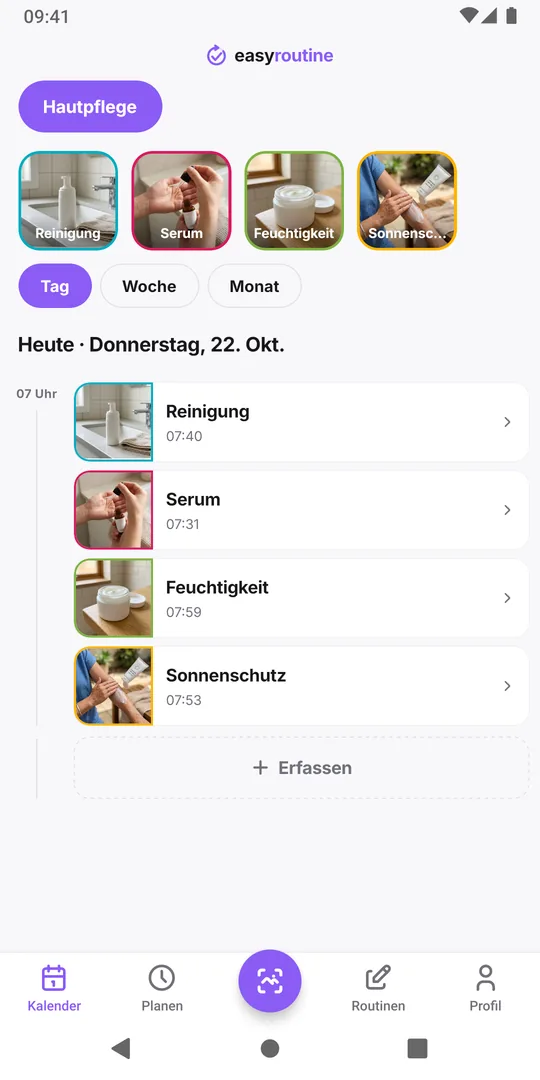
Ist der Kommentar noch recht neu, öffne irgendeinen Eintrag dieser Aktivität: Tippe im Tab Kalender in der Ansicht Tag oder Woche auf den Eintrag. Das Fenster Eintrag zeigt unter Frühere Kommentare bis zu fünf frühere Kommentare zu derselben Aktivität, jeweils mit Datum. Tippe auf einen langen, um ihn ganz zu sehen.
Das reicht oft für Fragen wie "Was habe ich nach den letzten Läufen geschrieben?". Einträge ohne Kommentar werden übersprungen, die fünf sind also die fünf neuesten Kommentare, egal wie weit sie auseinanderliegen.
Ältere Kommentare: über die Monatsansicht
Für alles, was weiter zurückliegt, blätterst du im Kalender:
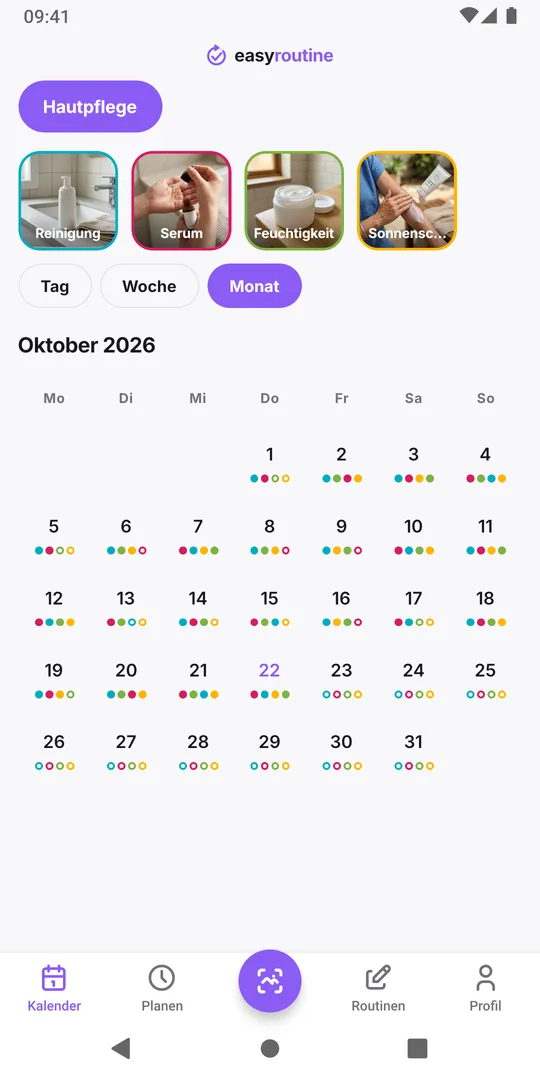
- Öffne den Tab Kalender, wähle die Routine und wechsle zu Monat. Scrolle nach oben zu früheren Monaten.
- Tippe über dem Kalender auf die Kachel der Aktivität. Ihre Punkte werden größer, so siehst du sofort, an welchen Tagen sie erfasst wurde.
- Tippe auf einen Tag im fraglichen Zeitraum. Der Kalender öffnet diesen Tag in der Ansicht Tag.
- Tippe auf den Eintrag der Aktivität, um ihn zu öffnen und den Kommentar zu lesen. Ein kleiner farbiger Punkt am Eintrag bedeutet, dass er markiert ist.
- Wische nach oben oder unten zum vorigen oder nächsten Tag, oder geh zurück zum Monat und wähle einen anderen Tag.
Eine Suche für Kommentare gibt es nicht, es ist also Blättern statt Suchen. Mit hervorgehobener Aktivität und einem ungefähren Datum sind es selten mehr als ein paar Tipps.
Vorbereitung auf einen Termin oder eine Auswertung
Am nützlichsten sind Kommentare, wenn du sie jemandem zeigst: der Hautärztin, die fragt, wann die Reizung anfing, dem Physiotherapeuten, der wissen will, wie das Knie war, oder dir selbst bei der Trainingsauswertung am Ende eines Blocks. EasyRoutine hat keinen Export, also nimm dir vor dem Termin ein paar Minuten:
- Geh den passenden Zeitraum wie oben durch.
- Schreib die wichtigen Kommentare mit Datum in eine kurze Liste, etwa "3. Sep., Serum: Kribbeln" und "10. Sep., Serum: trockene Stelle am Kinn".
- Nimm die Liste mit, oder das Handy mit dem richtigen Monat geöffnet.
Die App hält fest, was war; was es bedeutet, beurteilen Ärztin, Apotheker oder Coach. Macht dir eine Reaktion Sorgen, wende dich an sie, statt bis zur nächsten Auswertung zu warten. Speziell bei Hautreaktionen zeigt herausfinden, welches Produkt eine Reaktion ausgelöst hat, wie du Kommentare neben neue Produkte legst.
Kommentare schreiben, die du wiederfindest
Ein Kommentar ist nur so gut auffindbar wie der Eintrag, an dem er steht. Ein paar Gewohnheiten machen die nächste Suche schneller:
- Markiere, was wichtig ist. Leg eine Bedeutung fest, etwa Rot für eine Reaktion, und bleib dabei. Markierte Einträge zeigen in Tages- und Wochenansicht einen Punkt und fallen beim Blättern auf. Mehr dazu unter was die Markierungsfarben bedeuten.
- Schreib ihn an die richtige Aktivität. "Kribbeln" gehört an den Eintrag des Serums, nicht an den der Reinigung, sonst zeigt die Abkürzung über frühere Kommentare ihn nicht dort, wo du suchst.
- Fang mit dem Stichwort an. "Kribbeln, 10 Min. danach" fällt schneller auf als "Hatte danach ein bisschen Kribbeln".
- Notier, wann etwas anfängt und aufhört. "Trockene Stelle weg" schließt die Geschichte ab und spart später eine Suche.
Kommentare und Markierungen sind kostenlos und bleiben privat: Sie werden nie geteilt, auch nicht, wenn du die Routine teilst. So fügst du sie hinzu: Kommentar oder Markierung zu einem Eintrag hinzufügen.
Häufige Fragen
Kann ich meine Kommentare in EasyRoutine durchsuchen?
Nein, eine Suche für Kommentare gibt es nicht. Finde stattdessen den Eintrag: Aktivität in der Monatsansicht hervorheben, den Tag öffnen und auf den Eintrag tippen. Jeder Eintrag zeigt außerdem die letzten fünf Kommentare zu dieser Aktivität.
Wie viele alte Kommentare zeigt das Eintragsfenster?
Bis zu fünf frühere Kommentare zu derselben Aktivität, die neuesten, jeweils mit Datum. Einträge ohne Kommentar werden übersprungen.
Kann ich meine Kommentare für meinen Arzt exportieren?
In der App gibt es keinen Export. Schreib die wichtigen Kommentare mit Datum vor dem Termin auf oder zeig den Kalender auf deinem Handy.
Werden meine Kommentare nach einer Weile gelöscht?
Nein. Ein Kommentar bleibt an seinem Eintrag, bis du den Eintrag, die Aktivität, die Routine oder dein Konto löschst.
Weiterlesen
- Einen Tag verpasst und die Habit-Serie verloren: was jetzt?Einen Tag verpasst und die Serie ist weg? Warum ein Ausrutscher keine Gewohnheit zerstört, wie du ohne zweiten Fehltag neu startest und was EasyRoutine behält.
- Du merkst nicht, welche Gewohnheit nachlässt? Lies den Monat, eine Gewohnheit nach der anderenDu fühlst dich hinterher, weißt aber nicht, wobei? Lies einen Monat Einträge Gewohnheit für Gewohnheit, finde die, die dünner wird, und reparier nur diese eine.
- Dein Kalender zeigt keine zukünftigen geplanten Tage?Im Kalender nur vergangene Einträge und nichts für die kommende Woche? Warum zukünftige Tage leer sind, was sie füllt und was du prüfst, wenn ein Plan fehlt.
- Du willst eine Erfolgsquote oder Serie pro Gewohnheit?Du willst eine Quote oder eine Serie für jede einzelne Gewohnheit? So rechnest du sie in wenigen Minuten selbst aus, und das zeigt EasyRoutine stattdessen.
- Kann man Gewohnheiten aus verschiedenen Routinen in einem Kalender vergleichen?Gym-Tage und Hautpflege-Abende in einem Kalender vergleichen? Warum EasyRoutine eine Routine nach der anderen zeigt und wie du Gewohnheiten sinnvoll gruppierst.
- Diese Woche mit letzter Woche vergleichen: Läuft es besser?Lief diese Woche besser als die letzte? Was sich zu vergleichen lohnt, was du ignorieren kannst und wie du zwei Wochen im Kalender von EasyRoutine nebeneinander liest.
- Wie prüfe ich, ob ich etwas heute schon gemacht habe?Schon genommen, die Katze gefüttert, die Pflanzen gegossen? So bekommst du ein schnelles Ja oder Nein, bevor du etwas doppelt machst oder auslässt.
- Was bedeuten die Farben der Markierung an meinem Eintrag?Rote, gelbe und grüne Markierungen an deinen Einträgen bedeuten, was du festlegst. Übliche Varianten, wie du bei einer Bedeutung bleibst und wo die Punkte erscheinen.
- Welche Tage habe ich diese Woche wirklich verpasst?Hektische Woche und unsicher, was liegen geblieben ist? So findest du die verpassten Tage jeder Gewohnheit und trennst echte Lücken von vergessenen Einträgen.
Kostenlos für iPhone und Android. Melde dich mit Apple, Google oder deiner E-Mail an.