Cómo encontrar un comentario antiguo que dejaste en un registro
En EasyRoutine un comentario vive en el registro donde lo escribiste, así que lo encuentras encontrando el registro: acota el día en la vista de mes, abre ese día y toca la entrada para leer su comentario. Para los recientes hay un atajo: cualquier registro de la misma actividad muestra los últimos cinco comentarios que escribiste para ella.
Acota antes de buscar
Los comentarios antiguos cuestan de encontrar porque recuerdas las palabras, no la fecha. Antes de abrir nada, fija lo que sabes:
- ¿En qué actividad estaba? "Hormigueo" seguramente iba en el sérum nuevo, "rodilla rara" en una carrera.
- ¿Más o menos cuándo? Átalo a algo que sí recuerdes: antes de las vacaciones, la semana en que empezaste el producto nuevo, alrededor de la última cita.
- ¿Lo marcaste? Si marcas los registros importantes en rojo o ámbar, mira esos primero.
Con estas tres respuestas, "en algún momento de los últimos tres meses" se convierte en "uno de unos diez registros".
Atajo: los últimos cinco comentarios en cualquier registro
Si el comentario es bastante reciente, abre cualquier registro de esa actividad: toca su entrada en la pestaña Calendario, en la vista Día o Semana. La ficha Registro muestra hasta cinco comentarios anteriores de la misma actividad en Comentarios anteriores, cada uno con su fecha. Toca uno largo para verlo completo.
Suele bastar para preguntas como "¿qué escribí después de las últimas carreras?". Los registros sin comentario se saltan, así que los cinco que ves son los cinco comentarios más recientes, aunque estén muy separados.
Comentarios más antiguos: a través de la vista de mes
Para lo que queda más atrás, recorre el calendario:
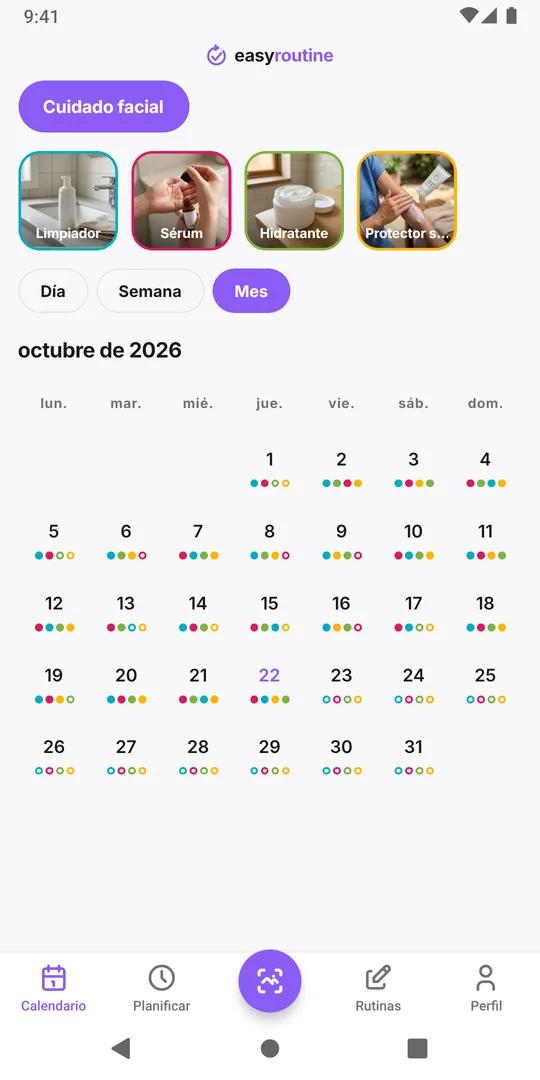
- Abre la pestaña Calendario, elige la rutina y cambia a Mes. Desplázate hacia arriba para ver meses anteriores.
- Toca la ficha de la actividad encima del calendario. Sus puntos se hacen más grandes y ves enseguida qué días se registró.
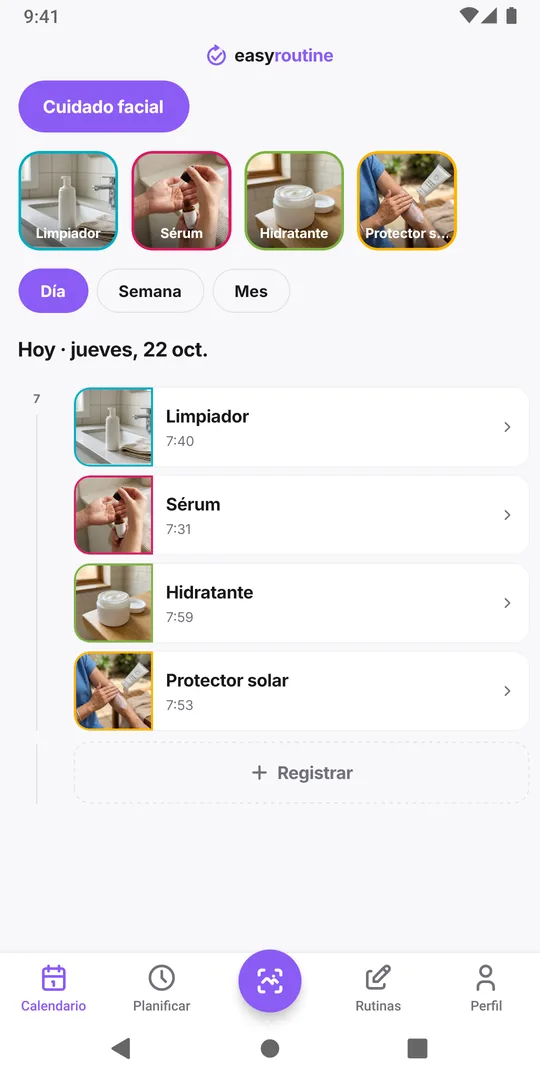
- Toca un día del periodo que tienes en mente. El calendario abre ese día en la vista Día.
- Toca la entrada de la actividad para abrirla y leer el comentario. Un puntito de color en la entrada indica que tiene marca.
- Desliza hacia arriba o abajo para ir al día anterior o siguiente, o vuelve al mes y elige otro día.
No hay buscador de comentarios, así que es recorrer, no buscar. Con la actividad resaltada y una fecha aproximada, rara vez hacen falta más de unos pocos toques.
Prepararte para una cita o una revisión
Los comentarios son más útiles cuando se los enseñas a alguien: la dermatóloga que pregunta cuándo empezó la irritación, el fisioterapeuta que quiere saber cómo ha ido la rodilla o tú mismo al revisar un bloque de entrenamiento. EasyRoutine no tiene exportación, así que unos minutos antes de la cita:
- Recorre el periodo que importa como se explica arriba.
- Apunta los comentarios importantes con su fecha en una lista corta, por ejemplo "3 sep, sérum: hormigueo" y "10 sep, sérum: zona seca en la barbilla".
- Lleva la lista, o el móvil con el mes correcto abierto.
La app guarda el registro; lo que significa lo valora el médico, el farmacéutico o el entrenador. Si una reacción te preocupa, contacta con ellos en lugar de esperar a la próxima revisión. Para reacciones de la piel en concreto, averiguar qué producto causó una reacción explica cómo cruzar comentarios con productos nuevos.
Escribe comentarios que puedas volver a encontrar
Un comentario es tan fácil de encontrar como el registro donde está. Algunos hábitos agilizan la próxima búsqueda:
- Marca lo importante. Elige un significado, por ejemplo rojo para una reacción, y mantenlo. Las entradas marcadas muestran un punto en las vistas de día y semana, así que destacan al recorrerlas. Más en qué significan los colores de las marcas.
- Escríbelo en la actividad correcta. "Hormigueo" va en el registro del sérum, no en el del limpiador, o el atajo de comentarios anteriores no lo mostrará donde lo buscas.
- Empieza por la palabra clave. "Hormigueo, 10 min después" se ve antes que "Noté un poco de hormigueo después".
- Anota cuándo empieza y cuándo termina algo. "Zona seca desaparecida" cierra la historia y te ahorra una búsqueda más adelante.
Los comentarios y las marcas son gratis y privados: nunca se comparten, ni siquiera cuando compartes la rutina. Cómo añadirlos: añadir un comentario o una marca a un registro.
Preguntas frecuentes
¿Puedo buscar en mis comentarios en EasyRoutine?
No, no hay buscador de comentarios. Busca el registro: resalta la actividad en la vista de mes, abre el día y toca la entrada. Cualquier registro muestra además los últimos cinco comentarios de esa actividad.
¿Cuántos comentarios antiguos muestra la ficha del registro?
Hasta cinco comentarios anteriores de la misma actividad, los más recientes, con su fecha. Los registros sin comentario se saltan.
¿Puedo exportar mis comentarios para el médico?
La app no tiene exportación. Apunta los comentarios relevantes con su fecha antes de la cita o enseña el calendario en tu móvil.
¿Se borran mis comentarios con el tiempo?
No. Un comentario se queda en su registro hasta que borres el registro, la actividad, la rutina o tu cuenta.
Sigue leyendo
Más sobre este tema
- Fallé un día y perdí mi racha de hábitos: ¿y ahora qué?¿Fallaste un día y perdiste tu racha? Por qué un fallo no deshace un hábito, cómo retomarlo sin fallar dos veces y qué conserva EasyRoutine cuando se reinicia.
- ¿No sabes qué hábito estás descuidando? Lee el mes, un hábito cada vez¿Sientes que vas atrasado pero no sabes en qué? Lee un mes de registros hábito por hábito, encuentra el que se va apagando y arregla ese, no toda la rutina.
- ¿No ves los próximos días planificados en tu calendario?¿Tu calendario solo muestra días pasados y nada de la próxima semana? Por qué los días futuros están vacíos, qué los llena y qué revisar si falta un plan.
- ¿Quieres un porcentaje de cumplimiento o una racha por hábito?¿Quieres un porcentaje de cumplimiento o una racha para cada hábito? Cómo calcularlo a mano en pocos minutos y qué muestra EasyRoutine en su lugar.
- ¿Se pueden comparar hábitos de distintas rutinas en un mismo calendario?¿Quieres ver tus días de gimnasio junto a tus noches de cuidado facial? Por qué EasyRoutine muestra una rutina a la vez y cómo agrupar los hábitos que comparas.
- Compara esta semana con la pasada: ¿vas mejor?¿Te fue mejor esta semana que la anterior? Qué comparar, qué no tener en cuenta y cómo ver dos semanas lado a lado en el calendario de EasyRoutine.
- ¿Cómo compruebo si ya hice algo hoy?¿Ya me la tomé, di de comer al gato, regué las plantas? Cómo tener un sí o un no rápido antes de hacer algo dos veces o saltártelo, y dónde lo muestra EasyRoutine.
- ¿Qué significan los colores de las marcas en mis registros?Las marcas roja, ámbar y verde de tus registros significan lo que tú decidas. Usos habituales, cómo mantener un mismo significado y dónde aparecen los puntos.
- ¿Qué días me salté de verdad esta semana?¿Semana caótica y no sabes qué se quedó sin hacer? Cómo encontrar los días que faltaron en cada hábito, distinguir un fallo real de un registro olvidado y qué hacer.
Gratis en iPhone y Android. Inicia sesión con Apple, Google o tu correo para empezar.