Come creare una routine quotidiana, passo dopo passo
Per creare una routine quotidiana, parti da una routine che fai già a metà, dividila in tre a cinque passi che spunteresti e registra ogni passo appena lo finisci. Qui sotto trovi come scegliere quei passi, due esempi da copiare, una scheda vuota e come tutto questo diventa routine, attività e registrazioni in EasyRoutine.
Prima di aprire qualsiasi app: progetta la routine su carta
Progetta la routine prima di aprire qualsiasi app. Bastano cinque minuti con un foglietto:
- Scegli il momento, non l'obiettivo. "Dopo colazione" o "quando torno a casa" è più facile da mantenere di "stare meglio". Lega la routine a qualcosa che succede già ogni giorno.
- Elenca cosa fai davvero in quel momento. Scrivi i passi nell'ordine in cui avvengono. Se fai già il caffè, quello è il tuo punto di riferimento; il passo nuovo va subito dopo.
- Riduci a tre o cinque passi. Una routine corta che porti a termine batte una lunga che abbandoni. Potrai aggiungere passi quando i primi diventano automatici. Il conto vale per routine: una routine del mattino e una della sera di queste dimensioni restano sotto le dieci voci al giorno, lo stesso totale suggerito per una checklist quotidiana.
- Ogni passo è una spunta, non un traguardo. "Stretching" si può spuntare; "stretching per 20 minuti e sentirmi meglio" no. Una buona prova: la sera sapresti dire se l'hai fatto?
- Decidi cosa conta nei giorni no. Un solo esercizio di stretching, una pagina di lettura. Scrivilo adesso, così più avanti anche la versione corta conta.
Errori comuni quando crei una routine
- Troppe routine il primo giorno. Comincia con una. Aggiungi la seconda quando la prima va avanti senza pensarci.
- Nomi lunghi e vaghi. "Mattina" e "Stretching" stanno in un riquadro piccolo; "La mia nuova routine mattutina sana" no.
- Tracciare quantità che non annoterai. Se l'app registra solo che hai fatto qualcosa, non organizzarti contando bicchieri o minuti.
- Registrare la sera a memoria. Registra subito dopo ogni passo. È nelle ricostruzioni serali che i registri smettono di essere veri.
- Pianificare tutto in una volta. Orari e promemoria aiutano per i pochi passi che dimentichi. Per quelli che succedono già, basta una semplice checklist.
Routine, attività e registrazioni in EasyRoutine
EasyRoutine usa tre elementi:
- Routine: un gruppo con un nome di cose che fai insieme, come Mattina, Sera o Palestra. È solo un nome e un posto nel tuo elenco.
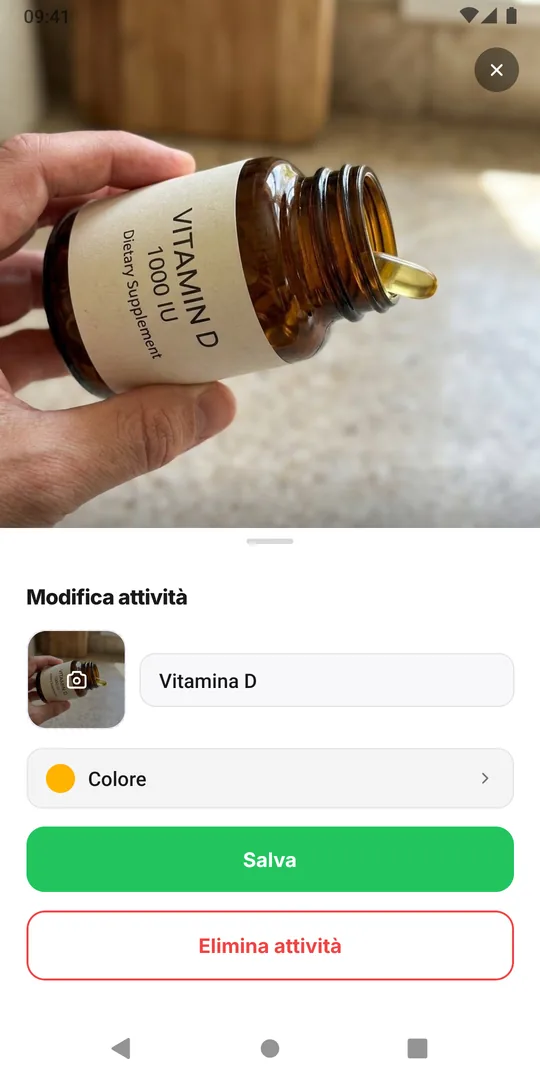
- Attività: un passo dentro una routine, come Stretching. Ha un nome, un colore e, se vuoi, una foto.
- Registrazione: la traccia che hai fatto un'attività in un certo momento, con una nota facoltativa e un contrassegno rosso, giallo o verde.
Se lo spunteresti, è un'attività. Se è un titolo sopra a più cose di questo tipo, è una routine. Ogni spunta è una registrazione.
- Nella scheda Routine tocca Aggiungi routine e dalle un nome corto.
- Aprila e tocca Aggiungi attività per ogni passo. Se vuoi, aggiungi una foto dell'oggetto vero (il tappetino da yoga, il libro): EasyRoutine ti suggerisce un nome a partire dalla foto, e la foto ti permette poi di registrare con la scansione.
- Ogni attività riceve un colore in automatico; cambialo in Colore così il calendario si legge a colpo d'occhio.
- Quando oggi fai il primo passo, tocca Registra sulla giornata di oggi nel calendario e sceglilo.
Giorni, orari e promemoria si impostano nella scheda Pianifica (Premium). Come funziona EasyRoutine.
Due routine di esempio da copiare
Relax serale
- Punto di riferimento: dopo cena
- Attività: Riordina scrivania, Prepara vestiti, Leggi
- Versione per i giorni no: una pagina di lettura
- Pianificazione (facoltativa, Premium): nei giorni feriali alle 21:30, con un promemoria solo per Leggi
- Controllo: la domenica guarda la settimana e vedi quali serate ci sono state
Mattina con gli integratori
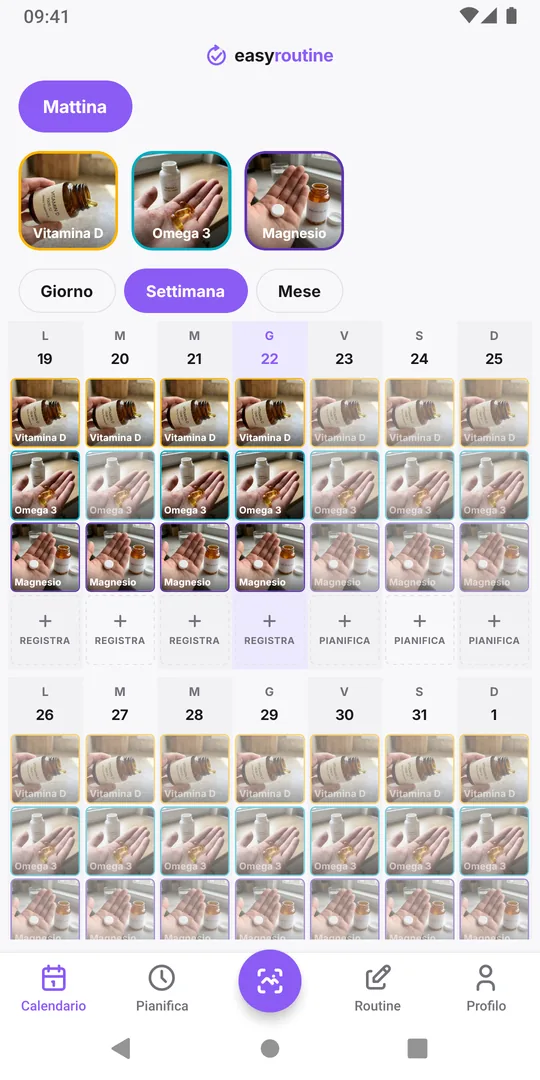
È la routine degli screenshot: Mattina, con Vitamina D, Omega 3 e Magnesio, tutti alle 7:30. Prendili come indicato sull'etichetta o dal medico; l'app registra solo che li hai presi. Scansiona ogni flacone mentre lo prendi, oppure registrali tutti e tre insieme con Registra. Il venerdì la vista settimanale ti mostra le mattine saltate.
La tua scheda
Copiala in una nota, compilala e poi inseriscila nell'app.
Nome della routine: ______________
Punto di riferimento (cosa succede subito prima): ______________
Attività (una per riga, nomi corti):
- Attività 1: ______________
- Attività 2: ______________
- Attività 3: ______________
Versione per i giorni no: ______________
Giorni e orario (solo se pianifichi): ______________
Promemoria: nessuno, oppure per quale passo: ______________
Lascia vuote le ultime due righe e la routine funziona lo stesso come checklist gratuita, da registrare ogni volta che fai le cose.
Dopo la prima settimana
Guarda la vista settimanale. Vuoti sempre nello stesso giorno della settimana dipendono spesso dagli impegni di quel giorno, non dalla tua forza di volontà: sposta il passo o dai a quel giorno una versione più corta. Hai dimenticato di registrare qualcosa che hai fatto? Aggiungilo nel giorno giusto con l'ora in cui l'hai fatto; non si possono aggiungere registrazioni nel futuro.
Quando la prima routine gira, aggiungine una seconda per un altro momento della giornata, oppure pianifica quella che hai. Ti aiutano due modelli: una prova di un'abitudine per due settimane per testare qualcosa con data di inizio e di fine, e una routine solo nei giorni feriali per i giorni di lavoro. Giorni, orari e intervalli di date sono spiegati nella pagina sulla pianificazione.
Stai ancora scegliendo un'app invece di configurarne una? La pagina sull'app per pianificare la routine parla di come organizzare giorni e orari, e quella sull'app habit tracker di come seguire singole abitudini nel tempo.
Domande frequenti
Quante attività dovrebbe avere una prima routine?
Da tre a cinque per routine. Anche meno va bene. Nell'app non c'è un limite, ma una routine corta che finisci ogni giorno ti dice di più di una lunga che fai a metà. Sull'intera giornata, una routine del mattino e una della sera di queste dimensioni restano sotto le dieci voci.
Un'attività può stare in due routine?
No, tieni ogni attività in una sola routine. Se più avanti appartiene a un'altra, usa Sposta nella routine invece di crearne una copia, così la sua cronologia resta in un unico posto.
Tutta la mia giornata dovrebbe essere una sola routine?
No. Dividi la giornata in routine brevi legate a momenti precisi, come Mattina e Sera, ognuna con tre a cinque passi. Ognuna resta abbastanza corta da finirla, e il calendario mostra quale parte della giornata salta.
Mi serve Premium per creare una routine?
No. Routine, attività, registrazioni, scansione foto e calendario sono gratis, senza limiti di quantità. Premium aggiunge giorni, orari, promemoria e toglie la pubblicità.
Continua a leggere
Altro su questo argomento
- Posso seguire più di una routine nello stesso momento?Sì. Gestisci routine per integratori, casa e animali una accanto all'altra in un unico account EasyRoutine, senza limiti. Come dividerle perché ogni giorno resti facile da registrare.
- Hai dimenticato di registrare un'abitudine? RetrodatalaL'hai fatto stamattina ma apri l'app solo ora? Registralo nel giorno giusto, imposta l'ora reale e tieni onesto il tuo storico. Retrodatare è gratis.
- Come iniziare a usare EasyRoutineInizia con EasyRoutine: cosa sono routine, attività e registrazioni, con esempi concreti, dove trovi ciascuna nell'app e quale guida leggere dopo.
- Come creare una routine e aggiungere attività in EasyRoutineCrea una routine in EasyRoutine e riempila: tocca Aggiungi routine e dalle un nome, poi aggiungi attività da una foto con un nome suggerito e un colore. Gratis.
- Come registrare un'attività in EasyRoutineRegistra un'attività in EasyRoutine: tocca Registra sotto un giorno, spunta quello che hai fatto e tocca OK. Funziona per oggi e per i giorni passati, gratis con ogni piano.
- Come registrare un'attività scansionando una foto in EasyRoutineRegistra un'attività in EasyRoutine con la scansione foto: tocca Registra con foto IA, fotografa l'oggetto e la corrispondenza viene registrata subito. Gratis; servono foto delle attività.
- Come aggiungere una nota o un contrassegno a una registrazione in EasyRoutineAggiungi una nota o un contrassegno rosso, giallo o verde a una registrazione in EasyRoutine, cambia l'orario dopo o eliminala. Tocca la voce nel calendario; gratis con ogni piano.
- Come usare le viste giorno, settimana e mese in EasyRoutineUsa il calendario di EasyRoutine: scegli una routine, passa tra Giorno, Settimana e Mese, spostati tra giorni, settimane e mesi e leggi voci pianificate e saltate.
- Come pianificare le attività in EasyRoutinePianifica un'attività in EasyRoutine: apri la scheda Pianifica, scegli i giorni o una data, aggiungi un orario e un promemoria, tocca Salva. I piani compaiono nel calendario.
- Come riordinare routine e attività in EasyRoutineRiordina routine e attività in EasyRoutine: tieni premuta una riga e trascinala, oppure sposta un'attività in un'altra routine. Le registrazioni seguono l'ora. Gratis.
- Come condividere una routine in EasyRoutineCondividi una routine in EasyRoutine tramite link o codice QR. L'altra persona riceve una copia sua delle attività e delle foto, mai le tue registrazioni. Puoi interrompere quando vuoi.
- Come aggiungere in EasyRoutine una routine che qualcuno ti ha condivisoHai ricevuto il link o il codice QR di una routine? Aprilo, togli la spunta a ciò che non ti serve e tocca Aggiungi routine per averne una copia tua in EasyRoutine. Gratis; le modifiche successive non la raggiungono.
Gratis su iPhone e Android. Accedi con Apple, Google o la tua email per iniziare.