習慣化アプリで新しい毎日のルーティンを作る手順
続く朝のルーティンがほしい。そして「今日はちゃんとやった?」に答えられるようにしたい。EasyRoutineは習慣トラッカーとしても使えるルーティンアプリで、必要なのは3つの要素と2分ほどの時間だけです。設定の手順をチェックリストにまとめ、そのまま使える例と、自分用のワークシートを用意しました。
ルーティンアプリの3つの要素
アプリの中のものは、すべて次の3つのどれかです。これさえ押さえれば、あとは自然にわかります。
- ルーティン:一緒に行うことをまとめた名前付きのグループ。朝、夜のスキンケア、ジム、犬の世話など。名前とリスト内の位置があるだけで、いくつでも作れます。
- アクティビティ:ルーティンの中にある、記録したい1つひとつの項目。ビタミンDやストレッチなど。それぞれに名前と色があり、必要なら写真も付けられます。記録するのも、プレミアムで予定を入れるのも、このアクティビティです。
- 記録:ある時点でアクティビティを行ったという記録。時刻のほか、任意でコメントと赤・黄・緑のフラグを付けられます。
見分け方は簡単です。チェックを付けるものならアクティビティ、いくつかをまとめる見出しならルーティン。チェック1つが記録1件です。
ステップごとのチェックリスト
- まずルーティンを1つ選ぶ。すでに半分くらいやっているものが最適です。朝、夜、ジムの日など。
- 名前を付ける。ルーティンタブでルーティンを追加をタップします。「新しい健康的な朝の習慣」より「朝」のように短い名前がおすすめです。
- アクティビティを追加する。ルーティンを開き、ステップごとにアクティビティを追加をタップします。最初は3〜5個で十分。あとから追加できます。
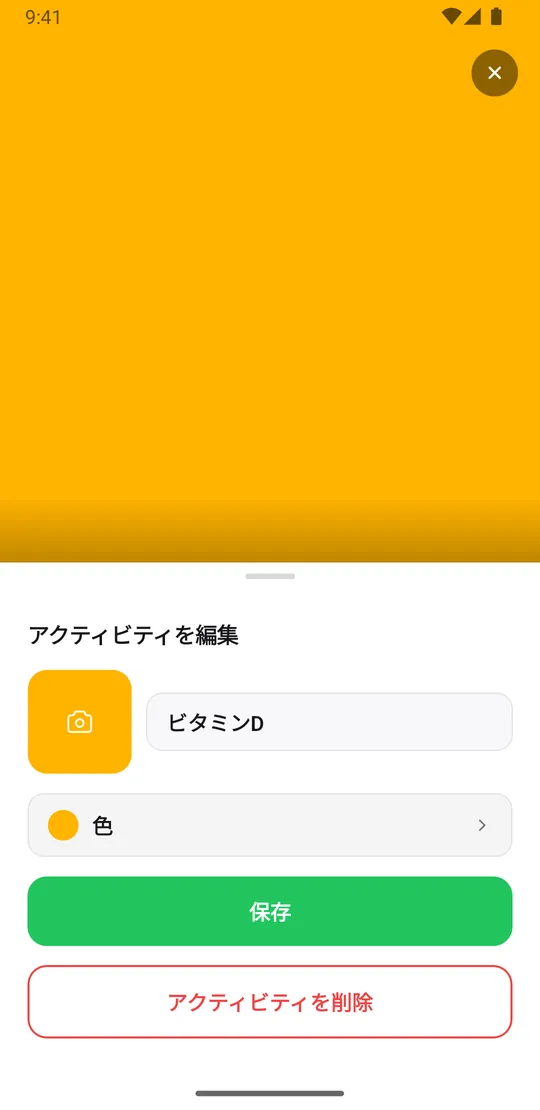
- 必要なら写真を付ける。実物(ボトル、ヨガマットなど)を撮影すると、EasyRoutineが写真から名前を提案します。写真があれば、あとでスキャンで記録することもできます。
- 色を選ぶ。アクティビティには自動で色が付きます。カレンダーをひと目で読めるよう、必要なら色で変更しましょう。
- 今日、最初の記録をする。そのステップを済ませたら、カレンダーの今日の「+記録」をタップして選びます。これが最初の記録です。
- 任意(プレミアム):予定を入れる。プランタブで、アクティビティごとに曜日と時刻を設定し、必要ならリマインダーを追加します。
ステップ1〜6は無料です。ステップ7のスケジュールとリマインダーはプレミアムの機能です。
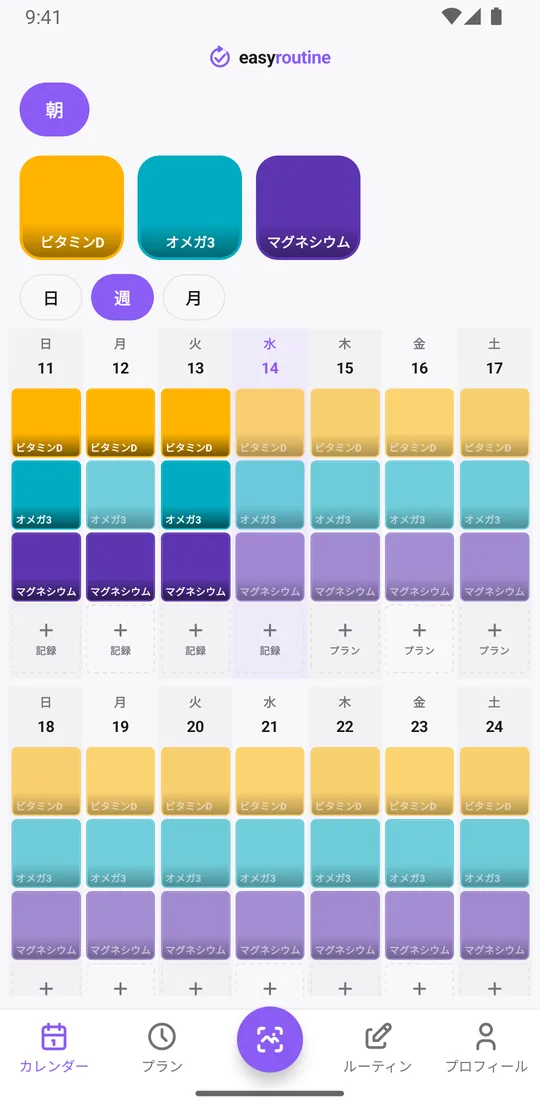
完成例:朝のサプリメント ルーティン
EasyRoutineのしくみのページで紹介している例を、そのまま使えるテンプレートにしました。
ルーティン:朝
アクティビティ
- ビタミンD
- オメガ3
- マグネシウム
スケジュール(プレミアム):3つとも毎日 7:30、7:30にリマインダー
有効期間:なし。変更するまで続きます
記録の方法:毎朝、飲むたびに各ボトルをスキャンするか、薄く表示された予定をタップして保存するか、「+記録」で3つをまとめて記録
確認の方法:金曜日に週表示を開き、抜けている日があればその朝は飲み忘れ
これで全部です。ルーティン1つ、アクティビティ3つ、1日にボトル1本につき1件の記録。1週間たてば、どの朝に飲めたかがカレンダーで正確にわかります。
あなたのワークシート
メモにコピーして書き込み、それをアプリに入力しましょう。
ルーティン名:______________
アクティビティ(1行に1つ、短い名前で):
- アクティビティ1:______________
- アクティビティ2:______________
- アクティビティ3:______________
- アクティビティ4:______________
曜日:毎日 / 平日 / 特定の曜日:______________
アクティビティごとの時刻、または「いつでも」:______________
有効期間:継続、または ________ から ________ まで
リマインダー:オフ / 時間どおり / 5・10・15・30分前
記録の方法:「+記録」で1つまたはまとめて / 予定をタップ(プレミアム) / 写真スキャン
曜日、時刻、有効期間、リマインダーは、プレミアムで予定を入れる場合にだけ関係します。空欄のままでも、やったときに記録する無料のチェックリストとしてルーティンは使えます。
毎日の記録
記録を追加する方法は3つあります。
- 「+記録」:その日の「+記録」から1つまたは複数のアクティビティを選びます。ルーティンを一気に済ませたときに便利です。今日なら現在時刻、過去の日なら12:00で記録され、記録をタップすると時刻、コメント、フラグを変更できます。
- スキャン:スキャンタブで、アクティビティを作るときに撮影したものにカメラを向けます。スキャンが認識できるのは、写真付きの自分のアクティビティだけです。写真スキャンのしくみ
- 予定をタップ:プレミアムのスケジュールがあるアクティビティなら、カレンダーに薄く表示された予定をタップします。予定時刻が入った「記録」シートが開くので、保存します。
記録し忘れたら、あとから追加して実際の時刻に合わせましょう。過去の日ならいつでも追加できます。未来の記録はできません。それはスケジュールの役割です。「食後に飲んだ」など残しておきたいことはコメントに書くと、次回の記録画面に表示されます。
振り返る:前回、コメント、フラグ
記録の履歴は無料で、「今日やった?」以外の疑問にも答えてくれます。
- 前回はいつ? カレンダー上部のアクティビティのタイルをタップすると、そのアクティビティだけが表示され、いちばん新しいタイルが前回です。もう一度タップするとすべて表示に戻ります。
- 長い期間の様子:月表示では1日に最大4つの点が表示されるので、習慣が途切れがちになると点がまばらになって気づけます。
- 書いておくと役立つコメント:ビタミンDの新しい銘柄、「切らして飲めず」「朝食と一緒に」など。そのアクティビティを次に記録するとき、記録画面に最近のコメントが表示されるので、いつボトルを替えたかがわかります。
- フラグ:記録に緑・黄・赤のフラグをつけられます。たとえば飲むのが遅れた日は黄色に。コメントとフラグは記録に付くもので、カレンダーのタイルには表示されません。
次のステップ
最初のルーティンが回り始めたら、1日の別の時間帯用に2つ目を作るか、今あるものに予定を入れましょう。よくある次のステップに役立つテンプレートが2つあります。開始日と終了日を決めて新しいことを試す2週間の習慣お試しと、仕事のある日だけ行うことのための平日だけのルーティンです。曜日、時刻、期間についてはすべてスケジュール機能のページにあります。
よくある質問
ルーティン、アクティビティ、記録の違いは何ですか?
ルーティンは「朝」のような名前付きのグループです。アクティビティはその中の1つひとつの項目で、たとえばビタミンD。記録は、ある時刻にアクティビティを行ったという記録で、任意でコメントとフラグを付けられます。
最初のルーティンはどう作ればいいですか?
ルーティンタブで「ルーティンを追加」をタップして短い名前を付け、「アクティビティを追加」で3〜5個のアクティビティを追加します。やったら、その日の「+記録」ボタンで記録します。曜日、時刻、リマインダーによるスケジュールは任意で、プレミアムの機能です。
アクティビティを前回いつやったか確認するには?
カレンダー上部のそのアクティビティのタイルをタップします。カレンダーにはそのアクティビティだけが表示されるので、いちばん新しいタイルが前回の記録です。月表示では長い期間の様子もわかります。
ルーティンの完成例を教えてください。
ビタミンD、オメガ3、マグネシウムの3つのアクティビティを持つ「朝」のルーティンを、毎日7:30にリマインダー付きで予定する例です。毎朝ボトルごとに記録かスキャンをし、週表示で飲み忘れた朝を確認できます。
ルーティンを作るのにプレミアムは必要ですか?
いいえ。ルーティン、アクティビティ、記録、写真スキャン、カレンダーは無料で、数の制限もありません。プレミアムではスケジュールとリマインダーが使えるようになり、広告が非表示になります。
習慣化アプリ(習慣トラッカー)として使えますか?
はい。習慣ごとにアクティビティを作り、やったときに記録します。カレンダーで続けられた日が分かり、プロフィールには全アクティビティを合わせた連続日数が表示されます。記録するのはやったことと日時で、量は記録しません。
あわせて読みたい
iPhoneとAndroidで無料。Apple、Google、またはメールアドレスでサインインして始めましょう。