Een dagelijkse routine opzetten, stap voor stap
Om een dagelijkse routine op te zetten, begin je met één routine die je al half doet, verdeel je die in drie tot vijf stappen die je zou afvinken, en registreer je elke stap zodra je hem af hebt. Hieronder lees je hoe je die stappen kiest, vind je twee voorbeelden om over te nemen en een leeg werkblad, en zie je hoe de opzet past op routines, activiteiten en registraties in EasyRoutine.
Voordat je een app opent: ontwerp de routine op papier
Ontwerp de routine voordat je een app opent. Vijf minuten met een notitie helpt:
- Kies het moment, niet het doel. ‘Na het ontbijt’ of ‘als ik thuiskom’ houd je makkelijker vol dan ‘gezonder leven’. Koppel de routine aan iets wat al elke dag gebeurt.
- Schrijf op wat je op dat moment echt doet. Zet de stappen in de volgorde waarin ze gebeuren. Zet je al koffie, dan is dat je ankerpunt; de nieuwe stap komt direct daarna.
- Breng het terug tot drie tot vijf stappen. Een korte routine die je afmaakt, is beter dan een lange die je opgeeft. Je kunt stappen toevoegen zodra de eerste vanzelf gaan. Dat aantal geldt per routine: een ochtend- en een avondroutine van die omvang blijven onder de tien punten per dag, hetzelfde totaal dat wordt aangeraden voor een dagelijkse checklist.
- Maak van elke stap een vinkje, geen doel. ‘Stretchen’ kun je afvinken; ‘20 minuten stretchen en me beter voelen’ niet. Een goede test: weet je 's avonds of je het hebt gedaan?
- Bepaal wat telt op een slechte dag. Eén keer stretchen, één bladzijde lezen. Schrijf het nu op, zodat een korte versie later ook telt.
Veelgemaakte fouten bij het opzetten van een routine
- Te veel routines op dag één. Begin met één. Voeg de tweede toe als de eerste loopt zonder dat je erover nadenkt.
- Lange, vage namen. ‘Ochtend’ en ‘Stretchen’ passen op een kleine tegel; ‘Mijn nieuwe gezonde ochtendroutine’ niet.
- Hoeveelheden bijhouden die je niet vastlegt. Als de app alleen vastlegt dat je iets deed, plan dan niet rond het tellen van glazen of minuten.
- 's Avonds uit je geheugen registreren. Registreer direct na elke stap. Gokken aan het eind van de dag is waar het logboek niet meer klopt.
- Alles tegelijk inplannen. Tijden en herinneringen helpen bij een paar stappen die je vergeet. Voor stappen die toch al gebeuren, is een simpele checklist genoeg.
Routines, activiteiten en registraties in EasyRoutine
EasyRoutine werkt met drie bouwstenen:
- Routine: een groep dingen met een naam die je samen doet, zoals Ochtend, Avond of Sportschool. Het is alleen een naam en een plek in je lijst.
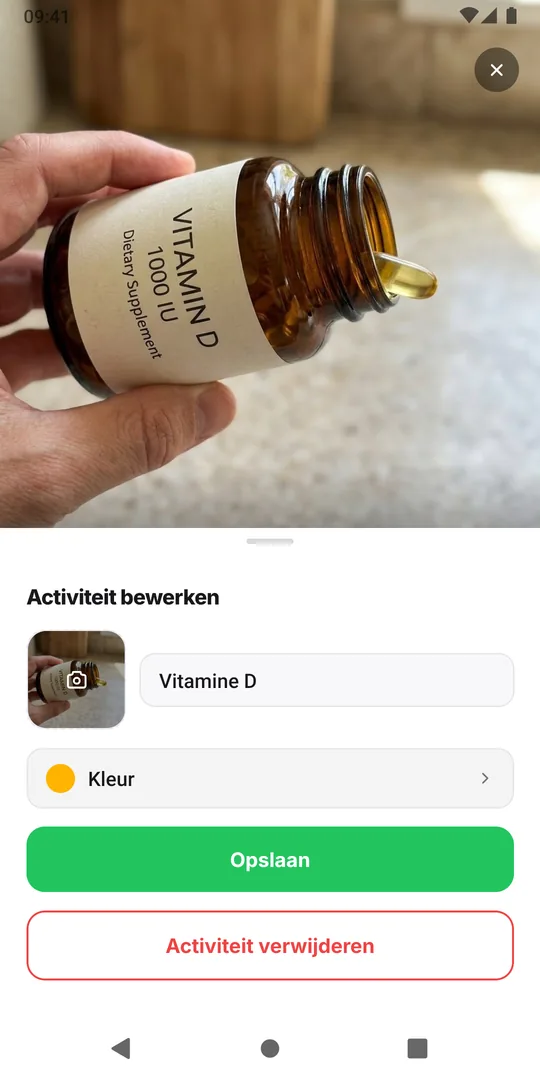
- Activiteit: één stap in een routine, zoals Stretchen. Hij heeft een naam, een kleur en, als je wilt, een foto.
- Registratie: de vastlegging dat je een activiteit op een bepaald moment deed, met een optionele opmerking en een rode, oranje of groene markering.
Zou je het afvinken, dan is het een activiteit. Is het een kopje boven een paar daarvan, dan is het een routine. Elk vinkje is een registratie.
- Tik op het tabblad Routines op Routine toevoegen en geef hem een korte naam.
- Open hem en tik op Activiteit toevoegen voor elke stap. Voeg als je wilt een foto toe van het echte ding (de yogamat, het boek): EasyRoutine stelt er een naam bij voor, en met de foto kun je later registreren door te scannen.
- Elke activiteit krijgt automatisch een kleur; verander die onder Kleur zodat je de kalender in één oogopslag leest.
- Doe je vandaag de eerste stap, tik dan in de kalender bij vandaag op Registreren en kies hem.
Dagen, tijden en herinneringen stel je in op het tabblad Plannen (Premium). Hoe EasyRoutine werkt.
Twee voorbeeldroutines om over te nemen
Avond afsluiten
- Ankerpunt: na het avondeten
- Activiteiten: Bureau opruimen, Kleren klaarleggen, Lezen
- Versie voor een slechte dag: één bladzijde lezen
- Schema (optioneel, Premium): doordeweeks om 21:30, alleen een herinnering bij Lezen
- Check: kijk op zondag naar de week en zie welke avonden gelukt zijn
Ochtend met supplementen
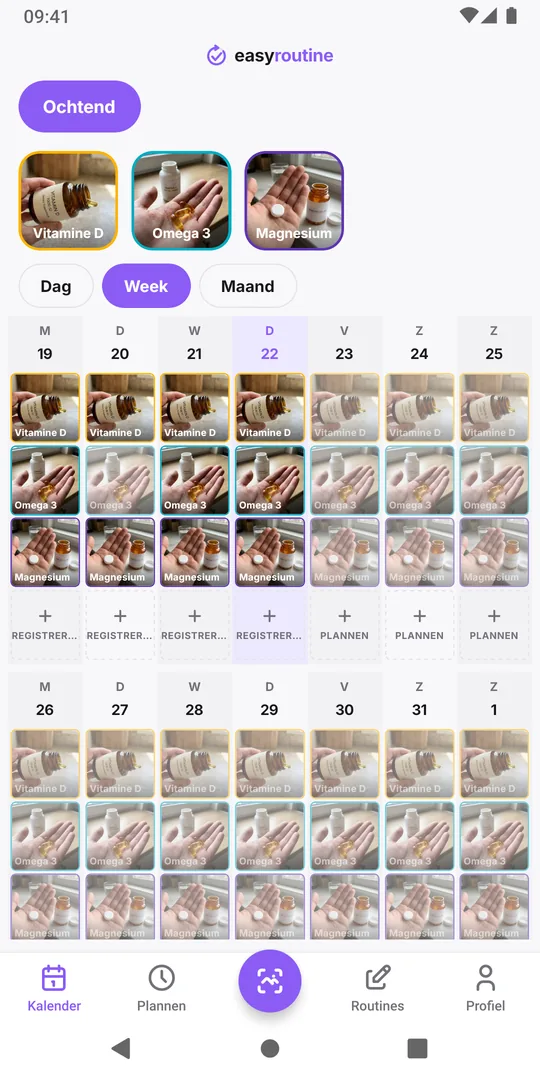
Dit is de routine in de screenshots: Ochtend, met Vitamine D, Omega 3 en Magnesium, allemaal om 7:30. Neem ze in zoals op het etiket staat of zoals je arts zegt; de app legt alleen vast dat je ze nam. Scan elk potje als je het neemt, of registreer ze alle drie tegelijk met Registreren. Op vrijdag laat de weekweergave zien welke ochtend je hebt gemist.
Je werkblad
Kopieer dit naar een notitie, vul het in en zet het daarna in de app.
Naam van de routine: ______________
Ankerpunt (wat er vlak daarvoor gebeurt): ______________
Activiteiten (één per regel, korte namen):
- Activiteit 1: ______________
- Activiteit 2: ______________
- Activiteit 3: ______________
Versie voor een slechte dag: ______________
Dagen en tijd (alleen als je inplant): ______________
Herinnering: geen, of bij welke stap: ______________
Laat de laatste twee leeg en de routine werkt nog steeds als gratis checklist die je registreert wanneer je iets doet.
Na de eerste week
Kijk naar de weekweergave. Gaten op dezelfde weekdag wijzen vaak op de plannen van die dag, niet op je wilskracht: verschuif de stap of geef die dag een eigen, kortere versie. Iets gedaan maar vergeten te registreren? Voeg het toe op de juiste dag met de tijd waarop je het deed; registraties voor de toekomst kun je niet toevoegen.
Loopt de eerste routine, voeg dan een tweede toe voor een ander deel van de dag, of plan in wat je hebt. Twee sjablonen helpen: een gewoonteproef van twee weken om iets te testen met een begin- en einddatum, en een routine alleen op werkdagen voor doordeweeks. Dagen, tijden en periodes worden uitgelegd op de pagina over plannen.
Ben je nog een app aan het kiezen in plaats van er een in te richten? De pagina over de routineplanner-app gaat over dagen en tijden plannen, en de pagina over de habit tracker-app over losse gewoontes bijhouden door de tijd heen.
Veelgestelde vragen
Hoeveel activiteiten moet een eerste routine hebben?
Drie tot vijf per routine. Minder mag ook. De app heeft geen limiet, maar een korte routine die je elke dag afmaakt, vertelt je meer dan een lange die je half doet. Over een hele dag blijven een ochtend- en een avondroutine van die omvang onder de tien punten.
Mag één activiteit in twee routines staan?
Nee, houd elke activiteit in één routine. Hoort hij later ergens anders, gebruik dan Naar routine verplaatsen in plaats van een kopie te maken, zodat de geschiedenis op één plek blijft.
Moet mijn hele dag één routine zijn?
Nee. Verdeel de dag in korte routines die aan momenten vastzitten, zoals Ochtend en Avond, elk met drie tot vijf stappen. Zo blijft elke routine kort genoeg om af te maken, en laat de kalender zien welk deel van de dag erbij inschiet.
Heb ik Premium nodig om een routine op te zetten?
Nee. Routines, activiteiten, registreren, de fotoscan en de kalender zijn gratis, zonder limiet op het aantal. Premium voegt dagen, tijden en herinneringen toe en haalt de advertenties weg.
Lees verder
Meer over dit onderwerp
- Kan ik meer dan één routine tegelijk bijhouden?Ja. Houd supplementen, huishouden en je hond naast elkaar bij in één EasyRoutine-account, zonder limiet. Zo verdeel je ze zodat elke dag snel te registreren blijft.
- Een gewoonte pas later geregistreerd? Zet hem terug in de tijdVanochtend gedaan maar de app pas nu geopend? Registreer het op de juiste dag, zet de echte tijd en houd je overzicht eerlijk. Achteraf registreren is gratis.
- Zo begin je met EasyRoutineAan de slag met EasyRoutine: wat routines, activiteiten en registraties zijn, met echte voorbeelden, waar je ze in de app vindt en welke uitleg je daarna leest.
- Zo maak je een routine en voeg je activiteiten toe in EasyRoutineMaak een routine in EasyRoutine en vul hem: tik op Routine toevoegen en geef hem een naam, voeg dan activiteiten toe vanuit een foto met een voorgestelde naam en een kleur. Gratis.
- Zo registreer je een activiteit in EasyRoutineEen activiteit registreren in EasyRoutine: tik op Registreren onder een dag, vink aan wat je deed en tik op OK. Werkt voor vandaag en eerdere dagen, gratis in elke versie.
- Zo registreer je een activiteit door een foto te scannen in EasyRoutineRegistreer een activiteit in EasyRoutine met de fotoscan: tik op Registreren met AI-foto, fotografeer het voorwerp en een match wordt meteen geregistreerd. Gratis; vraagt activiteitsfoto's.
- Zo voeg je in EasyRoutine een opmerking of markering toe aan een registratieVoeg in EasyRoutine een opmerking of een rode, oranje of groene markering toe aan een registratie, wijzig later de tijd of verwijder hem. Gratis in elke versie.
- Zo gebruik je de dag-, week- en maandweergave in EasyRoutineGebruik de kalender van EasyRoutine: kies een routine, wissel tussen Dag, Week en Maand, ga naar andere dagen, weken en maanden en lees geplande en gemiste items.
- Zo plan je activiteiten en stel je een schema in EasyRoutinePlan een activiteit in EasyRoutine: open Plannen, kies weekdagen of een datum, voeg een tijd en herinnering toe en tik op Opslaan. Zo staat hij in je kalender.
- Zo zet je routines en activiteiten in een andere volgorde in EasyRoutineVerander de volgorde van routines en activiteiten in EasyRoutine: houd een rij ingedrukt en sleep hem, of verplaats een activiteit naar een andere routine. Registraties volgen hun tijd. Gratis.
- Zo deel je een routine in EasyRoutineDeel een routine in EasyRoutine via een link of QR-code. De ander krijgt een eigen kopie van de activiteiten en foto's, nooit je registraties. Stop wanneer je wilt met delen.
- Zo voeg je in EasyRoutine een routine toe die iemand met je deeldeEen link of QR-code van een routine gekregen? Open hem, vink uit wat je niet nodig hebt en tik op Routine toevoegen voor je eigen kopie in EasyRoutine. Gratis; latere wijzigingen komen er niet in.
Gratis voor iPhone en Android. Log in met Apple, Google of je e-mail om te beginnen.