Como organizar sua rotina diária num app, passo a passo
Você quer uma rotina da manhã que dure e um jeito de responder "eu fiz mesmo hoje?". No EasyRoutine, um aplicativo de rotina que também serve para acompanhar hábitos, isso leva três peças e uns dois minutos. Aqui está a configuração inteira como checklist, um exemplo completo para copiar e uma ficha em branco para a sua.
As três peças do app
Tudo no app é uma destas três coisas. Com elas claras, o resto fica óbvio.
- Rotina: um grupo com nome de coisas que você faz juntas, como Manhã, Skincare da noite, Academia ou Cachorro. É só um nome e um lugar na sua lista. Crie quantas quiser.
- Atividade: uma coisa específica dentro de uma rotina que você quer acompanhar, como Vitamina D ou Alongamento. Cada uma tem nome, cor e, se quiser, uma foto. Atividades são o que você registra e, com o Premium, o que você planeja.
- Registro: a prova de que você fez uma atividade num certo momento. Ele guarda o horário, mais um comentário opcional e uma marcação vermelha, amarela ou verde.
Um teste rápido: se você marcaria como feito, é uma atividade. Se é um título acima de várias delas, é uma rotina. Cada marcação é um registro.
Checklist passo a passo
- Escolha uma rotina para começar. A que você já faz pela metade é a melhor: manhã, noite ou um dia de academia.
- Dê um nome. Na aba Rotinas, toque em Adicionar rotina. Nomes curtos funcionam melhor: Manhã, não "Minha nova rotina matinal saudável".
- Adicione as atividades. Abra a rotina e toque em Adicionar atividade para cada passo. De três a cinco é um bom começo; dá para adicionar mais depois.
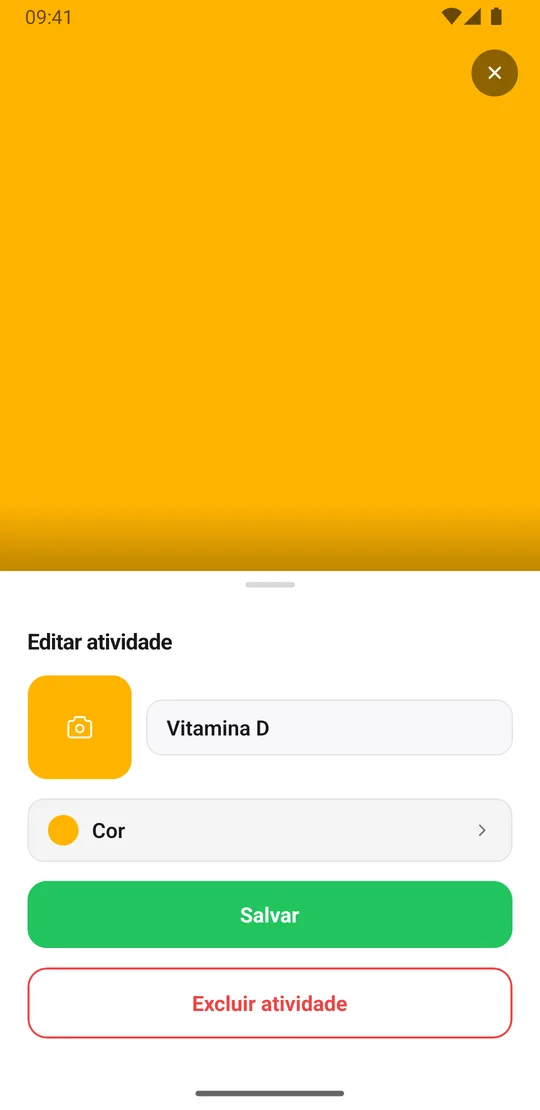
- Coloque uma foto se ajudar. Fotografe o objeto real (o frasco, o tapete de yoga) e o EasyRoutine sugere um nome a partir da foto. A foto também permite registrar escaneando depois.
- Escolha as cores. Cada atividade ganha uma cor automaticamente; mude em Cor se quiser, para o calendário ficar fácil de ler.
- Registre a primeira hoje. Faça o passo, toque em + Registrar no dia de hoje do calendário e escolha a atividade. Esse é o seu primeiro registro.
- Opcional, com o Premium: planeje. Na aba Planejar, defina os dias e o horário de cada atividade e adicione um lembrete se quiser.
Os passos 1 a 6 são gratuitos. Planejamento e lembretes do passo 7 fazem parte do Premium.
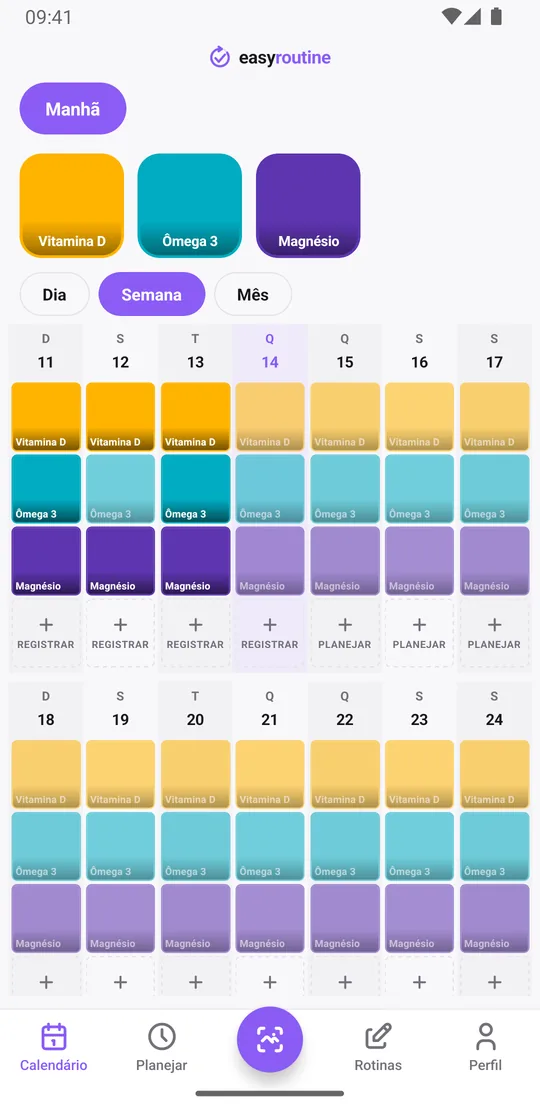
Um exemplo completo: a rotina de suplementos da manhã
Este é o exemplo da nossa página como o EasyRoutine funciona, escrito como modelo para copiar.
Rotina: Manhã
Atividades
- Vitamina D
- Ômega 3
- Magnésio
Planejamento (Premium): as três todos os dias às 7:30, com um lembrete às 7:30
Período ativo: nenhum, continua até você mudar
Como registrar: toda manhã, escaneie cada frasco ao tomar, toque em cada entrada planejada esmaecida e salve, ou registre as três de uma vez com + Registrar
Como conferir: na sexta, abra a visão semanal; cada falha é uma manhã perdida
É só isso. Uma rotina, três atividades e um registro por frasco por dia. Depois de uma semana, o calendário mostra exatamente quais manhãs deram certo.
Sua ficha
Copie numa nota, preencha e depois passe para o app.
Nome da rotina: ______________
Atividades (uma por linha, nomes curtos):
- Atividade 1: ______________
- Atividade 2: ______________
- Atividade 3: ______________
- Atividade 4: ______________
Dias: todos os dias / dias de semana / dias específicos: ______________
Horário de cada atividade, ou "qualquer hora": ______________
Período ativo: contínuo, ou de ________ até ________
Lembrete: desativado / na hora / 5, 10, 15 ou 30 minutos antes
Como vou registrar: + Registrar, uma ou várias de uma vez / tocar na entrada planejada (Premium) / escanear a foto
Dias, horário, período ativo e lembrete só importam se você planejar com o Premium. Deixe em branco e a rotina funciona do mesmo jeito como um checklist gratuito que você registra quando faz as coisas.
Registrando no dia a dia
Há três jeitos de adicionar um registro:
- Usar + Registrar em um dia e escolher uma ou várias atividades, por exemplo quando você fez uma rotina inteira de uma vez. Hoje fica com o horário atual, um dia anterior com 12:00; toque no registro para mudar horário, comentário ou marcação.
- Escanear pela aba Escanear: aponte a câmera para algo que você fotografou ao criar a atividade. O escaneamento só conhece as suas próprias atividades que têm foto. Como funciona o escaneamento por foto.
- Tocar na entrada planejada esmaecida no calendário, se a atividade tiver uma agenda Premium. A folha Registro abre com o horário planejado, e você salva.
Esqueceu de registrar? Adicione depois e ajuste o horário para quando fez; qualquer dia anterior serve. Não dá para registrar no futuro, para isso existe o planejamento. Escreva um comentário quando algo valer a pena lembrar, como "tomei com comida", e a tela de registro vai mostrar da próxima vez.
Olhar para trás: a última vez, comentários e marcações
O histórico é gratuito e responde mais do que "fiz hoje?".
- Quando fiz pela última vez? Toque no quadradinho de uma atividade no topo do calendário para ver só essa atividade; o último quadradinho é a última vez. Toque de novo para ver tudo.
- O padrão longo: a visão Mês mostra até quatro pontos por dia, então um hábito que está escapando aparece como pontos cada vez mais raros.
- Comentários que valem a pena: uma nova marca de vitamina D, "pulei, acabou", "tomei no café da manhã". Quando você registra essa atividade de novo, a tela de registro mostra seus últimos comentários, e você sabe quando trocou de frasco.
- Marcações: marque um registro em verde, âmbar ou vermelho, por exemplo âmbar para uma dose tomada atrasada. Comentários e marcações ficam no registro; os quadradinhos do calendário não os mostram.
Próximos passos
Quando a primeira rotina estiver rodando, crie uma segunda para outra parte do dia ou planeje a que você já tem. Dois modelos ajudam nos próximos passos mais comuns: um teste de hábito de duas semanas para experimentar algo novo com data de início e de término, e uma rotina só em dias de semana para o que só acontece em dias úteis. Tudo sobre dias, horários e períodos está na página de planejamento.
Perguntas frequentes
Qual a diferença entre rotina, atividade e registro?
Uma rotina é um grupo com nome, como Manhã. Atividades são as coisas específicas dentro dela, como Vitamina D. Um registro é a prova de que você fez uma atividade num certo horário, com comentário e marcação opcionais.
Como montar minha primeira rotina?
Toque em Adicionar rotina na aba Rotinas e dê um nome curto; depois adicione de três a cinco atividades com Adicionar atividade. Quando fizer uma, registre com o botão + Registrar daquele dia. O planejamento com dias, horários e lembretes é opcional e faz parte do Premium.
Como vejo quando fiz uma atividade pela última vez?
Toque no quadradinho da atividade no topo do calendário. O calendário passa a mostrar só essa atividade, então o último quadradinho é a última vez que você registrou. A visão Mês mostra o padrão mais longo.
Qual é um exemplo de rotina completa?
Uma rotina Manhã com três atividades, vitamina D, ômega 3 e magnésio, planejadas todos os dias às 7:30 com lembrete. Toda manhã você registra ou escaneia cada frasco, e a visão semanal mostra qualquer manhã perdida.
Preciso do Premium para montar uma rotina?
Não. Rotinas, atividades, registros, o escaneamento por foto e o calendário são gratuitos e sem limite. O Premium acrescenta planejamento e lembretes e remove os anúncios.
Posso usar o EasyRoutine como app de hábitos?
Sim. Adicione cada hábito como uma atividade e registre quando fizer. O calendário mostra em quais dias você manteve o hábito, e o Perfil mostra uma sequência de dias de todas as atividades. O app registra que e quando você fez algo, não quantidades.
Continue lendo
Grátis para iPhone e Android. Entre com Apple, Google ou seu e-mail para começar.