Cómo organizar tu rutina diaria con una app, paso a paso
Quieres una rutina de mañana que se mantenga y una forma de responder a "¿de verdad lo hice hoy?". En EasyRoutine, una app para organizar tu rutina diaria que también sirve como registro de hábitos, eso lleva tres piezas y unos dos minutos. Aquí tienes toda la configuración como lista de pasos, un ejemplo completo para copiar y una hoja en blanco para la tuya.
Las tres piezas de la app
Todo en la app es una de estas tres cosas. Con ellas claras, lo demás sale solo.
- Rutina: un grupo con nombre de cosas que haces juntas, como Mañana, Cuidado de la piel por la noche, Gimnasio o Perro. Es solo un nombre y un lugar en tu lista. Crea todas las que quieras.
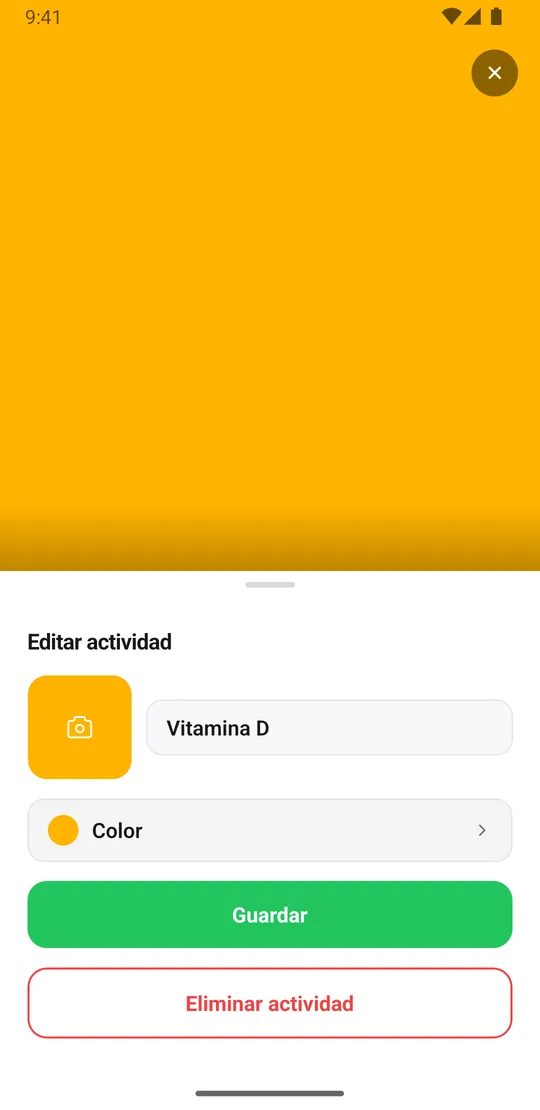
- Actividad: una cosa concreta dentro de una rutina que quieres seguir, como Vitamina D o Estiramientos. Cada una tiene nombre, color y, si quieres, una foto. Las actividades son lo que registras y, con Premium, lo que planificas.
- Registro: la constancia de que hiciste una actividad en un momento dado. Guarda la hora, más un comentario opcional y una marca roja, ámbar o verde.
Una prueba rápida: si lo marcarías como hecho, es una actividad. Si es un título por encima de varias, es una rutina. Cada marca es un registro.
Lista de pasos
- Elige una rutina para empezar. La que ya haces a medias es la mejor: mañanas, noches o un día de gimnasio.
- Ponle nombre. En la pestaña Rutinas, toca Añadir rutina. Los nombres cortos funcionan mejor: Mañana, no "Mi nueva rutina de mañana saludable".
- Añade las actividades. Abre la rutina y toca Añadir actividad para cada paso. De tres a cinco es un buen comienzo; puedes añadir más después.
- Añade una foto si te ayuda. Fotografía el objeto real (el frasco, la esterilla de yoga) y EasyRoutine sugiere un nombre a partir de la foto. La foto también te permite registrar escaneando más adelante.
- Elige colores. Cada actividad recibe un color automáticamente; cámbialo en Color si quieres, para que el calendario se lea de un vistazo.
- Registra la primera hoy. Haz el paso, toca + Registrar en el día de hoy del calendario y elígelo. Ese es tu primer registro.
- Opcional, con Premium: planifícala. En la pestaña Planificar, pon los días y la hora de cada actividad y añade un recordatorio si quieres.
Los pasos 1 a 6 son gratis. La planificación y los recordatorios del paso 7 forman parte de Premium.
Un ejemplo completo: la rutina de suplementos de la mañana
Es el ejemplo de nuestra página cómo funciona EasyRoutine, escrito como plantilla para copiar.
Rutina: Mañana
Actividades
- Vitamina D
- Omega 3
- Magnesio
Horario (Premium): las tres todos los días a las 7:30, con un recordatorio a las 7:30
Período activo: ninguno, sigue hasta que lo cambies
Cómo se registra: cada mañana, escanea cada frasco al tomarlo, toca cada entrada planificada atenuada y guárdala, o registra las tres a la vez con + Registrar
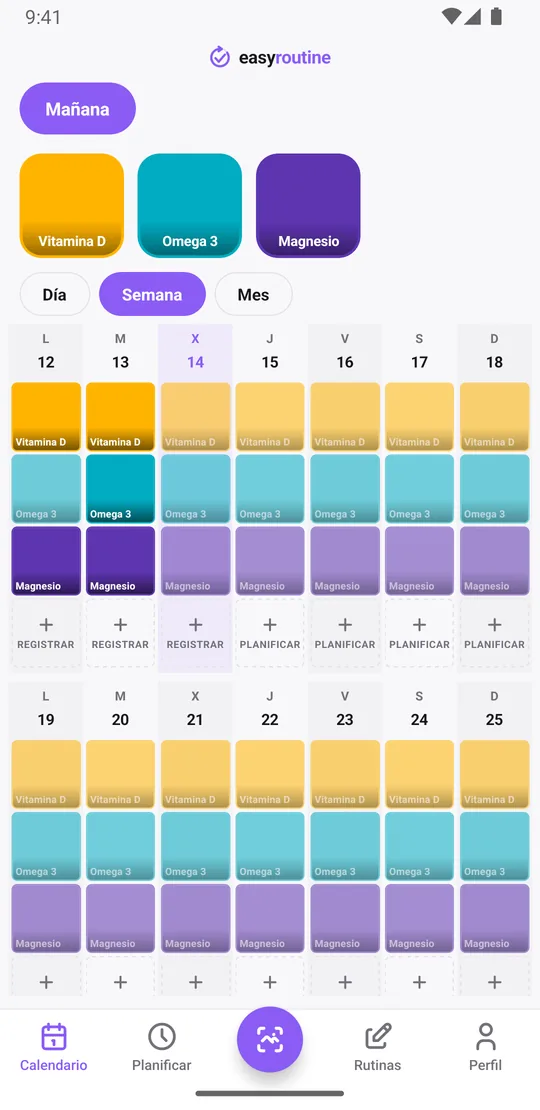
Cómo se comprueba: el viernes, abre la vista semanal; cada hueco es una mañana que te saltaste
Eso es todo. Una rutina, tres actividades y un registro por frasco al día. Después de una semana, el calendario muestra exactamente qué mañanas cumpliste.
Tu hoja de trabajo
Cópiala en una nota, rellénala y luego pásala a la app.
Nombre de la rutina: ______________
Actividades (una por línea, nombres cortos):
- Actividad 1: ______________
- Actividad 2: ______________
- Actividad 3: ______________
- Actividad 4: ______________
Días: todos los días / días laborables / días concretos: ______________
Hora de cada actividad, o "cualquier hora": ______________
Período activo: continuo, o desde ________ hasta ________
Recordatorio: desactivado / a la hora / 5, 10, 15 o 30 minutos antes
Cómo lo voy a registrar: + Registrar, una o varias a la vez / tocar la entrada planificada (Premium) / escanear la foto
Días, hora, período activo y recordatorio solo importan si planificas con Premium. Déjalos en blanco y la rutina funciona igual como una lista gratuita que registras cuando haces las cosas.
Registrar en el día a día
Hay tres formas de añadir un registro:
- Usar + Registrar en un día y elegir una o varias actividades, por ejemplo cuando hiciste una rutina entera de una tirada. Hoy toma la hora actual, un día pasado las 12:00; toca un registro para cambiar la hora, el comentario o la marca.
- Escanear con la pestaña Escanear: apunta la cámara a algo que fotografiaste al crear la actividad. El escaneo solo conoce tus propias actividades que tienen foto. Cómo funciona el escaneo con foto.
- Tocar la entrada planificada atenuada en el calendario, si la actividad tiene un horario Premium. Se abre la hoja Registro con la hora planificada y la guardas.
¿Se te olvidó registrar? Añádelo después y ajusta la hora a cuando lo hiciste; sirve cualquier día anterior. No se puede registrar en el futuro, para eso está la planificación. Añade un comentario cuando algo merezca recordarse, como "con comida", y la ficha de registro te lo mostrará la próxima vez.
Mirar atrás: la última vez, notas y marcas
El historial es gratis y responde a algo más que «¿lo hice hoy?».
- ¿Cuándo lo hice por última vez? Toca la casilla de una actividad arriba en el calendario para ver solo esa actividad; la última casilla es la última vez. Tócala otra vez para verlo todo.
- El patrón largo: la vista Mes muestra hasta cuatro puntos por día, así que un hábito que flojea se nota en puntos cada vez más escasos.
- Notas que vale la pena escribir: una marca nueva de vitamina D, "me la salté, se acabó", "con el desayuno". Cuando vuelvas a registrar esa actividad, la ficha de registro muestra tus últimas notas, así sabes cuándo cambiaste de frasco.
- Marcas: marca un registro en verde, ámbar o rojo, por ejemplo ámbar para una toma tardía. Las notas y marcas van en el registro; las casillas del calendario no las muestran.
Siguientes pasos
Cuando la primera rutina funcione, añade otra para otra parte del día o planifica la que tienes. Dos plantillas ayudan con los siguientes pasos más habituales: una prueba de hábito de dos semanas para probar algo nuevo con fecha de inicio y de fin, y una rutina solo entre semana para lo que solo pasa en días laborables. Todo sobre días, horas y períodos está en la página de planificación.
Preguntas frecuentes
¿Qué diferencia hay entre una rutina, una actividad y un registro?
Una rutina es un grupo con nombre, como Mañana. Las actividades son las cosas concretas que contiene, como Vitamina D. Un registro es la constancia de que hiciste una actividad a una hora determinada, con un comentario y una marca opcionales.
¿Cómo creo mi primera rutina?
Toca Añadir rutina en la pestaña Rutinas y ponle un nombre corto; luego añade de tres a cinco actividades con Añadir actividad. Cuando hagas una, regístrala con el botón + Registrar de ese día. Planificar con días, horas y recordatorios es opcional y forma parte de Premium.
¿Cómo veo cuándo hice una actividad por última vez?
Toca la casilla de la actividad arriba en el calendario. El calendario muestra entonces solo esa actividad, así que la última casilla es la última vez que la registraste. La vista Mes muestra el patrón más largo.
¿Cuál es un ejemplo de rutina completa?
Una rutina Mañana con tres actividades, vitamina D, omega 3 y magnesio, planificadas todos los días a las 7:30 con un recordatorio. Cada mañana registras o escaneas cada frasco, y la vista semanal muestra cualquier mañana que te saltaste.
¿Necesito Premium para crear una rutina?
No. Rutinas, actividades, registros, el escaneo con foto y el calendario son gratis y sin límites. Premium añade la planificación y los recordatorios y quita los anuncios.
¿Puedo usar EasyRoutine como app de hábitos?
Sí. Añade cada hábito como actividad y regístralo cuando lo hagas. El calendario muestra los días que lo mantuviste y el Perfil muestra una racha de días de todas las actividades. La app registra que hiciste algo y cuándo, no cantidades.
Sigue leyendo
Gratis en iPhone y Android. Inicia sesión con Apple, Google o tu correo para empezar.