Routine App einrichten: deine neue Tagesroutine Schritt für Schritt
Du willst eine Morgenroutine, die bleibt, und eine Antwort auf die Frage "Habe ich das heute wirklich gemacht?". In EasyRoutine, einer Routine App, die auch als Habit Tracker funktioniert, brauchst du dafür drei Bausteine und etwa zwei Minuten. Hier ist die ganze Einrichtung als Checkliste, ein komplettes Beispiel zum Kopieren und ein leeres Arbeitsblatt für deine eigene Routine.
Die drei Bausteine der Routine App
Alles in der App ist eines von drei Dingen. Wenn du die auseinanderhältst, ergibt sich der Rest von selbst.
- Routine: eine benannte Gruppe von Dingen, die du zusammen erledigst, etwa Morgens, Hautpflege abends, Training oder Hund. Sie ist nur ein Name und ein Platz in deiner Liste. Leg so viele an, wie du willst.
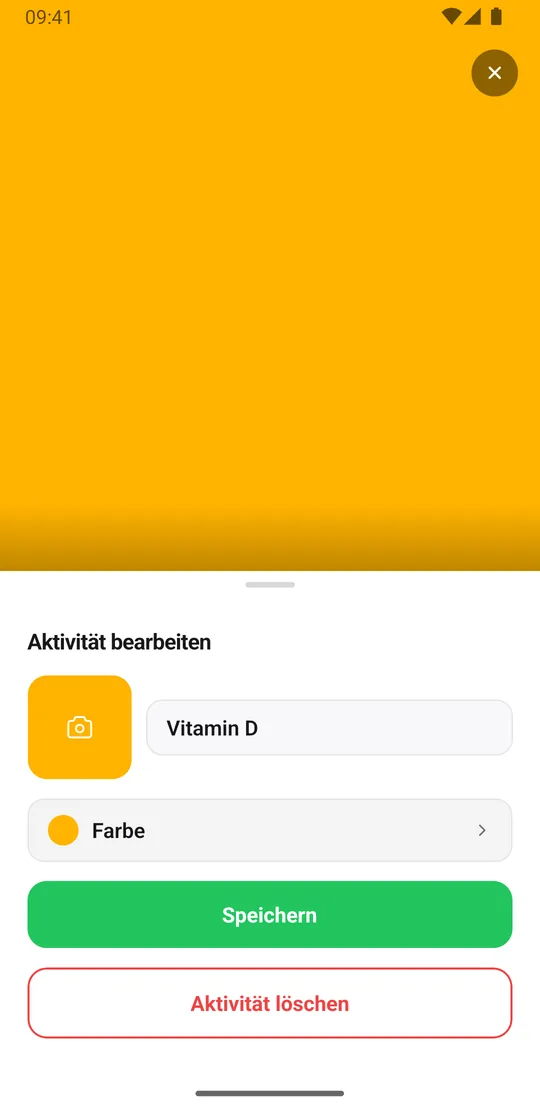
- Aktivität: ein einzelnes Ding in einer Routine, das du verfolgen willst, etwa Vitamin D oder Dehnen. Jede hat einen Namen, eine Farbe und, wenn du magst, ein Foto. Aktivitäten erfasst du, und mit Premium planst du sie ein.
- Eintrag: der Nachweis, dass du eine Aktivität zu einem bestimmten Zeitpunkt erledigt hast. Er enthält die Uhrzeit sowie optional einen Kommentar und eine rote, gelbe oder grüne Markierung.
Ein schneller Test: Würdest du es abhaken, ist es eine Aktivität. Ist es eine Überschrift über mehrere davon, ist es eine Routine. Jedes Häkchen ist ein Eintrag.
Checkliste Schritt für Schritt
- Wähle eine Routine für den Anfang. Am besten die, die du schon halb machst: morgens, abends oder ein Trainingstag.
- Gib ihr einen Namen. Tippe im Tab Routinen auf Routine hinzufügen. Kurze Namen funktionieren am besten: Morgens, nicht "Meine neue gesunde Morgenroutine".
- Füge die Aktivitäten hinzu. Öffne die Routine und tippe für jeden Schritt auf Aktivität hinzufügen. Drei bis fünf sind ein guter Start; mehr kannst du später ergänzen.
- Füge ein Foto hinzu, wenn es hilft. Fotografiere das echte Ding (die Dose, die Yogamatte), und EasyRoutine schlägt einen Namen aus dem Foto vor. Mit dem Foto kannst du später auch per Scan erfassen.
- Wähle Farben. Jede Aktivität bekommt automatisch eine Farbe; unter Farbe kannst du sie ändern, damit der Kalender auf einen Blick lesbar ist.
- Erfasse heute den ersten Eintrag. Erledige den Schritt, tippe im Kalender bei heute auf + Erfassen und wähle ihn aus. Das ist dein erster Eintrag.
- Optional, mit Premium: einplanen. Lege im Tab Planen die Tage und die Uhrzeit für jede Aktivität fest und füge bei Bedarf eine Erinnerung hinzu.
Die Schritte 1 bis 6 sind kostenlos. Zeitplanung und Erinnerungen in Schritt 7 gehören zu Premium.
Ein komplettes Beispiel: die morgendliche Supplement-Routine
Das ist das Beispiel von unserer Seite So funktioniert EasyRoutine, aufgeschrieben als Vorlage zum Kopieren.
Routine: Morgens
Aktivitäten
- Vitamin D
- Omega 3
- Magnesium
Zeitplan (Premium): alle drei jeden Tag um 7:30, mit einer Erinnerung um 7:30
Aktiver Zeitraum: keiner, läuft, bis du es änderst
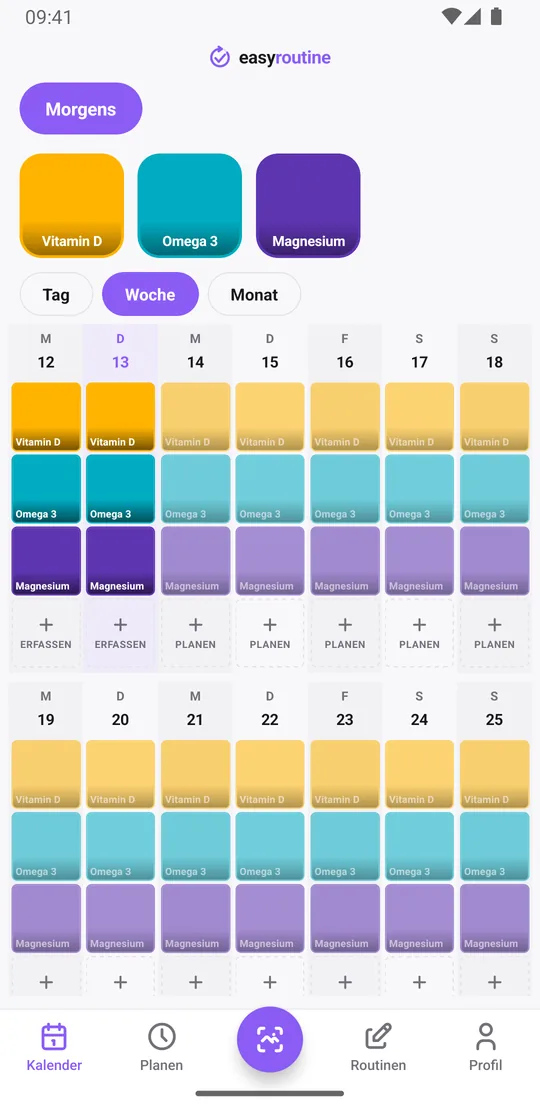
So wird erfasst: jeden Morgen jede Dose beim Einnehmen scannen, jeden blassen geplanten Eintrag antippen und speichern oder alle drei über + Erfassen auf einmal erfassen
So wird geprüft: am Freitag die Wochenansicht öffnen; jede Lücke ist ein verpasster Morgen
Das ist alles. Eine Routine, drei Aktivitäten und ein Eintrag pro Dose und Tag. Nach einer Woche zeigt der Kalender genau, an welchen Morgen es geklappt hat.
Dein Arbeitsblatt
Kopier das in eine Notiz, füll es aus und übertrag es dann in die App.
Name der Routine: ______________
Aktivitäten (je eine Zeile, kurze Namen):
- Aktivität 1: ______________
- Aktivität 2: ______________
- Aktivität 3: ______________
- Aktivität 4: ______________
Tage: jeden Tag / wochentags / bestimmte Tage: ______________
Uhrzeit pro Aktivität oder "jederzeit": ______________
Aktiver Zeitraum: laufend oder ab ________ bis ________
Erinnerung: aus / pünktlich / 5, 10, 15 oder 30 Minuten vorher
So erfasse ich: + Erfassen, eine oder mehrere auf einmal / geplanten Eintrag antippen (Premium) / Foto scannen
Tage, Uhrzeit, aktiver Zeitraum und Erinnerung spielen nur eine Rolle, wenn du mit Premium planst. Lässt du sie leer, funktioniert die Routine trotzdem als kostenlose Checkliste, die du erfasst, wann immer du etwas erledigst.
Erfassen im Alltag
Es gibt drei Wege, einen Eintrag hinzuzufügen:
- + Erfassen: an einem Tag eine oder mehrere Aktivitäten auswählen, etwa wenn du eine ganze Routine in einem Rutsch erledigt hast. Heute gilt die aktuelle Uhrzeit, für einen früheren Tag 12:00; mit einem Tipp auf den Eintrag änderst du Uhrzeit, Kommentar oder Markierung.
- Scannen: im Tab Scannen die Kamera auf etwas richten, das du beim Anlegen der Aktivität fotografiert hast. Der Scan kennt nur deine eigenen Aktivitäten mit Foto. So funktioniert der Foto-Scan.
- Geplanten Eintrag antippen: Hat die Aktivität einen Premium-Zeitplan, tippst du im Kalender auf den blassen geplanten Eintrag. Das Blatt Eintrag öffnet sich mit der geplanten Uhrzeit, und du speicherst.
Vergessen zu erfassen? Trag es später nach und stell die Uhrzeit auf den tatsächlichen Zeitpunkt; jeder frühere Tag geht. Für die Zukunft kannst du nichts erfassen, dafür gibt es die Zeitplanung. Schreib einen Kommentar, wenn etwas erwähnenswert ist, etwa "zum Essen genommen", dann zeigt ihn das Eintragsfenster beim nächsten Mal.
Zurückschauen: das letzte Mal, Kommentare und Markierungen
Der Verlauf ist kostenlos und beantwortet mehr als „Hab ich es heute gemacht?“.
- Wann habe ich es zuletzt gemacht? Tippe oben im Kalender auf die Kachel einer Aktivität, dann zeigt er nur diese Aktivität; die letzte Kachel ist das letzte Mal. Ein erneuter Tipp zeigt wieder alles.
- Das lange Muster: Die Monatsansicht zeigt bis zu vier Punkte pro Tag, eine Gewohnheit, die nachlässt, erkennst du an weniger Punkten.
- Kommentare, die sich lohnen: eine neue Vitamin-D-Marke, "ausgelassen, leer", "zum Frühstück genommen". Erfasst du die Aktivität wieder, zeigt das Eintragsfenster deine letzten Kommentare, so weißt du, wann du die Flasche gewechselt hast.
- Markierungen: Markiere einen Eintrag grün, gelb oder rot, etwa gelb für eine verspätete Einnahme. Kommentare und Markierungen gehören zum Eintrag; die Kacheln im Kalender zeigen sie nicht.
Wie es weitergeht
Sobald die erste Routine läuft, leg eine zweite für einen anderen Teil deines Tages an oder plane ein, was du hast. Zwei Vorlagen helfen bei typischen nächsten Schritten: ein Zwei-Wochen-Test für eine Gewohnheit, um etwas Neues mit Start- und Enddatum auszuprobieren, und eine Routine nur für Werktage für Dinge, die nur an Arbeitstagen anfallen. Alles zu Tagen, Uhrzeiten und Zeiträumen steht auf der Seite zur Zeitplanung.
Häufige Fragen
Was ist der Unterschied zwischen Routine, Aktivität und Eintrag?
Eine Routine ist eine benannte Gruppe, etwa Morgens. Aktivitäten sind die einzelnen Dinge darin, etwa Vitamin D. Ein Eintrag ist der Nachweis, dass du eine Aktivität zu einer bestimmten Uhrzeit erledigt hast, mit optionalem Kommentar und Markierung.
Wie richte ich meine erste Routine ein?
Tippe im Tab Routinen auf Routine hinzufügen und gib ihr einen kurzen Namen, dann füge mit Aktivität hinzufügen drei bis fünf Aktivitäten hinzu. Wenn du eine erledigt hast, erfasst du sie über die Schaltfläche + Erfassen an diesem Tag. Die Planung mit Tagen, Uhrzeiten und Erinnerungen ist optional und gehört zu Premium.
Wie sehe ich, wann ich eine Aktivität zuletzt gemacht habe?
Tippe oben im Kalender auf die Kachel der Aktivität. Der Kalender zeigt dann nur diese Aktivität, die letzte Kachel ist also das letzte Mal, dass du sie erfasst hast. Die Monatsansicht zeigt das längere Muster.
Wie sieht ein Beispiel für eine komplette Routine aus?
Eine Routine Morgens mit drei Aktivitäten, Vitamin D, Omega 3 und Magnesium, jeden Tag um 7:30 eingeplant und mit Erinnerung. Jeden Morgen erfasst oder scannst du jede Dose, und die Wochenansicht zeigt jeden verpassten Morgen.
Brauche ich Premium, um eine Routine einzurichten?
Nein. Routinen, Aktivitäten, Erfassen, der Foto-Scan und der Kalender sind kostenlos und unbegrenzt. Premium bringt Zeitplanung und Erinnerungen und entfernt die Werbung.
Kann ich EasyRoutine als Habit Tracker App nutzen?
Ja. Lege jede Gewohnheit als Aktivität an und erfasse sie, wenn du sie erledigst. Der Kalender zeigt, an welchen Tagen du dabeigeblieben bist, und im Profil siehst du die Tage-Serie über alle Aktivitäten. Die App hält fest, dass und wann du etwas gemacht hast, aber keine Mengen.
Weiterlesen
Kostenlos für iPhone und Android. Melde dich mit Apple, Google oder deiner E-Mail an.