Application de routine : créer une routine quotidienne, étape par étape
Tu veux une routine du matin qui tienne, et une réponse à la question "est-ce que je l'ai vraiment fait aujourd'hui ?". Dans EasyRoutine, une application de routine qui sert aussi au suivi d'habitudes, il suffit de trois briques et d'environ deux minutes. Voici toute la mise en place sous forme de checklist, un exemple complet à copier et une fiche vierge pour la tienne.
Les trois briques de l'application
Tout dans l'appli est l'une de ces trois choses. Une fois qu'elles sont claires, le reste coule de source.
- Routine : un groupe nommé de choses que tu fais ensemble, comme Matin, Soin du soir, Salle de sport ou Chien. Ce n'est qu'un nom et une place dans ta liste. Crées-en autant que tu veux.
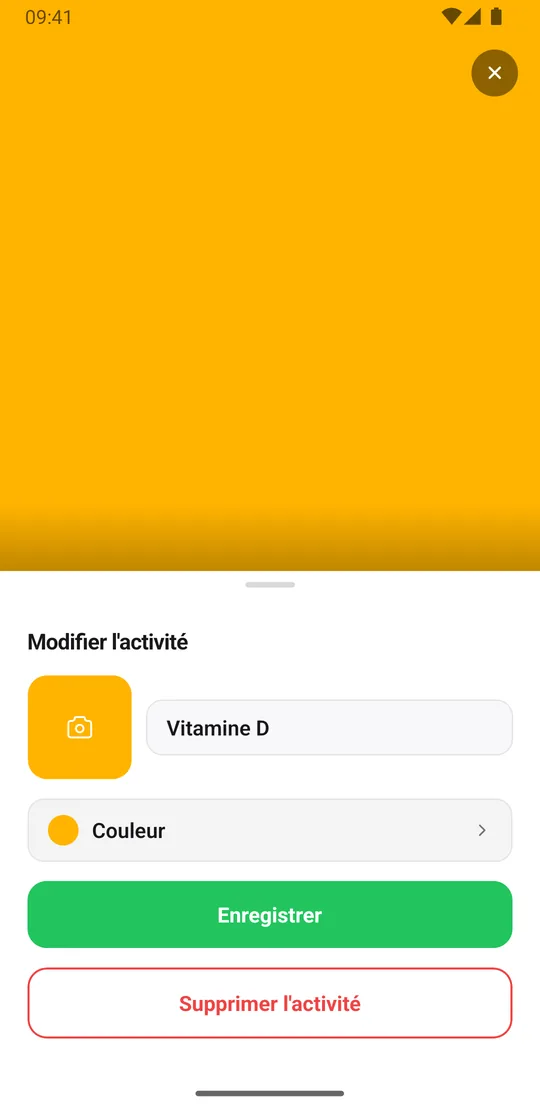
- Activité : une chose précise dans une routine que tu veux suivre, comme Vitamine D ou Étirements. Chacune a un nom, une couleur et, si tu veux, une photo. Ce sont les activités que tu enregistres et, avec Premium, que tu planifies.
- Enregistrement : la trace que tu as fait une activité à un moment donné. Il contient l'heure, plus un commentaire facultatif et une marque rouge, orange ou verte.
Un test rapide : si tu le cocherais, c'est une activité. Si c'est un titre au-dessus de plusieurs d'entre elles, c'est une routine. Chaque coche est un enregistrement.
La checklist étape par étape
- Choisis une routine pour commencer. Celle que tu fais déjà à moitié est idéale : le matin, le soir ou un jour de salle.
- Donne-lui un nom. Dans l'onglet Routines, appuie sur Ajouter une routine. Les noms courts marchent le mieux : Matin, pas "Ma nouvelle routine matinale saine".
- Ajoute les activités. Ouvre la routine et appuie sur Ajouter une activité pour chaque étape. Trois à cinq, c'est un bon début ; tu pourras en ajouter plus tard.
- Ajoute une photo si ça aide. Photographie l'objet réel (le flacon, le tapis de yoga) et EasyRoutine propose un nom à partir de la photo. La photo te permet aussi d'enregistrer par scan plus tard.
- Choisis les couleurs. Chaque activité reçoit une couleur automatiquement ; change-la sous Couleur si tu veux, pour que le calendrier se lise d'un coup d'œil.
- Enregistre la première aujourd'hui. Fais l'étape, puis touche + Enregistrer sur aujourd'hui dans le calendrier et choisis-la. C'est ton premier enregistrement.
- Facultatif, avec Premium : planifie. Dans l'onglet Planifier, règle les jours et l'heure de chaque activité et ajoute un rappel si tu veux.
Les étapes 1 à 6 sont gratuites. La planification et les rappels de l'étape 7 font partie de Premium.
Un exemple complet : la routine compléments du matin
C'est l'exemple de notre page comment fonctionne EasyRoutine, écrit sous forme de modèle à copier.
Routine : Matin
Activités
- Vitamine D
- Oméga 3
- Magnésium
Planning (Premium) : les trois tous les jours à 7 h 30, avec un rappel à 7 h 30
Période active : aucune, elle continue jusqu'à ce que tu la modifies
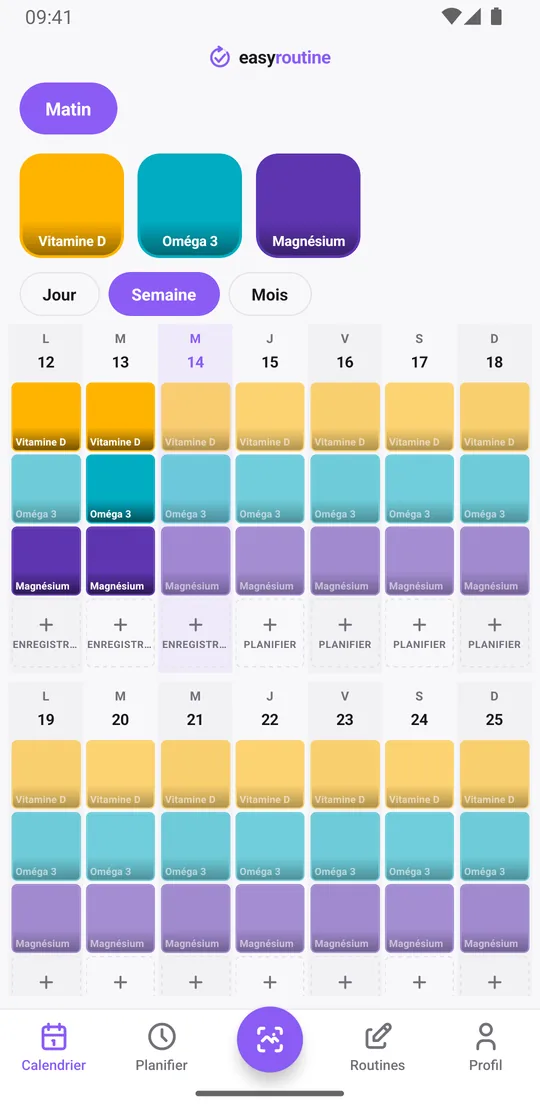
Comment enregistrer : chaque matin, scanne chaque flacon au moment de le prendre, touche chaque entrée prévue estompée et enregistre-la, ou enregistre les trois d'un coup avec + Enregistrer
Comment vérifier : le vendredi, ouvre la vue semaine ; chaque trou est un matin manqué
C'est tout. Une routine, trois activités, et un enregistrement par flacon et par jour. Au bout d'une semaine, le calendrier montre exactement quels matins ont eu lieu.
Ta fiche à remplir
Copie-la dans une note, remplis-la, puis reporte-la dans l'appli.
Nom de la routine : ______________
Activités (une par ligne, noms courts) :
- Activité 1 : ______________
- Activité 2 : ______________
- Activité 3 : ______________
- Activité 4 : ______________
Jours : tous les jours / en semaine / jours précis : ______________
Heure de chaque activité, ou "à toute heure" : ______________
Période active : en continu, ou du ________ au ________
Rappel : désactivé / à l'heure / 5, 10, 15 ou 30 minutes avant
Comment je vais enregistrer : + Enregistrer, une ou plusieurs d'un coup / toucher l'entrée prévue (Premium) / scanner la photo
Jours, heure, période active et rappel ne comptent que si tu planifies avec Premium. Laisse-les vides et la routine fonctionne quand même comme une checklist gratuite que tu remplis quand tu fais les choses.
Enregistrer au quotidien
Il y a trois façons d'ajouter un enregistrement :
- Utiliser + Enregistrer sur un jour et choisir une ou plusieurs activités, par exemple quand tu as fait toute une routine d'une traite. Aujourd'hui prend l'heure actuelle, un jour passé 12 h ; touche une entrée enregistrée pour changer l'heure, le commentaire ou le marqueur.
- Scanner avec l'onglet Scanner : vise un objet que tu as photographié en créant l'activité. Le scan ne connaît que tes propres activités qui ont une photo. Comment fonctionne le scan photo.
- Toucher l'entrée prévue estompée dans le calendrier, si l'activité a un planning Premium. La fiche Enregistrement s'ouvre avec l'heure prévue, et tu enregistres.
Oublié d'enregistrer ? Ajoute-le plus tard et règle l'heure sur le moment réel ; n'importe quel jour passé fonctionne. On ne peut pas enregistrer dans le futur, c'est le rôle de la planification. Ajoute un commentaire quand quelque chose mérite d'être retenu, comme "pris en mangeant", et la fiche d'enregistrement te le montrera la prochaine fois.
Regarder en arrière : la dernière fois, les commentaires et les marqueurs
L'historique est gratuit, et il répond à plus que « l'ai-je fait aujourd'hui ? ».
- Quand l'ai-je fait pour la dernière fois ? Touche la tuile d'une activité en haut du calendrier pour n'afficher qu'elle : la dernière tuile est la dernière fois. Touche-la à nouveau pour tout revoir.
- La tendance longue : la vue Mois affiche jusqu'à quatre points par jour, donc une habitude qui s'essouffle se voit à des points plus rares.
- Des commentaires utiles : une nouvelle marque de vitamine D, "sauté, plus de flacon", "pris au petit-déjeuner". Quand tu enregistres à nouveau cette activité, la fiche affiche tes derniers commentaires : tu sais quand tu as changé de flacon.
- Les marqueurs : marque un enregistrement en vert, orange ou rouge, par exemple orange pour une prise en retard. Commentaires et marqueurs sont attachés à l'enregistrement ; les tuiles du calendrier ne les montrent pas.
Et ensuite
Une fois la première routine lancée, ajoutes-en une deuxième pour un autre moment de ta journée, ou planifie celle que tu as. Deux modèles aident pour les étapes suivantes courantes : un essai d'habitude sur deux semaines pour tester quelque chose de nouveau avec une date de début et de fin, et une routine en semaine uniquement pour ce qui n'a lieu que les jours ouvrés. Tout sur les jours, les horaires et les périodes se trouve sur la page planification.
Questions fréquentes
Quelle est la différence entre une routine, une activité et un enregistrement ?
Une routine est un groupe nommé, comme Matin. Les activités sont les choses précises à l'intérieur, comme Vitamine D. Un enregistrement est la trace que tu as fait une activité à une certaine heure, avec un commentaire et une marque facultatifs.
Comment créer ma première routine ?
Appuie sur Ajouter une routine dans l'onglet Routines et donne-lui un nom court, puis ajoute trois à cinq activités avec Ajouter une activité. Quand tu en fais une, enregistre-la avec le bouton + Enregistrer de ce jour. La planification avec jours, horaires et rappels est facultative et fait partie de Premium.
Comment voir quand j'ai fait une activité pour la dernière fois ?
Touche la tuile de l'activité en haut du calendrier. Le calendrier n'affiche alors que cette activité, donc la dernière tuile est le dernier enregistrement. La vue Mois montre la tendance plus longue.
Quel est un exemple de routine complète ?
Une routine Matin avec trois activités, vitamine D, oméga 3 et magnésium, planifiées tous les jours à 7 h 30 avec un rappel. Chaque matin, tu enregistres ou scannes chaque flacon, et la vue semaine montre chaque matin manqué.
Faut-il Premium pour créer une routine ?
Non. Routines, activités, enregistrements, scan photo et calendrier sont gratuits et sans limite. Premium ajoute la planification, les rappels et supprime les publicités.
Puis-je utiliser EasyRoutine pour le suivi d'habitudes ?
Oui. Ajoute chaque habitude comme activité et enregistre-la quand tu la fais. Le calendrier montre les jours où tu l'as tenue, et le Profil affiche une série de jours sur toutes les activités. L'appli enregistre que tu as fait quelque chose et quand, pas des quantités.
À lire aussi
Gratuit sur iPhone et Android. Connecte-toi avec Apple, Google ou ton e-mail pour commencer.