Zo pauzeer je een schema tijdelijk zonder het te verwijderen
EasyRoutine heeft geen pauzeknop. Een schema bestaat uit weekdagen, een tijd en een optionele actieve periode, dus de netste pauze is de tijd laten eindigen op de dag voordat je vertrekt en dezelfde tijd opnieuw toevoegen vanaf de dag dat je terug bent. Voor een korte pauze werkt de herinnering uitzetten of de activiteit archiveren ook.
Bepaal wat de pauze moet doen
‘Pauzeren’ kan drie verschillende dingen betekenen, en elk heeft een eigen oplossing:
- De meldingen stoppen, maar het plan zichtbaar houden, zodat je nog ziet wat je overslaat.
- Het plan stoppen voor vaste datums, zodat de pauze niet als een rij gemiste dagen verschijnt, en het vanzelf weer begint.
- De hele activiteit wegleggen voor onbepaalde tijd, zoals bij een blessure of een seizoen.
Vraag je ook af of je echt een pauze wilt. Op reis houdt een kleinere versie van de gewoonte (tien minuten rekken in plaats van de sportschool) de routine vaak beter in leven dan stoppen. Zie routines volhouden op reis.
Optie 1: laat hem eindigen voor de pauze en daarna weer beginnen (Premium)
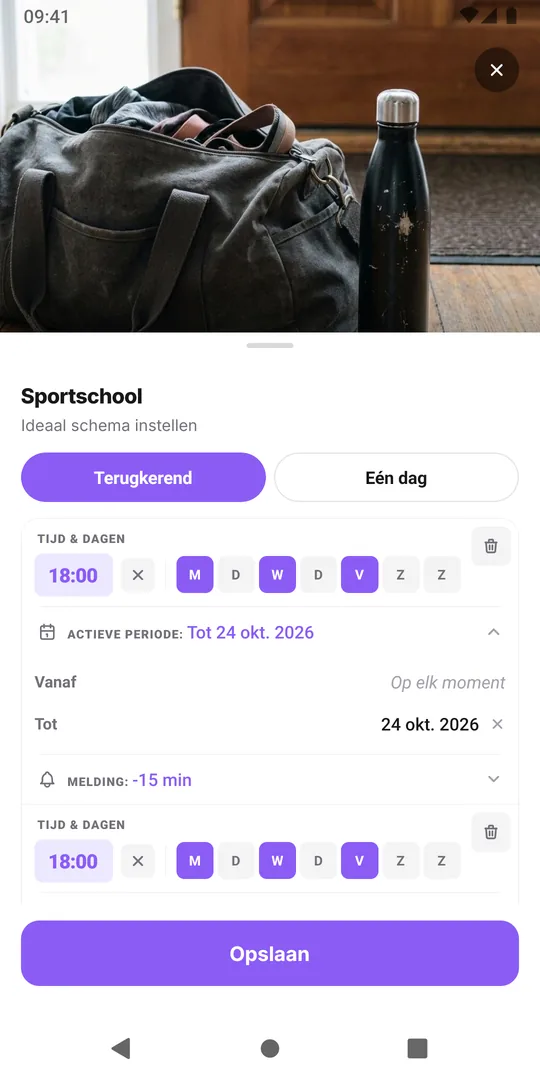
Dit komt het dichtst bij een pauze die vanzelf weer start. Elk ingepland tijdstip kan een actieve periode hebben met een datum bij Vanaf en een datum bij Tot, beide inbegrepen.
- Open het tabblad Plannen en tik op de activiteit.
- Zet bij de tijd die je wilt pauzeren Tot op de dag voordat je vertrekt.
- Tik op Nog een tijd toevoegen en geef die dezelfde dagen, kloktijd en herinnering.
- Zet bij de nieuwe tijd Vanaf op de dag dat je terug bent.
- Sla op.
Tijdens de pauze is er niets gepland en gaat er geen herinnering af. Op de dag dat je terugkomt, staat de activiteit weer in de kalender zonder dat je er iets voor hoeft te doen. De pauzedagen verschijnen niet als gemist, omdat er niets op gepland was.
Elke activiteit heeft maximaal vier wekelijkse tijden, en dit gebruikt er twee. Ben je terug, dan kun je de beëindigde tijd verwijderen als je de oude weken niet meer getekend hoeft te zien.
Optie 2: zet alleen de herinnering uit (Premium)
Moet het plan blijven maar de telefoon stil worden, open dan de activiteit op het tabblad Plannen en zet de melding van de tijd op Uit. De geplande items blijven vaag zichtbaar op de dagen die je overslaat, en dat is eerlijk: je plande het en deed het niet. Vergeet niet de herinnering weer aan te zetten als je terug bent, want niets zet hem voor je aan.
Optie 3: archiveer de activiteit (gratis)
Voor een pauze van onbepaalde tijd houd je de tegel van de activiteit lang ingedrukt om hem te bewerken en kies je Archiveren. Een gearchiveerde activiteit verdwijnt uit de tegels, krijgt geen herinneringen en wordt overgeslagen door de fotoscan. De registraties blijven in de kalender. Ben je er klaar voor, haal hem dan terug uit de gearchiveerde lijst van de routine en hij komt terug zoals hij was.
Eén bijeffect: zolang hij gearchiveerd is, worden zijn vage geplande items helemaal niet getekend, ook niet de gemiste dagen in het verleden. Archiveren heeft geen Premium nodig.
Optie 4: negeer het gewoon
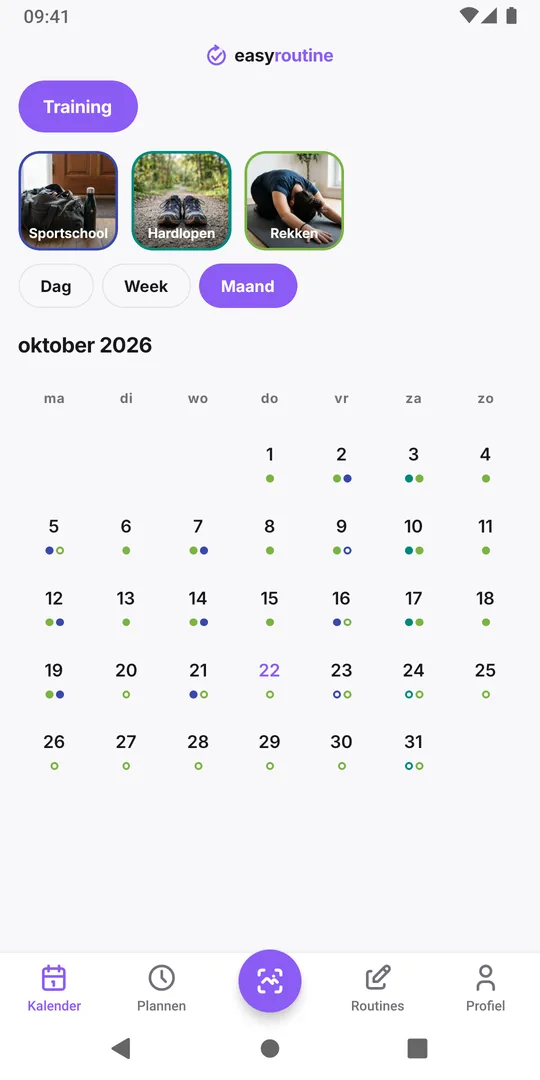
Voor twee of drie dagen kun je alles laten zoals het is, de herinneringen wegklikken en weer registreren als je terug bent. De dagen dat je weg was, verschijnen als vage items, en dat is prima als het je niet stoort. Eén gemiste dag maakt een gewoonte niet ongedaan, en de Dagenreeks telt elke activiteit die je registreert, niet alleen geplande. Meer in ik miste een dag en ben mijn reeks kwijt.
Veelgestelde vragen
Is er een pauzeknop voor een schema?
Nee. Gebruik in plaats daarvan een actieve periode: laat de tijd eindigen met Tot op de dag voor de pauze en voeg dezelfde tijd opnieuw toe met Vanaf op de dag dat je terugkomt. Hij start vanzelf weer.
Verwijdert pauzeren mijn registraties?
Nee. Geen van de opties raakt je registraties. Een tijd laten eindigen, een herinnering uitzetten of de activiteit archiveren verandert alleen wat er gepland en gemeld wordt.
Kan ik een schema pauzeren in de gratis versie?
Schema's bewerken vraagt Premium. In de gratis versie kun je de activiteit archiveren om de herinneringen te stoppen en hem te verbergen, en hem later weer heractiveren.
Kan ik al mijn activiteiten tegelijk pauzeren?
Nee. Schema's en herinneringen horen bij elke activiteit apart, dus je past ze een voor een aan. Voor een korte reis is de herinneringen een paar dagen negeren vaak makkelijker.
Lees verder
Meer over dit onderwerp
- Een gewoonte twee weken testen: een schema met een vaste einddatumProbeer een nieuwe gewoonte precies twee weken: een sjabloon om over te nemen, een regel vooraf voor houden of schrappen, gratis dagelijks registreren en een evaluatie op dag 14.
- Sjabloon voor een routine alleen op werkdagen: maandag tot en met vrijdag, niets in het weekendEen sjabloon voor een routine van maandag tot en met vrijdag om over te nemen, en hoe je het in EasyRoutine inplant zodat werkgewoontes alleen doordeweeks verschijnen.
- Kan EasyRoutine een eenmalige taak bijhouden, of alleen terugkerende?Ja, binnen grenzen. Plan een eenmalige taak op één datum met een herinnering (Premium), of registreer hem gratis wanneer je wilt. EasyRoutine is gemaakt voor terugkerende taken.
- Past je schema niet meer bij je echte routine? Plan voor je gewone weekStaan geplande gewoontes steeds als gemist? Zo vergelijk je je plan met wat je echt doet, verschuif je tijden en dagen naar je gewone week en blijven oude weken eerlijk.
- Mijn activiteit staat op de verkeerde weekdagen: zo herstel je per ongeluk geplande dagenVerkeerde dagen gekozen bij het instellen van een schema? Pas de weekdagen bij die tijd aan en het nieuwe patroon vervangt het oude. Je eerdere registraties blijven zoals ze zijn.
- Ik paste mijn schema aan en oude weken tonen de verkeerde gemiste dagenSchema aangepast en tonen oude weken nu andere gemiste dagen? Waarom vage items het huidige plan volgen, en hoe je een plan wijzigt zonder je geschiedenis te herschrijven.
- Een andere tijd doordeweeks dan in het weekend voor dezelfde activiteitHardlopen om 07:00 op werkdagen en om 09:00 in het weekend? Geef één activiteit twee geplande tijden, elk met eigen weekdagen, in plaats van twee kopieën van de activiteit.
- Zo plan je volgende week vooruit (en zie je hem in één kalender)Plan volgende week in 15 minuten vooruit: terugkijken, vaste afspraken neerzetten, gewoontes eromheen passen. In EasyRoutine staan geplande activiteiten al op de komende dagen.
- Zo plan je een activiteit twee keer per dag op verschillende tijdenEen ochtend- en een avondtijd nodig voor dezelfde activiteit? Geef één activiteit twee geplande tijden, zoals 08:00 en 20:00, elk met eigen dagen en herinnering.
- Mijn geplande activiteit staat vandaag niet in de kalender: wat je checktOntbreekt een geplande activiteit vandaag in de kalender? Check de weekdagen, de actieve periode, de gekozen routine, een uitgelichte tegel en of hij gearchiveerd is.
- Zo laat je een behandelschema na twee weken automatisch stoppenLaat een korte behandeling vanzelf eindigen: geef de geplande tijd een datum bij Vanaf en Tot, dan verschijnt hij en krijg je herinneringen alleen daartussen. Achteraf niets verwijderen.
- Wat is het verschil tussen plannen en registreren?Plannen zegt wanneer je iets van plan bent; registreren legt vast wat je echt deed. Waarom een nieuw schema eerst weinig verandert, en wat er gratis is.
Gratis voor iPhone en Android. Log in met Apple, Google of je e-mail om te beginnen.