スケジュールを削除せずに一時停止する方法
EasyRoutineには一時停止ボタンがありません。スケジュールは曜日、時刻、任意の有効期間でできているので、いちばんきれいな一時停止は、出発の前日でその時間を終了し、戻る日から同じ時間を追加し直す方法です。短い休みなら、リマインダーをオフにしたり、アクティビティをアーカイブしたりする方法もあります。
一時停止で何をしたいかを決める
「一時停止」には3つの意味があり、それぞれ方法が違います。
- 通知だけ止める。 予定は見えるままにして、休んでいる分もわかるようにする。
- 決まった日付だけ予定を止める。 休みの期間が未完了の列にならず、自動で再開する。
- アクティビティごと片付ける。 けがやシーズンオフなど、終わりの決まっていない期間。
本当に止めたいのかも考えてみましょう。旅行中は、習慣を小さくしたもの(ジムの代わりに10分のストレッチなど)のほうが、完全にやめるよりルーティンを保ちやすいことがよくあります。旅行中のルーティンもご覧ください。
方法1:休みの前に終了し、あとで再開する(プレミアム)
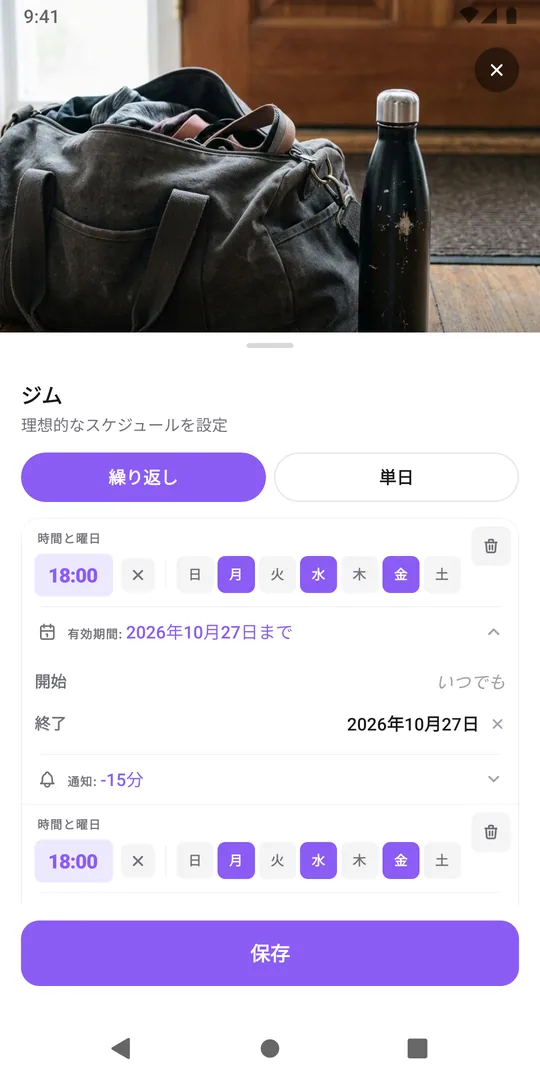
自動で再開する一時停止にいちばん近い方法です。スケジュールの時間には、開始日と終了日を持つ有効期間を設定できます(どちらの日も含まれます)。
- プランタブを開き、アクティビティをタップします。
- 止めたい時間の終了を出発の前日にします。
- 別の時間を追加をタップし、同じ曜日、時刻、リマインダーを設定します。
- 新しい時間の開始を戻る日にします。
- 保存します。
休みの間は予定がなく、リマインダーも鳴りません。戻った日には、何もしなくてもアクティビティがカレンダーに戻ってきます。休みの日には予定がなかったので、未完了としても表示されません。
1つのアクティビティに設定できる毎週の時間は4つまでで、この方法では2つを使います。戻ったあと、過去の週を描く必要がなければ終了した時間は削除してかまいません。
方法2:リマインダーだけオフにする(プレミアム)
予定は残して通知だけ止めたいなら、プランタブでアクティビティを開き、その時間の通知をオフにします。休んだ日にも予定は薄く表示されたままです。予定していたのにしなかった、という正直な記録です。戻ったらリマインダーをオンに戻すのを忘れないでください。自動では戻りません。
方法3:アクティビティをアーカイブする(無料)
終わりの決まっていない一時停止なら、アクティビティのタイルを長押しして編集し、アーカイブを選びます。アーカイブしたアクティビティはタイルから消え、リマインダーも届かず、写真スキャンの対象からも外れます。記録はカレンダーに残ります。準備ができたら、ルーティンのアーカイブ済み一覧からアーカイブを解除すれば、元のまま戻ってきます。
副作用が1つあります。アーカイブ中は、過去の未完了の日も含めて薄い予定がまったく描かれません。アーカイブにプレミアムは不要です。
方法4:そのままにしておく
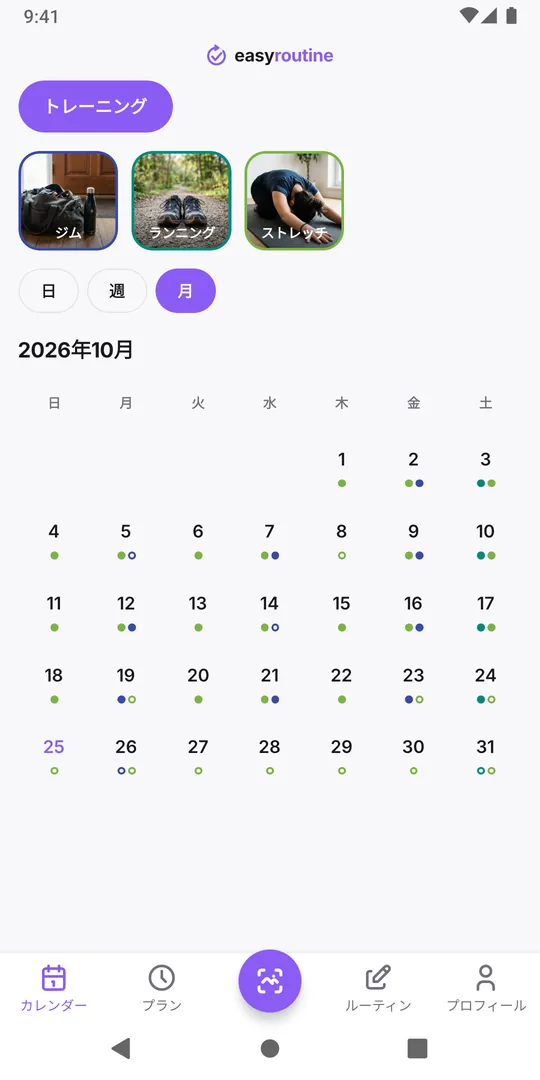
2、3日なら、何も変えずにリマインダーを閉じ、戻ってから記録を再開してもかまいません。留守の日は薄い予定として表示されますが、気にならなければ問題ありません。1日休んでも習慣はなくなりませんし、連続日数はスケジュールのあるものに限らず、どのアクティビティの記録でも数えます。詳しくは1日休んで連続記録が途切れたをご覧ください。
よくある質問
スケジュールに一時停止ボタンはありますか?
ありません。代わりに有効期間を使います。休みの前日で時間を終了し、戻る日を開始日にして同じ時間を追加すれば、自動で再開します。
一時停止すると記録は消えますか?
消えません。どの方法も記録には触れません。時間の終了、リマインダーのオフ、アクティビティのアーカイブは、予定と通知だけを変えます。
無料プランでもスケジュールを一時停止できますか?
スケジュールの編集にはプレミアムが必要です。無料プランでは、アクティビティをアーカイブしてリマインダーを止めて非表示にし、あとでアーカイブを解除できます。
すべてのアクティビティをまとめて一時停止できますか?
できません。スケジュールとリマインダーはアクティビティごとに設定されているので、1つずつ変更します。短い旅行なら、数日リマインダーを無視するほうが簡単なことも多いです。
あわせて読みたい
関連する記事
- 2週間の習慣お試し:終了日つきのスケジュール テンプレート新しい習慣をちょうど2週間試す方法。コピーして使えるテンプレート、事前に決める続けるかやめるかのルール、無料の記録、14日目の振り返りで判断します。
- 平日だけのルーティン スケジュール テンプレート:月曜から金曜、週末は何もなし月曜から金曜だけのルーティンのテンプレートと、EasyRoutineで仕事の日の習慣を平日だけに表示し、週末をすっきり空けておく設定方法を紹介します。
- EasyRoutineは単発のタスクも記録できる?繰り返しだけ?はい、ただし制限があります。単発のタスクは単日の予定とリマインダー(プレミアム)で計画するか、無料でいつでも記録できます。EasyRoutineは繰り返す用事が中心です。
- スケジュールが実際のルーティンと合わなくなったら、いつもの1週間に合わせて計画し直す予定した習慣がいつも未完了のまま?計画と実際の行動を比べ、いつもの1週間に合わせて曜日と時刻を直し、過去の週も正しく読めるようにする方法を紹介します。
- アクティビティが違う曜日に表示される:間違えて設定した曜日の直し方スケジュール設定で曜日を選び間違えた?その時間の曜日を変えるだけで、新しいパターンが古いものに置き換わります。これまでの記録はそのまま残ります。
- スケジュールを変えたら、過去の週に違う未完了の日が表示されるようになったスケジュールを編集したら、過去の週の未完了の日が変わった?薄い予定が現在の計画に従う理由と、履歴を書き換えずに計画を変える方法を解説します。
- 同じアクティビティを平日と週末で違う時間に設定する平日は7:00、週末は9:00に走る?アクティビティを2つ作るのではなく、1つのアクティビティに曜日の違う2つの時間を設定しましょう。
- 来週の予定を前もって立てる方法(1つのカレンダーで見る)来週の予定は15分で立てられます。振り返り、決まった予定、その周りに習慣。EasyRoutineでは、スケジュールしたアクティビティが先の日にすでに表示されます。
- アクティビティを1日2回、違う時間にスケジュールする方法同じアクティビティに朝と夜の時間が必要?1つのアクティビティに8:00と20:00のような2つの時間を追加し、それぞれに曜日とリマインダーを設定できます。
- スケジュールしたアクティビティが今日表示されない:確認することスケジュールしたアクティビティが今日のカレンダーにない?曜日、有効期間、選んでいるルーティン、強調表示中のタイル、アーカイブを確認しましょう。
- 治療のスケジュールを2週間後に自動で終える方法短い治療を自動で終わらせるには、スケジュールの時間に開始日と終了日を設定します。その間だけ表示され、お知らせが届き、あとで削除する必要もありません。
- スケジュールと記録の違いは?スケジュールはいつやるつもりかを決め、記録は実際にしたことを残します。新しいスケジュールが最初はあまり変化を見せない理由と、無料でできることを解説します。
iPhoneとAndroidで無料。Apple、Google、またはメールアドレスでサインインして始めましょう。