Como pausar um agendamento temporariamente sem apagá-lo
O EasyRoutine não tem botão de pausa. Um agendamento é feito de dias da semana, um horário e um período ativo opcional, então a pausa mais limpa é encerrar o horário no dia antes de você sair e adicionar o mesmo horário de novo a partir do dia em que você volta. Para uma pausa curta, desativar o lembrete ou arquivar a atividade também funciona.
Decida o que a pausa deve fazer
"Pausar" pode significar três coisas diferentes, e cada uma tem sua solução:
- Parar as notificações, mas manter o plano visível, para você ver o que está pulando.
- Parar o plano em datas definidas, para que a pausa não apareça como uma fila de dias perdidos e tudo volte sozinho.
- Guardar a atividade inteira por tempo indeterminado, como numa lesão ou numa estação do ano.
Pergunte-se também se você quer mesmo uma pausa. Numa viagem, uma versão menor do hábito (dez minutos de alongamento em vez da academia) muitas vezes mantém a rotina viva melhor do que parar. Veja manter rotinas em viagem.
Opção 1: encerrar antes da pausa e retomar depois (Premium)
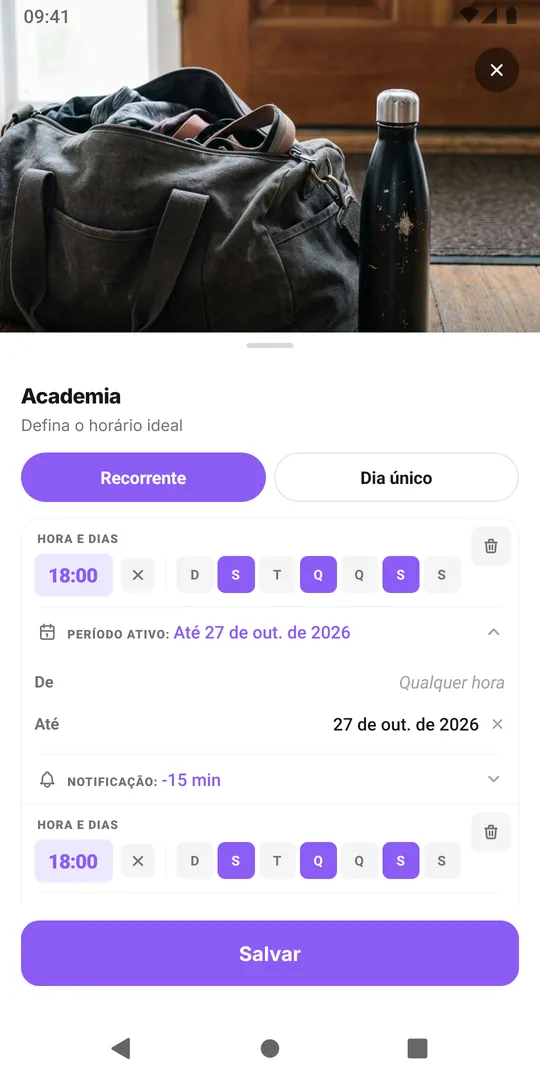
É o mais próximo de uma pausa com retomada automática. Cada horário agendado pode ter um período ativo com uma data De e uma data Até, ambas incluídas.
- Abra a aba Planejar e toque na atividade.
- No horário que você quer pausar, coloque Até no dia antes da viagem.
- Toque em Adicionar outro horário e dê a ele os mesmos dias, horário e lembrete.
- Coloque De do novo horário no dia em que você volta.
- Salve.
Durante a pausa, nada fica planejado e nenhum lembrete toca. No dia em que você volta, a atividade reaparece no calendário sem você mexer em nada. Os dias da pausa não aparecem como perdidos, porque nada estava planejado neles.
Cada atividade comporta até quatro horários semanais, e isso usa dois. Quando voltar, você pode remover o horário encerrado se não precisar mais que as semanas antigas sejam desenhadas.
Opção 2: desativar só o lembrete (Premium)
Se o plano deve continuar mas o celular deve ficar quieto, abra a atividade na aba Planejar e coloque a notificação do horário em Desativado. As entradas planejadas continuam aparecendo, esmaecidas, nos dias que você pula, o que é honesto: você planejou e não fez. Lembre de reativar o lembrete quando voltar, porque nada o religa por você.
Opção 3: arquivar a atividade (grátis)
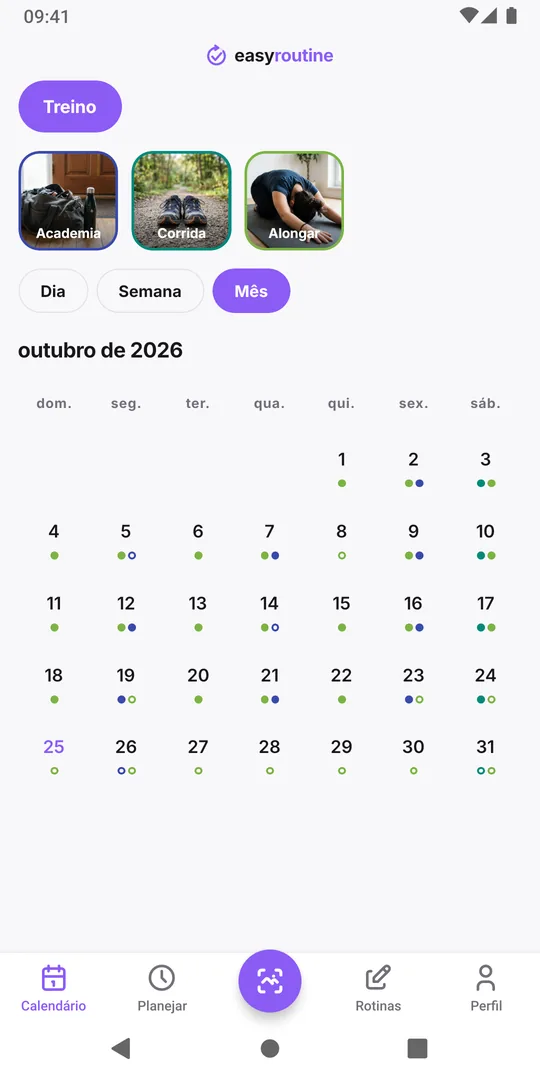
Para uma pausa sem data de fim, mantenha pressionado o bloco da atividade para editá-la e escolha Arquivar. Uma atividade arquivada sai dos blocos, não recebe lembretes e é ignorada pelo escaneamento de fotos. Os registros dela continuam no calendário. Quando estiver pronto, desarquive pela lista de atividades arquivadas da rotina e ela volta como estava.
Um efeito colateral: enquanto estiver arquivada, as entradas planejadas esmaecidas dela não são desenhadas, nem os dias perdidos passados. Arquivar não exige Premium.
Opção 4: simplesmente ignorar
Para dois ou três dias, você pode deixar tudo como está, dispensar os lembretes e voltar a registrar quando retornar. Os dias fora aparecem como entradas esmaecidas, o que não tem problema se você não se importa com elas. Perder um dia não desfaz um hábito, e a Sequência de dias conta qualquer atividade registrada, não só as agendadas. Mais em perdi um dia e minha sequência zerou.
Perguntas frequentes
Existe um botão de pausa para o agendamento?
Não. Use um período ativo: encerre o horário com Até no dia antes da pausa e adicione o mesmo horário com De no dia da volta. Ele retoma sozinho.
Pausar vai apagar meus registros?
Não. Nenhuma das opções mexe nos seus registros. Encerrar um horário, desativar um lembrete ou arquivar a atividade só muda o que é planejado e notificado.
Posso pausar um agendamento no plano gratuito?
Editar agendamentos exige Premium. No plano gratuito, você pode arquivar a atividade para parar os lembretes e escondê-la, e desarquivar depois.
Posso pausar todas as atividades de uma vez?
Não. Agendamentos e lembretes pertencem a cada atividade, então você muda um por um. Para uma viagem curta, ignorar os lembretes por alguns dias costuma ser mais fácil.
Continue lendo
Mais sobre o assunto
- Teste de hábito de duas semanas: modelo de planejamento com data de términoTeste um hábito novo por exatamente duas semanas: um modelo para copiar, uma regra definida antes, registro grátis e uma revisão no dia 14 que decide.
- Modelo de rotina só em dias de semana: de segunda a sexta, nada no fim de semanaUm modelo de rotina de segunda a sexta para copiar e como planejar no EasyRoutine para os hábitos do trabalho aparecerem só nos dias úteis e o fim de semana ficar livre.
- O EasyRoutine acompanha uma tarefa única ou só tarefas recorrentes?Sim, com limites. Planeje uma tarefa única num dia só com lembrete (Premium) ou registre grátis quando quiser. O EasyRoutine foi feito para o que se repete.
- Seu horário não bate mais com a sua rotina real? Planeje para a semana normalHábitos planejados sempre aparecendo como não feitos? Compare o plano com o que você faz de verdade, ajuste dias e horários à semana normal e mantenha as semanas antigas legíveis.
- Minha atividade aparece nos dias errados da semana: como corrigir dias agendados por enganoEscolheu os dias errados ao criar o agendamento? Mude os dias desse horário e o novo padrão substitui o antigo. Seus registros anteriores continuam como estão.
- Mudar meu agendamento fez as semanas antigas mostrarem os dias perdidos erradosEditou um agendamento e as semanas antigas mostram outros dias perdidos? Por que as entradas esmaecidas seguem o plano atual e como mudar sem reescrever o passado.
- Horários diferentes nos dias úteis e no fim de semana para a mesma atividadeCorre às 7:00 nos dias úteis e às 9:00 no fim de semana? Dê a uma única atividade dois horários, cada um com seus dias, em vez de duas cópias da atividade.
- Como planejar a próxima semana com antecedência (e vê-la num só calendário)Planeje a próxima semana em 15 minutos: revise, encaixe os compromissos fixos e depois os hábitos. No EasyRoutine, as atividades agendadas já aparecem nos dias futuros.
- Como agendar uma atividade duas vezes ao dia em horários diferentesPrecisa de um horário de manhã e outro à noite para a mesma atividade? Adicione dois horários a uma atividade, como 8:00 e 20:00, cada um com seus dias e lembrete.
- Minha atividade agendada não apareceu hoje: o que verificarUma atividade agendada sumiu do calendário de hoje? Confira os dias da semana, o período ativo, a rotina selecionada, um bloco destacado e se ela foi arquivada.
- Como encerrar automaticamente o agendamento de um tratamento depois de duas semanasFaça um tratamento curto terminar sozinho: dê ao horário agendado uma data De e uma data Até, e ele só aparece e lembra entre elas. Nada para apagar depois.
- Qual é a diferença entre agendar e registrar?Agendar diz quando você pretende fazer algo; registrar guarda o que você realmente fez. Por que um agendamento novo muda pouco no início, e o que é grátis.
Grátis para iPhone e Android. Entre com Apple, Google ou seu e-mail para começar.