일정을 삭제하지 않고 잠시 멈추는 방법
EasyRoutine에는 일시 정지 버튼이 없어요. 일정은 요일, 시간, 선택 사항인 활성 기간으로 이루어지니, 가장 깔끔하게 멈추는 방법은 떠나기 전날 그 시간을 끝내고 돌아오는 날부터 같은 시간을 다시 추가하는 거예요. 짧은 휴식이라면 리마인더를 끄거나 활동을 보관해도 돼요.
멈춤이 무엇을 해야 하는지 정하세요
“멈춤”에는 세 가지 다른 뜻이 있고, 각각 해결 방법이 달라요.
- 알림만 멈추기: 계획은 계속 보이게 해서 무엇을 건너뛰는지 알 수 있게.
- 정해진 날짜 동안 계획 멈추기: 휴식 기간이 놓친 날의 줄로 보이지 않고, 알아서 다시 시작되게.
- 활동 전체를 치워 두기: 부상이나 계절처럼 끝을 알 수 없는 기간 동안.
정말 멈추고 싶은지도 생각해 보세요. 여행 중에는 습관의 작은 버전(헬스 대신 10분 스트레칭)이 멈추는 것보다 루틴을 더 잘 살려 둘 때가 많아요. 여행 중에도 루틴 지키기를 보세요.
방법 1: 떠나기 전에 끝내고, 돌아와서 다시 시작하기 (Premium)
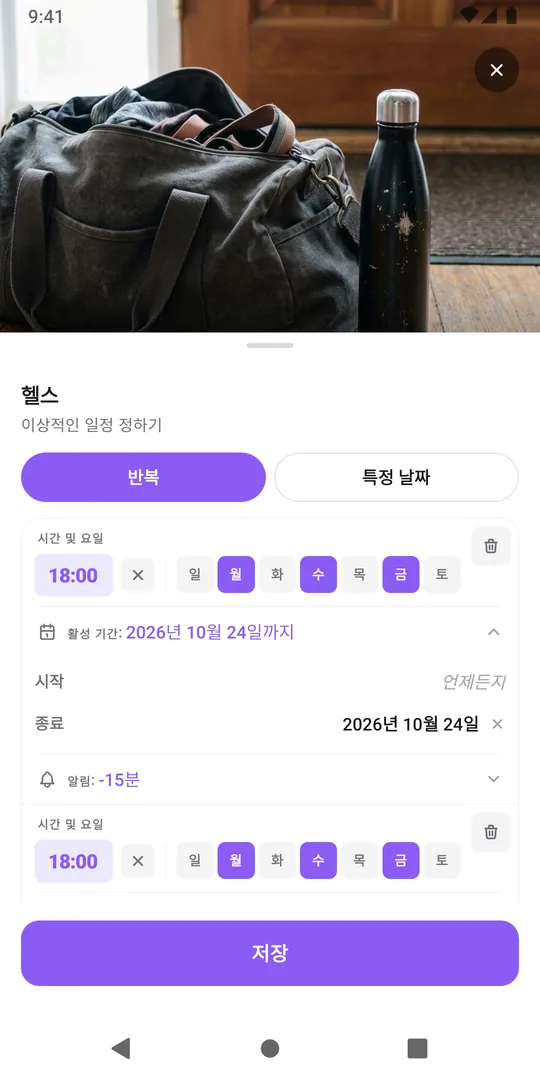
자동으로 다시 시작되는 멈춤에 가장 가까운 방법이에요. 일정의 시간마다 시작 날짜와 종료 날짜가 있는 활성 기간을 줄 수 있고, 두 날 모두 포함돼요.
- 계획 탭을 열고 활동을 탭하세요.
- 멈추고 싶은 시간의 종료를 떠나기 전날로 정하세요.
- 시간 추가를 탭하고 같은 요일, 시각, 리마인더를 주세요.
- 새 시간의 시작을 돌아오는 날로 정하세요.
- 저장하세요.
휴식 기간에는 아무것도 계획되지 않고 리마인더도 울리지 않아요. 돌아오는 날, 손가락 하나 까딱하지 않아도 활동이 캘린더에 다시 나와요. 그 기간에는 계획이 없었으니 휴식한 날이 놓친 날로 보이지 않아요.
활동마다 매주 반복 시간을 최대 네 개까지 둘 수 있고, 이 방법은 두 개를 써요. 돌아온 뒤 예전 주를 그려 둘 필요가 없다면 끝난 시간을 삭제해도 돼요.
방법 2: 리마인더만 끄기 (Premium)
계획은 그대로 두고 휴대폰만 조용하게 하고 싶다면 계획 탭에서 활동을 열고 그 시간의 알림을 끔으로 바꾸세요. 건너뛰는 날에도 계획 항목은 흐리게 계속 보여요. 계획했는데 하지 않았다는 솔직한 기록이에요. 돌아오면 리마인더를 다시 켜는 걸 잊지 마세요. 저절로 다시 켜지지 않아요.
방법 3: 활동 보관하기 (무료)
끝을 알 수 없는 멈춤이라면 활동 타일을 길게 눌러 편집하고 보관을 고르세요. 보관된 활동은 타일에서 빠지고, 리마인더가 오지 않고, 사진 스캔에서도 제외돼요. 기록은 캘린더에 남아요. 준비가 되면 루틴의 보관됨 목록에서 다시 활성화하면 그대로 돌아와요.
한 가지 부작용이 있어요. 보관하는 동안에는 지난 놓친 날을 포함해 흐린 계획 항목이 전혀 그려지지 않아요. 보관에는 Premium이 필요 없어요.
방법 4: 그냥 두기
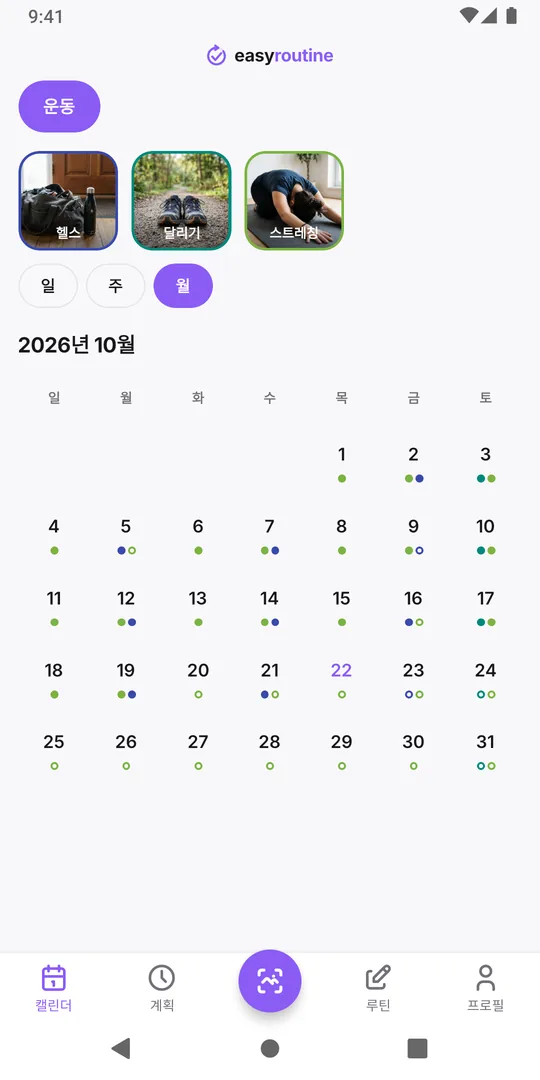
2, 3일 정도라면 모든 걸 그대로 두고 리마인더는 넘긴 다음, 돌아와서 다시 기록해도 돼요. 떠나 있던 날은 흐린 항목으로 보이는데, 신경 쓰이지 않는다면 괜찮아요. 하루 놓친다고 습관이 무너지지 않고, 연속 일수는 일정이 있는 활동뿐 아니라 기록한 모든 활동을 세요. 더 자세한 건 하루 놓쳐서 연속 기록이 끊겼어요에 있어요.
자주 묻는 질문
일정에 일시 정지 버튼이 있나요?
아니요. 대신 활성 기간을 쓰세요. 휴식 전날을 종료로 해서 시간을 끝내고, 돌아오는 날을 시작으로 해서 같은 시간을 다시 추가하세요. 알아서 다시 시작돼요.
멈추면 기록이 삭제되나요?
아니요. 어떤 방법도 기록에는 손대지 않아요. 시간을 끝내거나, 리마인더를 끄거나, 활동을 보관하는 건 무엇이 계획되고 알림이 오는지만 바꿔요.
무료 플랜에서도 일정을 멈출 수 있나요?
일정 수정에는 Premium이 필요해요. 무료 플랜에서는 활동을 보관해서 리마인더를 멈추고 숨긴 다음, 나중에 다시 활성화할 수 있어요.
모든 활동을 한 번에 멈출 수 있나요?
아니요. 일정과 리마인더는 활동마다 따로 있으니 하나씩 바꿔야 해요. 짧은 여행이라면 며칠 동안 리마인더를 넘기는 게 더 쉬운 방법일 때가 많아요.
더 읽어 보기
이 주제의 다른 글
- 2주 습관 체험: 끝나는 날이 정해진 일정 양식새 습관을 딱 2주만 시도해 보세요. 복사해 쓰는 양식, 미리 정하는 유지·중단 기준, 무료 매일 기록, 그리고 14일째에 결정하는 돌아보기까지 담았어요.
- 평일 전용 루틴 일정 템플릿: 월요일부터 금요일까지, 주말은 비워 두기그대로 따라 쓸 수 있는 월~금 루틴 템플릿과, 출근일 습관이 평일에만 보이고 주말은 비어 있도록 EasyRoutine에서 일정을 정하는 방법이에요.
- EasyRoutine은 한 번만 하는 일도 기록할 수 있나요, 아니면 반복하는 일만 되나요?네, 한계는 있어요. 일회성 할 일은 특정 날짜 일정과 리마인더(Premium)로 계획하거나 무료로 언제든 기록할 수 있어요. EasyRoutine은 반복하는 일에 맞춰져 있어요.
- 일정이 더는 실제 루틴과 맞지 않나요? 평소의 한 주에 맞춰 계획하세요계획한 습관이 계속 빠진 것으로 보이나요? 계획과 실제로 하는 것을 비교하고, 평소 한 주에 맞게 시간과 요일을 옮기고, 지난 주 기록도 정직하게 지키는 법이에요.
- 활동이 엉뚱한 요일에 나와요: 잘못 정한 요일 고치는 법일정을 만들 때 요일을 잘못 골랐나요? 그 시간의 요일을 바꾸면 새 패턴이 예전 패턴을 대신해요. 지난 기록은 그대로 남아요.
- 일정을 바꿨더니 지난 주에 놓친 날이 잘못 보여요일정을 수정했더니 지난 주에 놓친 날이 다르게 보이나요? 흐린 항목이 현재 계획을 따르는 이유와 기록을 다시 쓰지 않고 계획을 바꾸는 방법이에요.
- 같은 활동을 평일과 주말에 다른 시간으로 정하는 방법평일엔 07:00, 주말엔 09:00에 달리나요? 활동을 두 개 만들지 말고, 활동 하나에 요일이 다른 두 시간을 정해 보세요.
- 다음 주를 미리 계획하는 방법 (그리고 캘린더 하나로 확인하기)15분이면 다음 주를 미리 계획할 수 있어요. 지난주를 돌아보고, 고정 일정을 먼저 넣고, 습관을 그 사이에 배치하세요. EasyRoutine에서는 정해 둔 활동이 이미 앞날에 표시돼요.
- 하루 두 번, 다른 시간에 활동 일정을 정하는 방법같은 활동에 아침과 저녁 시간이 필요한가요? 활동 하나에 08:00과 20:00처럼 시간을 두 개 추가하고, 각각 요일과 리마인더를 따로 정하세요.
- 계획한 활동이 오늘 안 보여요: 확인할 것계획한 활동이 오늘 캘린더에서 사라졌나요? 요일, 활성 기간, 선택된 루틴, 강조된 타일, 보관 여부를 확인하세요.
- 2주 뒤 치료 일정이 자동으로 끝나게 하는 법짧은 치료가 저절로 끝나게 설정하세요. 계획된 시간에 시작일과 종료일을 넣으면 그 사이에만 보이고 알려 줘요. 끝난 뒤 삭제할 필요도 없어요.
- 일정과 기록은 어떻게 다른가요?일정은 언제 할지 정하는 계획이고, 기록은 실제로 한 일을 남기는 거예요. 새 일정을 정해도 처음엔 별로 달라지지 않는 이유와 무료 기능을 알려 드려요.
iPhone과 Android에서 무료예요. Apple, Google 또는 이메일로 로그인하면 시작할 수 있어요.