Einen Zeitplan vorübergehend pausieren, ohne ihn zu löschen
EasyRoutine hat keinen Pausenknopf. Ein Zeitplan besteht aus Wochentagen, einer Uhrzeit und einem optionalen aktiven Zeitraum. Die sauberste Pause ist also, die Zeit am Tag vor der Abreise enden zu lassen und dieselbe Zeit ab dem Tag deiner Rückkehr wieder hinzuzufügen. Für eine kurze Pause funktioniert es auch, die Erinnerung auszuschalten oder die Aktivität zu archivieren.
Entscheide, was die Pause bewirken soll
"Pausieren" kann drei verschiedene Dinge heißen, und jedes hat seine eigene Lösung:
- Die Benachrichtigungen stoppen, aber den Plan sichtbar lassen, damit du weiterhin siehst, was du auslässt.
- Den Plan für bestimmte Daten stoppen, damit die Pause nicht als Reihe verpasster Tage erscheint und der Plan von selbst wieder anläuft.
- Die ganze Aktivität wegräumen, für unbestimmte Zeit, etwa wegen einer Verletzung oder einer Saison.
Frag dich auch, ob du wirklich eine Pause willst. Auf Reisen hält eine kleinere Version der Gewohnheit (zehn Minuten Dehnen statt Fitnessstudio) die Routine oft besser am Leben als ein Stopp. Siehe Routinen auf Reisen.
Möglichkeit 1: vor der Pause beenden, danach neu starten (Premium)
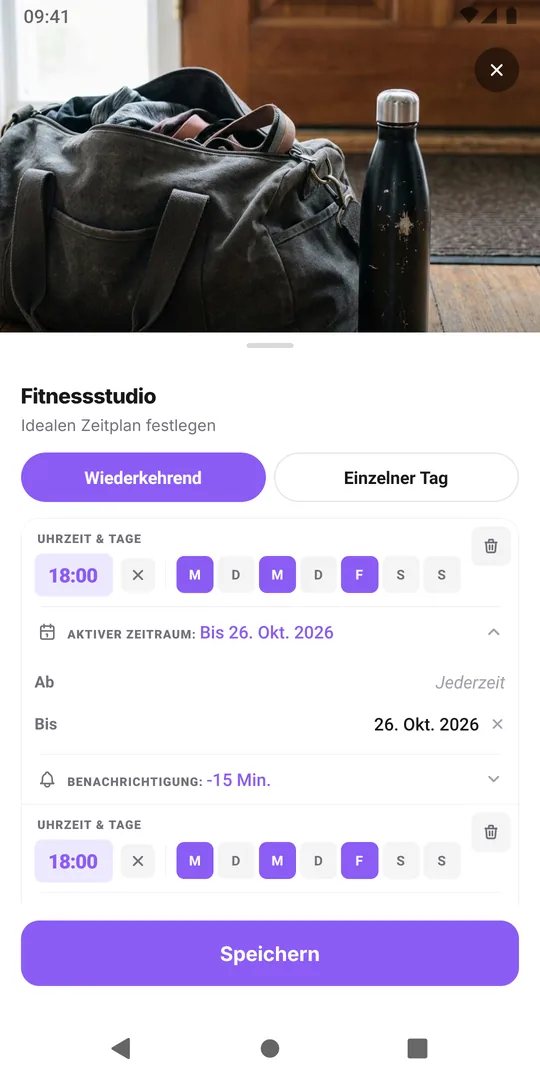
Das kommt einer Pause mit automatischem Neustart am nächsten. Jede geplante Zeit kann einen aktiven Zeitraum mit einem Datum Ab und einem Datum Bis haben, beide eingeschlossen.
- Öffne den Tab Planen und tippe auf die Aktivität.
- Setz bei der Zeit, die du pausieren willst, Bis auf den Tag vor deiner Abreise.
- Tippe auf Weitere Zeit hinzufügen und gib ihr dieselben Tage, dieselbe Uhrzeit und dieselbe Erinnerung.
- Setz bei der neuen Zeit Ab auf den Tag deiner Rückkehr.
- Speichere.
Während der Pause ist nichts geplant, und keine Erinnerung kommt. Am Tag deiner Rückkehr steht die Aktivität wieder im Kalender, ohne dass du etwas tun musst. Die Pausentage erscheinen nicht als verpasst, weil an ihnen nichts geplant war.
Jede Aktivität fasst bis zu vier wöchentliche Zeiten, und das hier belegt zwei. Bist du zurück, kannst du die beendete Zeit entfernen, wenn die alten Wochen nicht mehr gezeichnet werden müssen.
Möglichkeit 2: nur die Erinnerung ausschalten (Premium)
Soll der Plan bleiben, das Handy aber still sein, öffne die Aktivität im Tab Planen und stell die Benachrichtigung der Zeit auf Aus. Die geplanten Einträge erscheinen weiter blass an den Tagen, die du auslässt, und das ist ehrlich: Du hattest es geplant und nicht gemacht. Denk daran, die Erinnerung nach deiner Rückkehr wieder einzuschalten, denn von selbst passiert das nicht.
Möglichkeit 3: die Aktivität archivieren (kostenlos)
Für eine Pause ohne festes Ende tippst du lange auf die Kachel der Aktivität, um sie zu bearbeiten, und wählst Archivieren. Eine archivierte Aktivität verschwindet aus den Kacheln, bekommt keine Erinnerungen und wird vom Foto-Scan übersprungen. Ihre Einträge bleiben im Kalender. Wenn du so weit bist, holst du sie aus der Liste der archivierten Aktivitäten der Routine zurück, und sie ist wieder wie vorher da.
Eine Nebenwirkung: Solange sie archiviert ist, werden ihre blassen geplanten Einträge gar nicht gezeichnet, auch nicht vergangene verpasste Tage. Archivieren braucht kein Premium.
Möglichkeit 4: einfach ignorieren
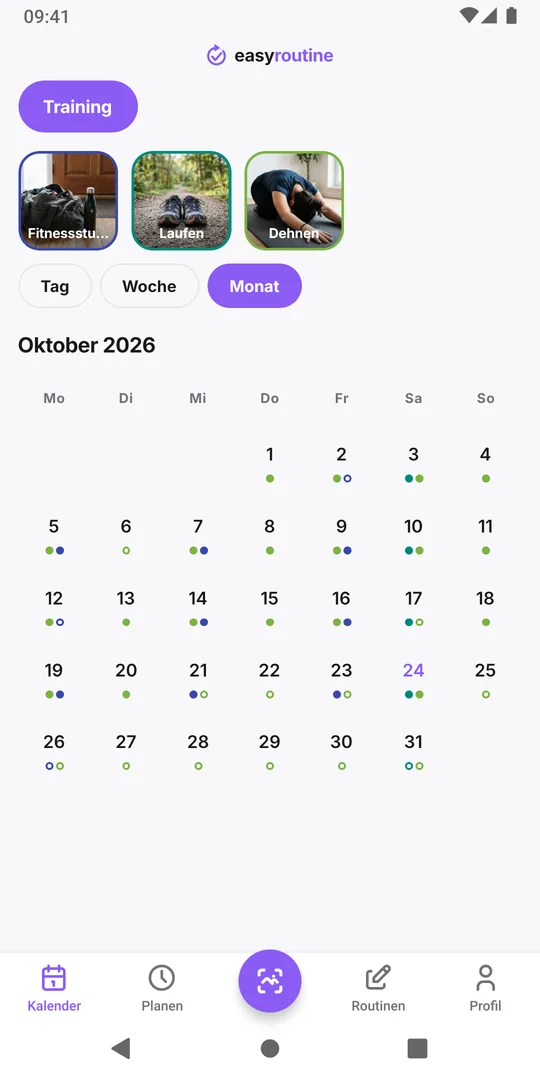
Für zwei oder drei Tage kannst du alles lassen, wie es ist, die Erinnerungen wegwischen und nach der Rückkehr wieder erfassen. Die Tage unterwegs erscheinen als blasse Einträge, was in Ordnung ist, wenn sie dich nicht stören. Ein verpasster Tag macht keine Gewohnheit zunichte, und die Tage-Serie zählt jede erfasste Aktivität, nicht nur geplante. Mehr dazu unter Tag verpasst und Serie verloren.
Häufige Fragen
Gibt es einen Pausenknopf für einen Zeitplan?
Nein. Nutze stattdessen einen aktiven Zeitraum: Beende die Zeit mit Bis am Tag vor der Pause und füg dieselbe Zeit mit Ab am Tag deiner Rückkehr wieder hinzu. Sie startet von selbst neu.
Löscht eine Pause meine Einträge?
Nein. Keine der Möglichkeiten berührt deine Einträge. Eine Zeit beenden, eine Erinnerung ausschalten oder die Aktivität archivieren ändert nur, was geplant ist und woran erinnert wird.
Kann ich einen Zeitplan im kostenlosen Tarif pausieren?
Zeitpläne bearbeiten braucht Premium. Im kostenlosen Tarif kannst du die Aktivität archivieren, damit ihre Erinnerungen aufhören und sie verschwindet, und sie später zurückholen.
Kann ich alle Aktivitäten auf einmal pausieren?
Nein. Zeitpläne und Erinnerungen gehören zu jeder einzelnen Aktivität, du änderst sie also nacheinander. Für eine kurze Reise ist es oft einfacher, die Erinnerungen ein paar Tage zu ignorieren.
Weiterlesen
- Gewohnheit zwei Wochen testen: Vorlage für den Zeitplan mit festem EnddatumTeste eine neue Gewohnheit genau zwei Wochen: eine Vorlage zum Kopieren, eine vorher festgelegte Regel, kostenloses Erfassen und ein Check an Tag 14.
- Routine nur an Werktagen: Vorlage von Montag bis Freitag, nichts am WochenendeEine Vorlage für eine Routine von Montag bis Freitag zum Kopieren, und wie du sie in EasyRoutine so einplanst, dass Arbeitstag-Gewohnheiten das Wochenende freilassen.
- Kann EasyRoutine eine einmalige Aufgabe erfassen oder nur wiederkehrende?Ja, mit Grenzen. Plane eine einmalige Aufgabe an einem einzelnen Tag mit Erinnerung (Premium) oder erfasse sie kostenlos. EasyRoutine ist für Wiederkehrendes gebaut.
- Dein Zeitplan passt nicht mehr zu deinem echten Alltag? Plane für die normale WocheGeplante Gewohnheiten stehen ständig als verpasst da? So vergleichst du Plan und Alltag, verschiebst Tage und Uhrzeiten passend zur normalen Woche und hältst alte Wochen ehrlich.
- Meine Aktivität läuft an den falschen Wochentagen: versehentlich gewählte Tage korrigierenBeim Einrichten die falschen Tage gewählt? Ändere die Wochentage dieser Zeit, und das neue Muster ersetzt das alte. Deine bisherigen Einträge bleiben, wie sie sind.
- Nach der Änderung meines Zeitplans zeigen alte Wochen die falschen verpassten TageZeitplan bearbeitet, und alte Wochen zeigen andere verpasste Tage? Warum blasse Einträge dem aktuellen Plan folgen und wie du ihn änderst, ohne den Verlauf umzuschreiben.
- Andere Uhrzeiten unter der Woche und am Wochenende für dieselbe AktivitätWerktags um 7:00 laufen, am Wochenende um 9:00? Gib einer Aktivität zwei geplante Zeiten mit eigenen Wochentagen, statt sie doppelt anzulegen.
- So planst du die nächste Woche im Voraus (und siehst sie in einem Kalender)Die nächste Woche in 15 Minuten vorausplanen: zurückschauen, feste Termine eintragen, Gewohnheiten drumherum legen. In EasyRoutine stehen geplante Aktivitäten schon auf künftigen Tagen.
- So planst du eine Aktivität zweimal am Tag zu verschiedenen ZeitenMorgens und abends dieselbe Aktivität? Füg einer Aktivität zwei geplante Zeiten hinzu, etwa 8:00 und 20:00, jede mit eigenen Tagen und eigener Erinnerung.
- Meine geplante Aktivität wird heute nicht angezeigt: was du prüfen solltestEine geplante Aktivität fehlt heute im Kalender? Prüf die Wochentage, den aktiven Zeitraum, die gewählte Routine, eine hervorgehobene Kachel und ob sie archiviert wurde.
- So endet ein Behandlungsplan nach zwei Wochen automatischLass eine kurze Behandlung von selbst enden: Gib der geplanten Zeit ein Datum Ab und Bis, dann erscheint sie und erinnert dich nur dazwischen. Danach musst du nichts löschen.
- Was ist der Unterschied zwischen Planen und Erfassen?Planen legt fest, wann du etwas vorhast, Erfassen hält fest, was du wirklich getan hast. Warum ein neuer Zeitplan anfangs wenig ändert und was kostenlos ist.
Kostenlos für iPhone und Android. Melde dich mit Apple, Google oder deiner E-Mail an.