Ho cambiato la pianificazione e le vecchie settimane mostrano i giorni saltati sbagliati
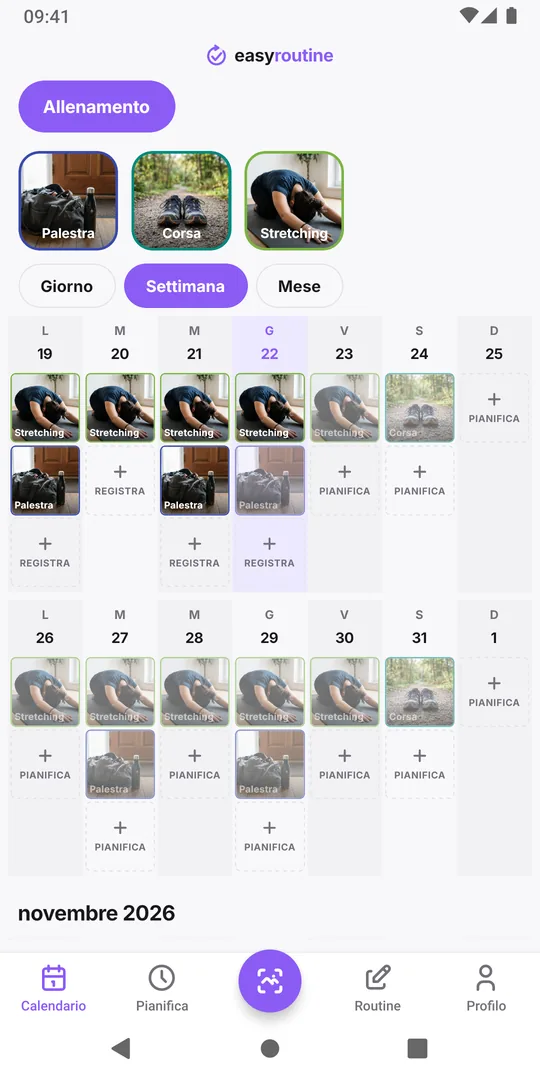
Le voci pianificate sbiadite vengono disegnate in base alla pianificazione di oggi, fino al giorno in cui l'attività è stata creata. Quindi quando cambi un giorno o un orario, le settimane passate vengono ridisegnate come se il nuovo piano ci fosse sempre stato. Le tue registrazioni non vengono toccate. Per mantenere fedeli le vecchie settimane, chiudi il vecchio orario e aprine uno nuovo invece di modificarlo.
Cosa stai vedendo
Un caso tipico: per due mesi sei andato in palestra il lunedì e il mercoledì, poi sei passato a martedì e giovedì. Dopo la modifica, le vecchie settimane sembrano strane:
- i lunedì e i mercoledì che hai saltato non sono più sbiaditi, quindi quei buchi sono spariti
- ogni martedì e giovedì passato in cui non ti sei allenato ora mostra una voce sbiadita, come se avessi saltato un piano che non hai mai avuto
- le settimane sembrano peggiori, o migliori, di come erano davvero
Non si è perso niente. Ogni registrazione è ancora nel suo giorno, al suo orario. Sono cambiate solo le voci sbiadite, che mostrano cosa era pianificato.
Perché succede
EasyRoutine non salva un record «saltato» separato per ogni giorno passato. Una voce sbiadita in un giorno passato significa semplicemente: la pianificazione attuale dice che questo era pianificato, e non c'è nessuna registrazione. Così tutto resta semplice, e un giorno saltato diventa una voce normale non appena lo registri in ritardo.
Il problema è che il calendario ha una sola pianificazione da cui disegnare, quella attuale. Modifica i giorni o l'ora di un orario, e quell'orario modificato viene disegnato su ogni settimana passata da quando l'attività è stata creata. L'unico limite è il giorno di creazione: un'attività non mostra mai voci pianificate di prima che esistesse.
Cambiare un piano senza riscrivere il passato (Premium)
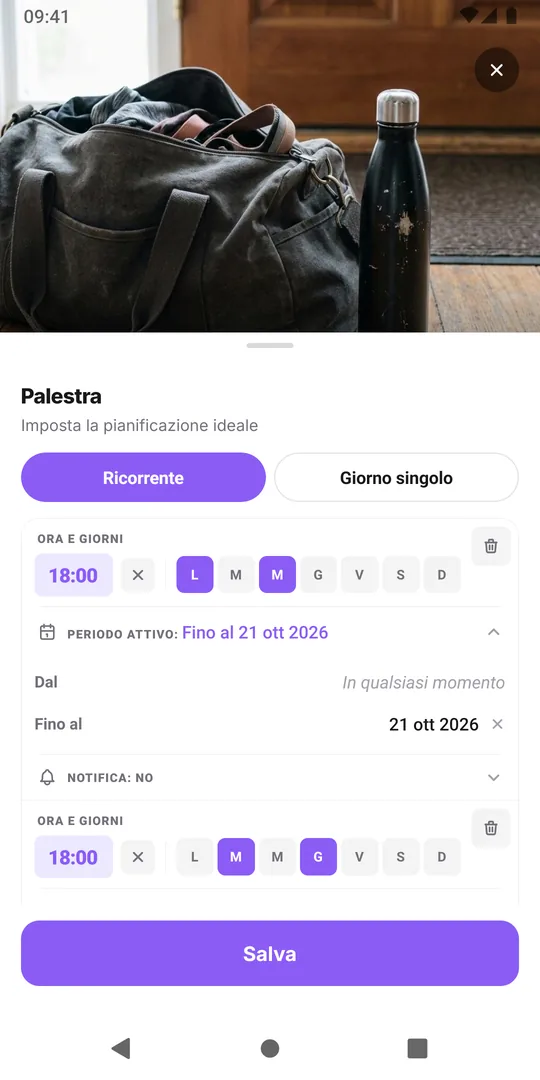
Un orario pianificato può avere un periodo attivo, con una data Dal e una data Fino al, entrambe incluse. Usalo per chiudere il vecchio piano e aprire il nuovo:
- Apri la scheda Pianifica e tocca l'attività.
- Sul vecchio orario, imposta Fino al su ieri. Lascia giorni e ora come erano.
- Tocca Aggiungi un altro orario e imposta i nuovi giorni e la nuova ora.
- Sul nuovo orario, imposta Dal su oggi, e aggiungi un promemoria se lo vuoi.
- Salva.
Ora le settimane passate vengono disegnate dal vecchio piano, fino a ieri, e tutto da oggi in poi segue quello nuovo. Registrazioni e calendario sono gratis; creare e modificare pianificazioni è Premium, vedi pianificazione.
Hai già modificato? Rimetti a posto le vecchie settimane
Se hai già cambiato l'orario direttamente, puoi ancora sistemare la cronologia. Rimetti l'orario modificato sui vecchi giorni, dagli Fino al ieri, poi aggiungi i nuovi giorni come secondo orario Dal oggi, come sopra. Le voci sbiadite delle settimane passate tornano a ciò che avevi davvero pianificato. Le tue registrazioni non sono mai state toccate, quindi non c'è nient'altro da ripristinare.
Quando va bene modificare direttamente
Non sempre ti serve il metodo dei due orari:
- I vecchi giorni erano un errore e non li hai mai seguiti. Allora ridisegnare il passato è corretto; vedi attività nei giorni della settimana sbagliati.
- L'attività è nuova. Una settimana di cronologia non ha bisogno di protezione.
- Ti interessa solo il futuro. Se non guardi mai indietro ai giorni saltati, una semplice modifica è più veloce.
Tieni presente che ogni attività ha fino a quattro orari settimanali, e un orario chiuso ne occupa comunque uno. Quando le vecchie settimane non ti interessano più, rimuovi l'orario chiuso per liberare il posto.
Domande frequenti
Cambiare la pianificazione ha eliminato delle registrazioni?
No. Le registrazioni non vengono mai cambiate da una modifica della pianificazione. Solo le voci pianificate sbiadite vengono ridisegnate dalla pianificazione attuale.
Perché un giorno saltato sparisce dopo che cambio la pianificazione?
Una voce sbiadita compare solo dove la pianificazione attuale prevede l'attività e non esiste una registrazione. Se la nuova pianificazione non include più quel giorno passato, lì non è più pianificato niente, quindi non viene disegnato niente di sbiadito.
Come mantengo visibili i vecchi giorni saltati dopo un cambio di pianificazione?
Chiudi il vecchio orario con Fino al impostato su ieri e aggiungi il nuovo orario con Dal impostato su oggi. Le settimane passate seguono allora il vecchio piano e quelle future il nuovo.
Questo influisce su Giorni di fila?
No. Giorni di fila conta i giorni con almeno una registrazione di una qualsiasi attività. Non guarda le pianificazioni, quindi le voci sbiadite ridisegnate non lo cambiano.
Continua a leggere
Altro su questo argomento
- Prova di un'abitudine per due settimane: uno schema con la data di fine già fissataProva una nuova abitudine per due settimane esatte: uno schema da copiare, una regola per tenerla o lasciarla decisa prima, registrazione gratis e un bilancio al giorno 14.
- Modello di routine solo feriale: dal lunedì al venerdì, niente nel weekendUn modello di routine dal lunedì al venerdì da copiare, e come pianificarlo in EasyRoutine perché le abitudini di lavoro compaiano solo nei feriali e il weekend resti libero.
- EasyRoutine può gestire un impegno una tantum, o solo quelli ricorrenti?Sì, con dei limiti. Pianifica un impegno una tantum in una data singola con promemoria (Premium), o registralo quando vuoi gratis. EasyRoutine è pensata per le cose ricorrenti.
- La tua pianificazione non rispecchia più la tua routine reale? Pianifica per la settimana tipoLe abitudini pianificate risultano sempre saltate? Confronta il piano con ciò che fai davvero, sposta orari e giorni sulla settimana tipo e mantieni fedeli le settimane passate.
- La mia attività compare nei giorni sbagliati: come correggere i giorni pianificati per erroreHai scelto i giorni sbagliati quando hai impostato una pianificazione? Cambia i giorni di quell'orario e il nuovo schema sostituisce il vecchio. Le registrazioni passate restano come sono.
- Orari diversi nei giorni feriali e nel weekend per la stessa attivitàCorri alle 7:00 nei giorni lavorativi e alle 9:00 nel weekend? Dai a un'unica attività due orari pianificati, ognuno con i suoi giorni, invece di due copie dell'attività.
- Come mettere temporaneamente in pausa una pianificazione senza eliminarlaVai via per una settimana? EasyRoutine non ha un tasto pausa, ma puoi chiudere una pianificazione prima della pausa e riavviarla dopo, silenziare i promemoria o archiviare per un po'.
- Come pianificare la settimana prossima in anticipo (e vederla in un unico calendario)Pianifica la settimana prossima in anticipo in 15 minuti: guarda indietro, fissa le date certe, incastra le abitudini. In EasyRoutine le attività pianificate sono già nei giorni futuri.
- Come pianificare un'attività due volte al giorno a orari diversiTi servono un orario al mattino e uno la sera per la stessa attività? Aggiungi due orari a una sola attività, come 08:00 e 20:00, ognuno con i suoi giorni e promemoria.
- La mia attività pianificata oggi non compare: cosa controllareUn'attività pianificata manca nel calendario di oggi? Controlla i giorni della settimana, il periodo attivo, la routine selezionata, un riquadro evidenziato e se è archiviata.
- Come terminare in automatico la pianificazione di una terapia dopo due settimaneFai finire da sola una terapia breve: dai all'orario pianificato una data Dal e una Fino al, e compare e ti ricorda solo tra quelle date. Niente da eliminare dopo.
- Che differenza c'è tra pianificare e registrare?Pianificare dice quando intendi fare qualcosa; registrare annota cosa hai fatto davvero. Perché una nuova pianificazione all'inizio cambia poco, e cosa è gratis.
Gratis su iPhone e Android. Accedi con Apple, Google o la tua email per iniziare.