Nach der Änderung meines Zeitplans zeigen alte Wochen die falschen verpassten Tage
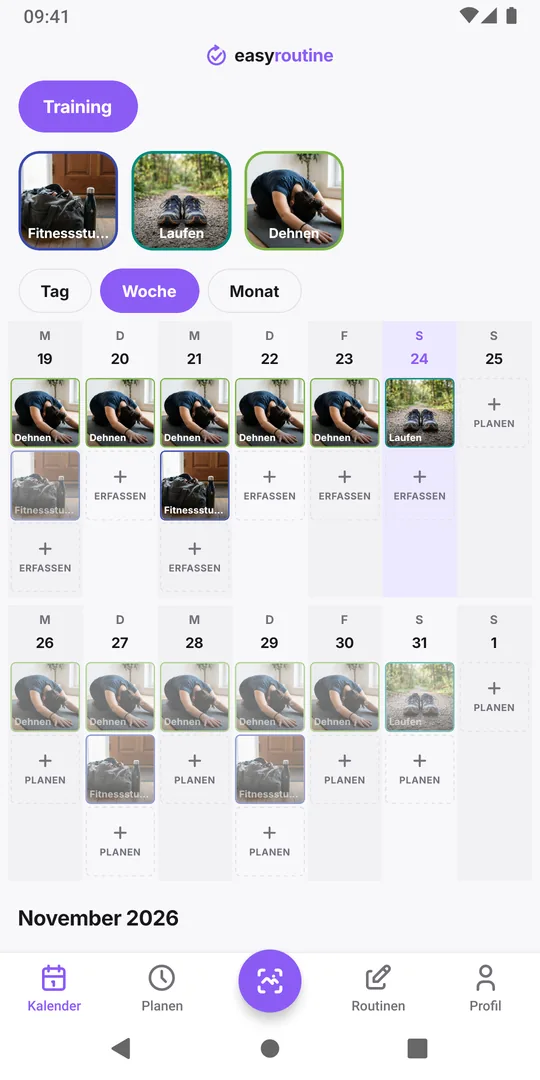
Blasse geplante Einträge werden aus dem Zeitplan gezeichnet, wie er heute ist, zurück bis zu dem Tag, an dem die Aktivität angelegt wurde. Änderst du einen Tag oder eine Uhrzeit, werden vergangene Wochen also so gezeichnet, als hätte der neue Plan schon immer gegolten. Deine Einträge bleiben unberührt. Damit alte Wochen ehrlich bleiben, beende die alte Zeit und leg eine neue an, statt sie zu bearbeiten.
Was du gerade siehst
Ein typischer Fall: Du warst zwei Monate lang montags und mittwochs im Fitnessstudio und bist dann auf Dienstag und Donnerstag umgestiegen. Nach der Änderung sehen die alten Wochen seltsam aus:
- die verpassten Montage und Mittwoche sind nicht mehr blass, diese Lücken sind also verschwunden
- jeder vergangene Dienstag und Donnerstag ohne Training zeigt jetzt einen blassen Eintrag, als hättest du einen Plan ausgelassen, den es nie gab
- die Wochen sehen schlechter oder besser aus, als sie wirklich waren
Verloren ist nichts. Jeder Eintrag steht noch an seinem Tag, zu seiner Uhrzeit. Geändert haben sich nur die blassen Einträge, die zeigen, was geplant war.
Warum das passiert
EasyRoutine speichert für vergangene Tage keinen eigenen "verpasst"-Datensatz. Ein blasser Eintrag an einem vergangenen Tag heißt einfach: Laut aktuellem Zeitplan war das geplant, und es gibt keinen Eintrag dazu. Das hält die Sache einfach und bedeutet, dass ein verpasster Tag zum normalen Eintrag wird, sobald du ihn nachträglich erfasst.
Der Haken: Der Kalender hat nur einen Zeitplan, aus dem er zeichnen kann, den aktuellen. Bearbeitest du die Tage oder die Uhrzeit einer Zeit, wird diese bearbeitete Zeit über jede vergangene Woche seit dem Anlegen der Aktivität gezeichnet. Die einzige Grenze ist der Tag des Anlegens: Vor ihrer Entstehung zeigt eine Aktivität nie geplante Einträge.
Plan ändern, ohne die Vergangenheit umzuschreiben (Premium)
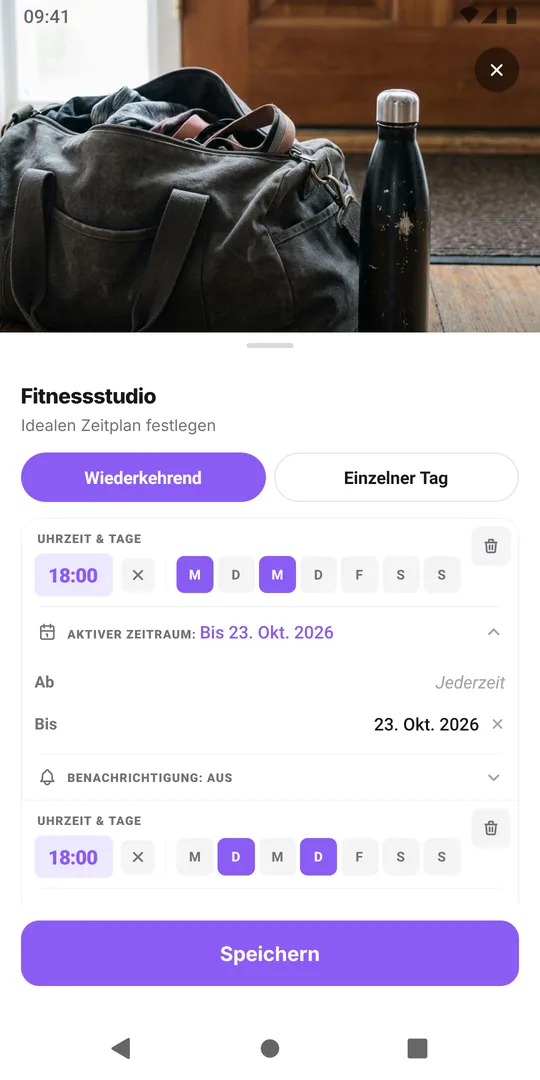
Eine geplante Zeit kann einen aktiven Zeitraum haben, mit einem Datum Ab und einem Datum Bis, beide eingeschlossen. Damit schließt du den alten Plan und öffnest den neuen:
- Öffne den Tab Planen und tippe auf die Aktivität.
- Setz bei der alten Zeit Bis auf gestern. Tage und Uhrzeit lässt du, wie sie waren.
- Tippe auf Weitere Zeit hinzufügen und stell die neuen Tage und die Uhrzeit ein.
- Setz bei der neuen Zeit Ab auf heute und füg eine Erinnerung hinzu, wenn du eine willst.
- Speichere.
Jetzt werden vergangene Wochen bis gestern aus dem alten Plan gezeichnet, und ab heute gilt der neue. Erfassen und der Kalender sind kostenlos, Zeitpläne anlegen und bearbeiten gehört zu Premium, siehe Zeitplanung.
Schon bearbeitet? So holst du die alten Wochen zurück
Hast du die Zeit bereits direkt geändert, kannst du den Verlauf trotzdem reparieren. Stell die bearbeitete Zeit zurück auf die alten Tage, gib ihr Bis gestern und leg die neuen Tage als zweite Zeit Ab heute an, wie oben. Die blassen Einträge der vergangenen Wochen zeigen dann wieder, was du tatsächlich geplant hattest. Deine Einträge waren nie betroffen, es gibt also sonst nichts wiederherzustellen.
Wann direktes Bearbeiten in Ordnung ist
Den Weg über zwei Zeiten brauchst du nicht immer:
- Die alten Tage waren ein Fehler, und du bist ihnen nie gefolgt. Dann ist das Neuzeichnen der Vergangenheit richtig, siehe Aktivität an den falschen Wochentagen.
- Die Aktivität ist neu. Eine Woche Verlauf muss nicht geschützt werden.
- Dich interessiert nur die Zukunft. Schaust du dir verpasste Tage nie an, geht eine einfache Änderung schneller.
Denk daran: Jede Aktivität fasst bis zu vier wöchentliche Zeiten, und eine beendete Zeit belegt weiter einen dieser Plätze. Interessieren dich die alten Wochen nicht mehr, entferne die beendete Zeit, um den Platz freizugeben.
Häufige Fragen
Hat die Änderung meines Zeitplans Einträge gelöscht?
Nein. Einträge werden durch das Bearbeiten eines Zeitplans nie verändert. Nur die blassen geplanten Einträge werden aus dem aktuellen Zeitplan neu gezeichnet.
Warum verschwindet ein verpasster Tag, wenn ich den Zeitplan ändere?
Ein blasser Eintrag erscheint nur dort, wo der aktuelle Zeitplan die Aktivität vorsieht und kein Eintrag existiert. Enthält der neue Zeitplan diesen vergangenen Tag nicht mehr, ist dort nichts mehr geplant, also wird auch nichts Blasses gezeichnet.
Wie bleiben meine alten verpassten Tage nach einer Änderung sichtbar?
Beende die alte Zeit mit Bis gestern und füg die neue Zeit mit Ab heute hinzu. Vergangene Wochen folgen dann dem alten Plan, kommende dem neuen.
Wirkt sich das auf meine Tage-Serie aus?
Nein. Die Tage-Serie zählt Tage mit mindestens einem Eintrag irgendeiner Aktivität. Sie beachtet keine Zeitpläne, neu gezeichnete blasse Einträge ändern sie also nicht.
Weiterlesen
- Gewohnheit zwei Wochen testen: Vorlage für den Zeitplan mit festem EnddatumTeste eine neue Gewohnheit genau zwei Wochen: eine Vorlage zum Kopieren, eine vorher festgelegte Regel, kostenloses Erfassen und ein Check an Tag 14.
- Routine nur an Werktagen: Vorlage von Montag bis Freitag, nichts am WochenendeEine Vorlage für eine Routine von Montag bis Freitag zum Kopieren, und wie du sie in EasyRoutine so einplanst, dass Arbeitstag-Gewohnheiten das Wochenende freilassen.
- Kann EasyRoutine eine einmalige Aufgabe erfassen oder nur wiederkehrende?Ja, mit Grenzen. Plane eine einmalige Aufgabe an einem einzelnen Tag mit Erinnerung (Premium) oder erfasse sie kostenlos. EasyRoutine ist für Wiederkehrendes gebaut.
- Dein Zeitplan passt nicht mehr zu deinem echten Alltag? Plane für die normale WocheGeplante Gewohnheiten stehen ständig als verpasst da? So vergleichst du Plan und Alltag, verschiebst Tage und Uhrzeiten passend zur normalen Woche und hältst alte Wochen ehrlich.
- Meine Aktivität läuft an den falschen Wochentagen: versehentlich gewählte Tage korrigierenBeim Einrichten die falschen Tage gewählt? Ändere die Wochentage dieser Zeit, und das neue Muster ersetzt das alte. Deine bisherigen Einträge bleiben, wie sie sind.
- Andere Uhrzeiten unter der Woche und am Wochenende für dieselbe AktivitätWerktags um 7:00 laufen, am Wochenende um 9:00? Gib einer Aktivität zwei geplante Zeiten mit eigenen Wochentagen, statt sie doppelt anzulegen.
- Einen Zeitplan vorübergehend pausieren, ohne ihn zu löschenEine Woche weg? EasyRoutine hat keinen Pausenschalter, aber du kannst einen Zeitplan vor der Pause beenden und danach neu starten, Erinnerungen stummschalten oder archivieren.
- So planst du die nächste Woche im Voraus (und siehst sie in einem Kalender)Die nächste Woche in 15 Minuten vorausplanen: zurückschauen, feste Termine eintragen, Gewohnheiten drumherum legen. In EasyRoutine stehen geplante Aktivitäten schon auf künftigen Tagen.
- So planst du eine Aktivität zweimal am Tag zu verschiedenen ZeitenMorgens und abends dieselbe Aktivität? Füg einer Aktivität zwei geplante Zeiten hinzu, etwa 8:00 und 20:00, jede mit eigenen Tagen und eigener Erinnerung.
- Meine geplante Aktivität wird heute nicht angezeigt: was du prüfen solltestEine geplante Aktivität fehlt heute im Kalender? Prüf die Wochentage, den aktiven Zeitraum, die gewählte Routine, eine hervorgehobene Kachel und ob sie archiviert wurde.
- So endet ein Behandlungsplan nach zwei Wochen automatischLass eine kurze Behandlung von selbst enden: Gib der geplanten Zeit ein Datum Ab und Bis, dann erscheint sie und erinnert dich nur dazwischen. Danach musst du nichts löschen.
- Was ist der Unterschied zwischen Planen und Erfassen?Planen legt fest, wann du etwas vorhast, Erfassen hält fest, was du wirklich getan hast. Warum ein neuer Zeitplan anfangs wenig ändert und was kostenlos ist.
Kostenlos für iPhone und Android. Melde dich mit Apple, Google oder deiner E-Mail an.