スケジュールを変えたら、過去の週に違う未完了の日が表示されるようになった
薄い予定は、今のスケジュールをもとに、アクティビティを作った日までさかのぼって描かれます。そのため曜日や時刻を変えると、新しい計画が最初からあったかのように過去の週も描き直されます。記録そのものは変わりません。過去の週を正しく残したいなら、古い時間を編集するのではなく、終了させて新しい時間を追加しましょう。
何が起きているのか
よくある例です。2か月間、月曜と水曜にジムへ通い、その後火曜と木曜に変えました。編集のあと、過去の週がおかしく見えます。
- 行けなかった月曜と水曜が薄く表示されなくなり、その空白が消えた
- トレーニングしなかった過去の火曜と木曜すべてに薄い予定が出て、立ててもいない計画をさぼったように見える
- 過去の週が実際より悪く、あるいは良く見える
失われたものはありません。記録はすべて、その日のその時刻に残っています。変わったのは、予定を示す薄い表示だけです。
なぜこうなるのか
EasyRoutineは、過去の日ごとに「未完了」の記録を別に保存してはいません。過去の日の薄い予定は、単に「現在のスケジュールではこの日に予定があり、記録がない」という意味です。この仕組みはシンプルで、未完了の日もあとから記録すればすぐに普通の記録になります。
問題は、カレンダーが描くもとにできるスケジュールが1つ、つまり現在のものしかないことです。時間の曜日や時刻を編集すると、編集後の時間がアクティビティ作成以降のすべての週に描かれます。唯一の区切りは作成日で、アクティビティが存在する前の日に予定が表示されることはありません。
過去を書き換えずに計画を変える(プレミアム)
スケジュールの時間には、開始日と終了日を持つ有効期間を設定できます(どちらの日も含まれます)。これを使って古い計画を閉じ、新しい計画を始めます。
- プランタブを開き、アクティビティをタップします。
- 古い時間の終了を昨日にします。曜日と時刻はそのままにします。
- 別の時間を追加をタップし、新しい曜日と時刻を設定します。
- 新しい時間の開始を今日にし、必要ならリマインダーを付けます。
- 保存します。
これで過去の週は昨日まで古い計画で描かれ、今日以降は新しい計画に従います。記録とカレンダーは無料、スケジュールの作成と編集はプレミアムの機能です。詳しくはスケジュールをご覧ください。
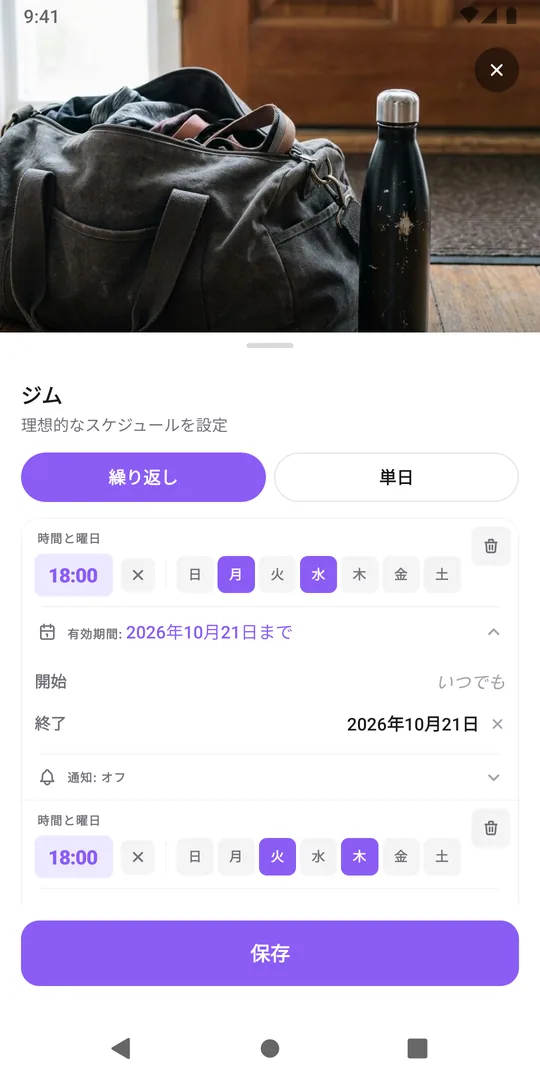
もう編集してしまったら:過去の週を元に戻す
すでに時間をそのまま変えてしまっても、履歴は直せます。編集した時間を古い曜日に戻して終了を昨日にし、新しい曜日を2つ目の時間として開始を今日で追加します(上の手順と同じです)。過去の週の薄い予定は、実際に立てていた計画どおりに戻ります。記録は一度も影響を受けていないので、ほかに戻すものはありません。
そのまま編集してかまわない場合
2つの時間を使う方法が必要ないこともあります。
- 古い曜日が設定ミスで、実際には一度も従っていなかった。この場合は過去を描き直すのが正解です。アクティビティが違う曜日に表示されるをご覧ください。
- アクティビティが新しい。 1週間分の履歴なら守る必要はありません。
- これからのことしか気にしない。 未完了の日を見返さないなら、普通に編集するほうが手早いです。
なお、1つのアクティビティに設定できる毎週の時間は4つまでで、終了した時間も1枠を使い続けます。過去の週を見返す必要がなくなったら、終了した時間を削除して枠を空けましょう。
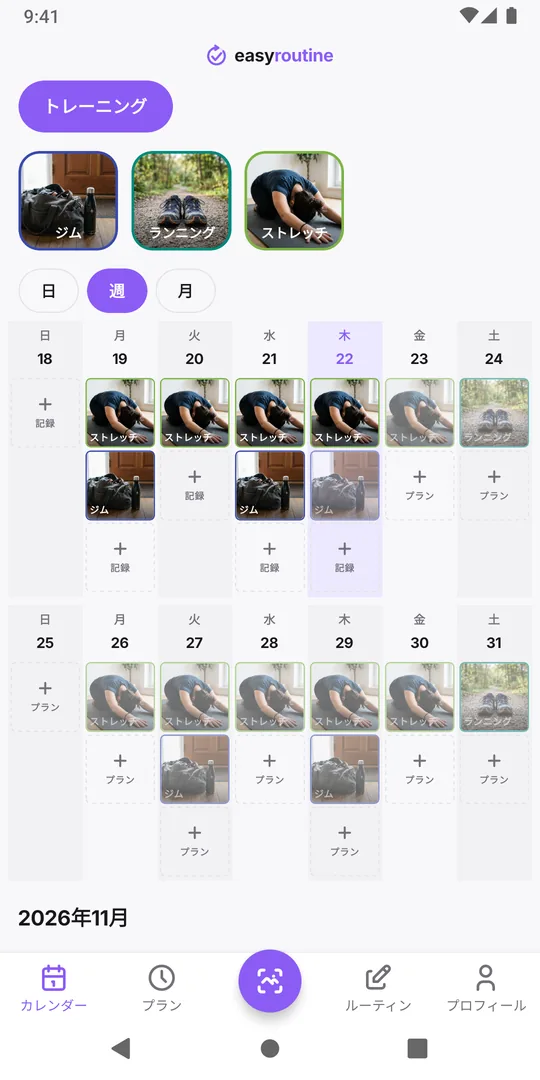
よくある質問
スケジュールを変えたら記録が消えましたか?
消えていません。スケジュールを編集しても記録は変わりません。現在のスケジュールから描き直されるのは薄い予定だけです。
スケジュールを変えると、なぜ未完了の日が消えるのですか?
薄い予定は、現在のスケジュールで予定があり、記録がない日にだけ表示されます。新しいスケジュールにその過去の日が含まれなければ、そこには予定がないことになり、薄い表示も出ません。
スケジュールを変えたあとも、過去の未完了の日を表示したままにするには?
古い時間の終了を昨日にし、新しい時間を開始日を今日にして追加します。過去の週は古い計画、これからの週は新しい計画に従います。
連続日数に影響しますか?
しません。連続日数は、いずれかのアクティビティを1回以上記録した日を数えます。スケジュールは見ていないので、薄い予定が描き直されても変わりません。
あわせて読みたい
関連する記事
- 2週間の習慣お試し:終了日つきのスケジュール テンプレート新しい習慣をちょうど2週間試す方法。コピーして使えるテンプレート、事前に決める続けるかやめるかのルール、無料の記録、14日目の振り返りで判断します。
- 平日だけのルーティン スケジュール テンプレート:月曜から金曜、週末は何もなし月曜から金曜だけのルーティンのテンプレートと、EasyRoutineで仕事の日の習慣を平日だけに表示し、週末をすっきり空けておく設定方法を紹介します。
- EasyRoutineは単発のタスクも記録できる?繰り返しだけ?はい、ただし制限があります。単発のタスクは単日の予定とリマインダー(プレミアム)で計画するか、無料でいつでも記録できます。EasyRoutineは繰り返す用事が中心です。
- スケジュールが実際のルーティンと合わなくなったら、いつもの1週間に合わせて計画し直す予定した習慣がいつも未完了のまま?計画と実際の行動を比べ、いつもの1週間に合わせて曜日と時刻を直し、過去の週も正しく読めるようにする方法を紹介します。
- アクティビティが違う曜日に表示される:間違えて設定した曜日の直し方スケジュール設定で曜日を選び間違えた?その時間の曜日を変えるだけで、新しいパターンが古いものに置き換わります。これまでの記録はそのまま残ります。
- 同じアクティビティを平日と週末で違う時間に設定する平日は7:00、週末は9:00に走る?アクティビティを2つ作るのではなく、1つのアクティビティに曜日の違う2つの時間を設定しましょう。
- スケジュールを削除せずに一時停止する方法1週間出かける?EasyRoutineに一時停止ボタンはありませんが、休みの前にスケジュールを終了して後で再開したり、通知だけ止めたり、一時的にアーカイブしたりできます。
- 来週の予定を前もって立てる方法(1つのカレンダーで見る)来週の予定は15分で立てられます。振り返り、決まった予定、その周りに習慣。EasyRoutineでは、スケジュールしたアクティビティが先の日にすでに表示されます。
- アクティビティを1日2回、違う時間にスケジュールする方法同じアクティビティに朝と夜の時間が必要?1つのアクティビティに8:00と20:00のような2つの時間を追加し、それぞれに曜日とリマインダーを設定できます。
- スケジュールしたアクティビティが今日表示されない:確認することスケジュールしたアクティビティが今日のカレンダーにない?曜日、有効期間、選んでいるルーティン、強調表示中のタイル、アーカイブを確認しましょう。
- 治療のスケジュールを2週間後に自動で終える方法短い治療を自動で終わらせるには、スケジュールの時間に開始日と終了日を設定します。その間だけ表示され、お知らせが届き、あとで削除する必要もありません。
- スケジュールと記録の違いは?スケジュールはいつやるつもりかを決め、記録は実際にしたことを残します。新しいスケジュールが最初はあまり変化を見せない理由と、無料でできることを解説します。
iPhoneとAndroidで無料。Apple、Google、またはメールアドレスでサインインして始めましょう。