Modifier mon planning a changé les jours manqués de mes anciennes semaines
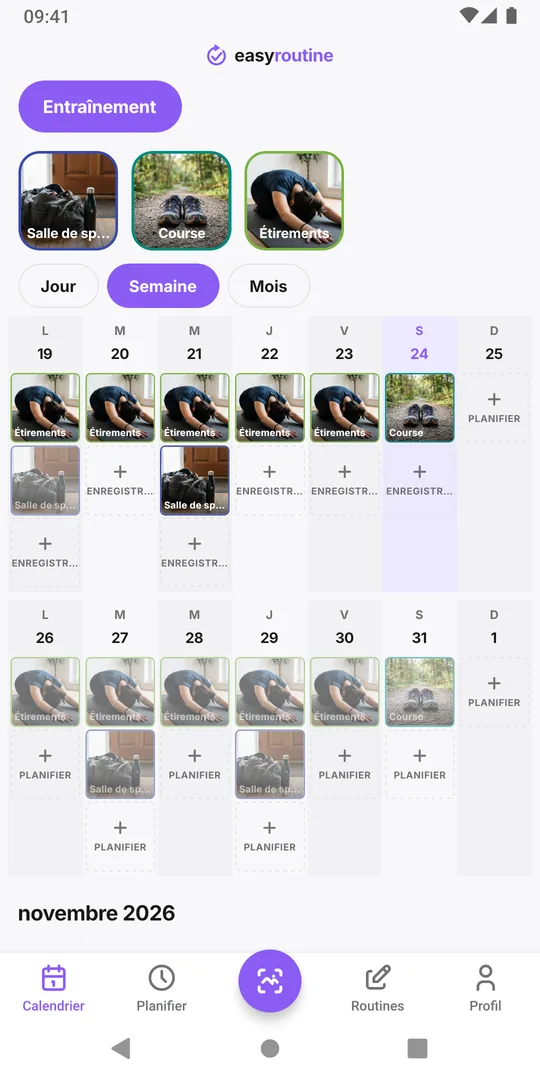
Les entrées prévues en pâle sont tracées à partir du planning tel qu'il est aujourd'hui, jusqu'au jour où l'activité a été créée. Quand tu changes un jour ou une heure, les semaines passées sont donc redessinées comme si le nouveau plan avait toujours existé. Tes enregistrements ne bougent pas. Pour garder des semaines passées fidèles, termine l'ancien horaire et commences-en un nouveau au lieu de le modifier.
Ce que tu vois
Un cas typique : tu es allé à la salle le lundi et le mercredi pendant deux mois, puis tu es passé au mardi et au jeudi. Après la modification, les anciennes semaines ont l'air bizarres :
- les lundis et mercredis manqués ne sont plus pâles, ces trous ont donc disparu
- chaque mardi et jeudi passé sans entraînement affiche maintenant une entrée pâle, comme si tu avais sauté un plan que tu n'as jamais eu
- les semaines paraissent pires, ou meilleures, qu'elles ne l'étaient vraiment
Rien n'est perdu. Chaque enregistrement est toujours à son jour, à son heure. Seules les entrées pâles, qui montrent ce qui était prévu, ont changé.
Pourquoi ça arrive
EasyRoutine ne stocke pas d'enregistrement « manqué » séparé pour chaque jour passé. Une entrée pâle sur un jour passé veut simplement dire : le planning actuel prévoit l'activité ce jour-là, et il n'y a pas d'enregistrement. C'est simple, et un jour manqué devient une entrée normale dès que tu l'enregistres en retard.
Le hic, c'est que le calendrier n'a qu'un planning pour dessiner : l'actuel. Modifie les jours ou l'heure d'un horaire, et cet horaire modifié est tracé sur chaque semaine passée depuis la création de l'activité. La seule limite est le jour de création : une activité n'affiche jamais d'entrées prévues d'avant son existence.
Changer de plan sans réécrire le passé (Premium)
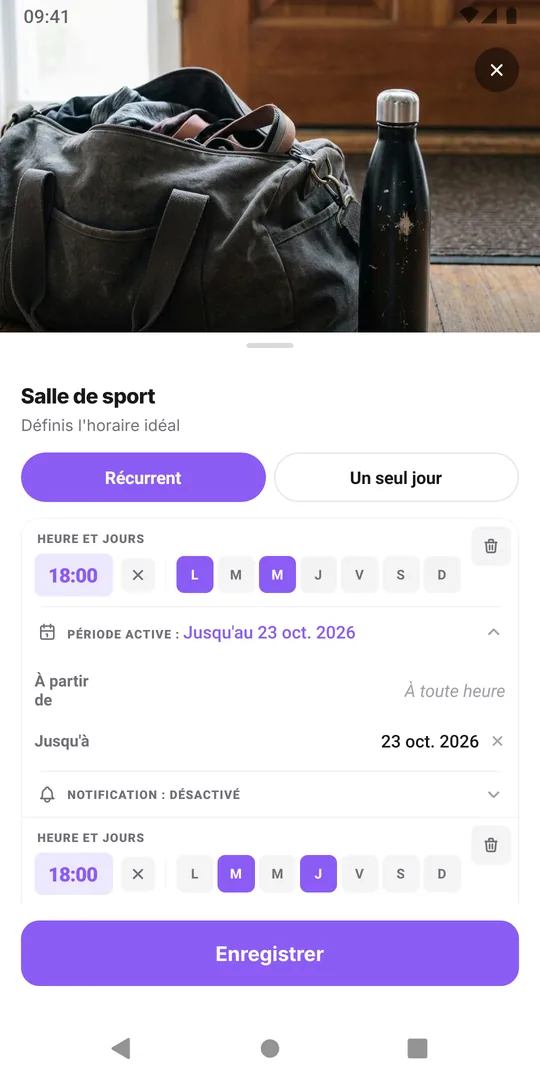
Un horaire peut avoir une période active, avec une date À partir de et une date Jusqu'à, toutes deux incluses. Sers-t'en pour clore l'ancien plan et ouvrir le nouveau :
- Ouvre l'onglet Planifier et touche l'activité.
- Sur l'ancien horaire, règle Jusqu'à sur hier. Laisse ses jours et son heure tels quels.
- Touche Ajouter un autre horaire et règle les nouveaux jours et la nouvelle heure.
- Sur le nouvel horaire, règle À partir de sur aujourd'hui, et ajoute un rappel si tu veux.
- Enregistre.
Les semaines passées sont maintenant tracées selon l'ancien plan, jusqu'à hier, et tout ce qui commence aujourd'hui suit le nouveau. L'enregistrement et le calendrier sont gratuits ; créer et modifier des plannings fait partie de Premium, voir la planification.
Déjà modifié ? Remets les anciennes semaines en place
Si tu as déjà modifié l'horaire sur place, tu peux encore réparer l'historique. Remets l'horaire modifié sur les anciens jours, donne-lui Jusqu'à hier, puis ajoute les nouveaux jours comme deuxième horaire À partir de aujourd'hui, comme ci-dessus. Les entrées pâles des semaines passées reviennent à ce que tu avais réellement prévu. Tes enregistrements n'ont jamais été touchés, il n'y a donc rien d'autre à restaurer.
Quand modifier sur place suffit
Tu n'as pas toujours besoin de la méthode à deux horaires :
- Les anciens jours étaient une erreur et tu ne les as jamais suivis. Redessiner le passé est alors correct ; voir activité programmée les mauvais jours.
- L'activité est récente. Une semaine d'historique n'a pas besoin d'être protégée.
- Seul l'avenir t'intéresse. Si tu ne regardes jamais les jours manqués, une simple modification va plus vite.
Garde en tête qu'une activité contient jusqu'à quatre horaires hebdomadaires, et qu'un horaire terminé en occupe toujours un. Quand les anciennes semaines ne t'intéressent plus, supprime l'horaire terminé pour libérer la place.
Questions fréquentes
Modifier mon planning a-t-il supprimé des enregistrements ?
Non. Une modification de planning ne change jamais les enregistrements. Seules les entrées prévues en pâle sont redessinées à partir du planning actuel.
Pourquoi un jour manqué disparaît-il après un changement de planning ?
Une entrée pâle n'apparaît que là où le planning actuel prévoit l'activité et où il n'y a pas d'enregistrement. Si le nouveau planning n'inclut plus ce jour passé, plus rien n'y est prévu, donc rien de pâle n'est dessiné.
Comment garder mes anciens jours manqués visibles après un changement de planning ?
Termine l'ancien horaire avec Jusqu'à réglé sur hier et ajoute le nouvel horaire avec À partir de réglé sur aujourd'hui. Les semaines passées suivent alors l'ancien plan et les semaines à venir le nouveau.
Est-ce que ça touche ma Série de jours ?
Non. La Série de jours compte les jours avec au moins un enregistrement de n'importe quelle activité. Elle ne regarde pas les plannings, donc les entrées pâles redessinées ne la changent pas.
À lire aussi
Sur le même sujet
- Essai d'habitude sur deux semaines : un modèle de planning avec une vraie date de finTeste une nouvelle habitude pendant deux semaines pile : un modèle à copier, une règle fixée à l'avance, un suivi gratuit et un bilan au jour 14.
- Modèle de routine en semaine uniquement : du lundi au vendredi, rien le week-endUn modèle de routine du lundi au vendredi à copier, et comment la planifier dans EasyRoutine pour que tes habitudes de boulot restent en semaine et laissent ton week-end libre.
- EasyRoutine peut-il suivre une tâche ponctuelle, ou seulement les tâches récurrentes ?Oui, avec des limites. Planifie une tâche ponctuelle sur un seul jour avec un rappel (Premium), ou enregistre-la gratuitement. EasyRoutine est pensé pour le répétitif.
- Ton planning ne correspond plus à ta vraie routine ? Planifie pour la semaine habituelleTes habitudes prévues s'affichent toujours comme manquées ? Compare ton plan à ce que tu fais vraiment, ajuste jours et heures à ta semaine habituelle et garde les anciennes semaines lisibles.
- Mon activité tombe les mauvais jours de la semaine : comment corriger des jours choisis par erreurTu as choisi les mauvais jours en créant ton planning ? Modifie les jours de cet horaire : le nouveau rythme remplace l'ancien et tes enregistrements restent intacts.
- Des horaires différents en semaine et le week-end pour la même activitéCourse à 7:00 les jours de travail et à 9:00 le week-end ? Donne à une seule activité deux horaires, chacun avec ses propres jours, au lieu de deux copies de l'activité.
- Comment mettre un planning en pause temporairement sans le supprimerTu pars une semaine ? EasyRoutine n'a pas de bouton pause, mais tu peux arrêter un planning avant la pause et le relancer après, couper les rappels ou archiver un temps.
- Comment planifier la semaine prochaine à l'avance (et la voir sur un seul calendrier)Planifie la semaine prochaine en 15 minutes : bilan, rendez-vous fixes, puis habitudes autour. Dans EasyRoutine, les activités planifiées sont déjà sur les jours à venir.
- Comment programmer une activité deux fois par jour à des heures différentesBesoin d'un créneau le matin et le soir pour la même activité ? Ajoute deux horaires à une seule activité, comme 8:00 et 20:00, chacun avec ses jours et son rappel.
- Mon activité planifiée n'apparaît pas aujourd'hui : quoi vérifierUne activité planifiée manque dans le calendrier d'aujourd'hui ? Vérifie les jours, la période active, la routine choisie, une tuile mise en avant et un éventuel archivage.
- Comment arrêter automatiquement un planning de traitement après deux semainesFais qu'un traitement court s'arrête tout seul : donne à l'horaire une date de début et de fin, il n'apparaît et ne te rappelle qu'entre les deux. Rien à supprimer ensuite.
- Quelle est la différence entre planifier et enregistrer ?Planifier, c'est dire quand tu comptes faire quelque chose ; enregistrer, c'est noter ce que tu as vraiment fait. Pourquoi un nouveau planning change peu au début, et ce qui est gratuit.
Gratuit sur iPhone et Android. Connecte-toi avec Apple, Google ou ton e-mail pour commencer.