Cambiar mi programación hizo que las semanas antiguas muestren días perdidos equivocados
Las entradas planificadas atenuadas se dibujan a partir de la programación tal como está hoy, hasta el día en que se creó la actividad. Así que cuando cambias un día o una hora, las semanas pasadas se redibujan como si el nuevo plan hubiera existido siempre. Tus registros no se tocan. Para que las semanas antiguas sigan siendo fieles, termina la hora antigua y crea una nueva en lugar de editarla.
Lo que estás viendo
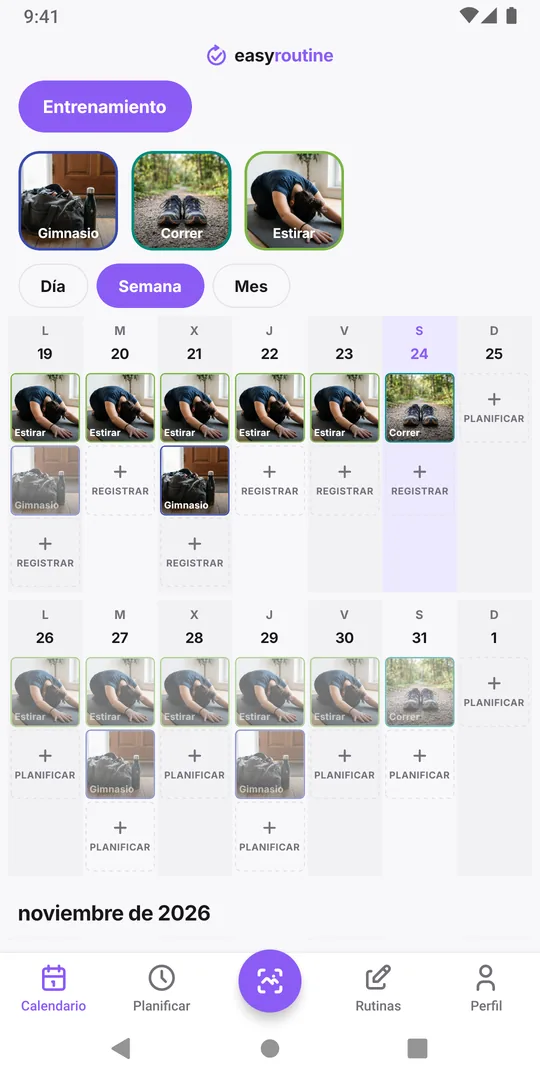
Un caso típico: fuiste al gimnasio lunes y miércoles durante dos meses y luego pasaste a martes y jueves. Tras la edición, las semanas antiguas se ven raras:
- los lunes y miércoles que faltaste ya no aparecen atenuados, así que esos huecos han desaparecido
- cada martes y jueves pasado en que no entrenaste muestra ahora una entrada atenuada, como si te hubieras saltado un plan que nunca tuviste
- las semanas parecen peores, o mejores, de lo que fueron
No se ha perdido nada. Cada registro sigue en su día y a su hora. Solo cambiaron las entradas atenuadas, que muestran lo que estaba planificado.
Por qué pasa
EasyRoutine no guarda un registro aparte de «perdido» para cada día pasado. Una entrada atenuada en un día pasado significa simplemente: la programación actual dice que esto estaba planificado y no hay registro. Así todo es sencillo, y un día perdido se convierte en una entrada normal en cuanto lo registras tarde.
El problema es que el calendario solo tiene una programación de la que dibujar: la actual. Si editas los días o la hora de una hora programada, esa hora editada se dibuja sobre todas las semanas pasadas desde que se creó la actividad. El único límite es el día de creación: una actividad nunca muestra entradas planificadas de antes de existir.
Cambiar un plan sin reescribir el pasado (Premium)
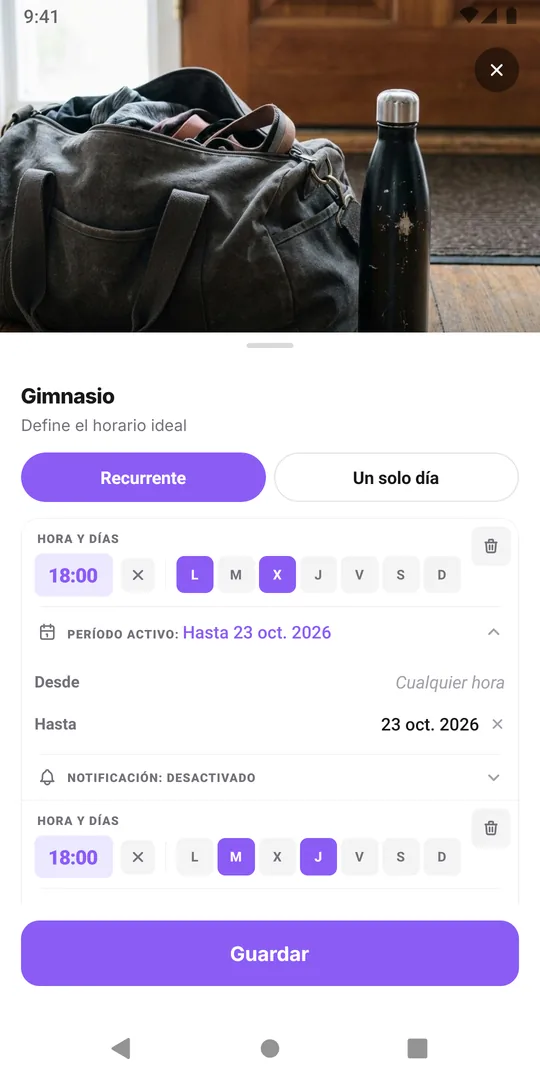
Una hora programada puede tener un período activo, con una fecha Desde y una fecha Hasta, ambas incluidas. Úsalo para cerrar el plan antiguo y abrir el nuevo:
- Abre la pestaña Planificar y toca la actividad.
- En la hora antigua, pon Hasta en ayer. Deja sus días y su hora como estaban.
- Toca Añadir otra hora y pon los nuevos días y la nueva hora.
- En la nueva hora, pon Desde en hoy y añade un recordatorio si quieres.
- Guarda.
Ahora las semanas pasadas se dibujan con el plan antiguo, hasta ayer, y todo lo que empieza hoy sigue el nuevo. El registro y el calendario son gratis; crear y editar programaciones es Premium, consulta la programación.
¿Ya lo editaste? Recupera las semanas antiguas
Si ya cambiaste la hora directamente, todavía puedes arreglar el historial. Devuelve la hora editada a los días antiguos, ponle Hasta en ayer y añade los días nuevos como segunda hora Desde hoy, como arriba. Las entradas atenuadas de las semanas pasadas vuelven a lo que realmente planificaste. Tus registros nunca se vieron afectados, así que no hay nada más que restaurar.
Cuándo basta con editar directamente
No siempre necesitas el método de dos horas:
- Los días antiguos eran un error y nunca los seguiste. Entonces redibujar el pasado es lo correcto; consulta actividad en días equivocados.
- La actividad es nueva. Una semana de historial no necesita protección.
- Solo te importa el futuro. Si nunca miras los días perdidos, una edición simple es más rápida.
Ten en cuenta que cada actividad admite hasta cuatro horas semanales, y una hora terminada sigue ocupando una. Cuando las semanas antiguas ya no te interesen, quita la hora terminada para liberar el hueco.
Preguntas frecuentes
¿Cambiar mi programación borró algún registro?
No. Editar una programación nunca cambia los registros. Solo se redibujan las entradas planificadas atenuadas a partir de la programación actual.
¿Por qué desaparece un día perdido después de cambiar la programación?
Una entrada atenuada solo aparece donde la programación actual planifica la actividad y no hay registro. Si la nueva programación ya no incluye ese día pasado, ahí ya no hay nada planificado y no se dibuja nada atenuado.
¿Cómo mantengo visibles mis días perdidos antiguos tras cambiar la programación?
Termina la hora antigua con Hasta en ayer y añade la nueva hora con Desde en hoy. Las semanas pasadas siguen entonces el plan antiguo y las futuras el nuevo.
¿Afecta esto a mi Racha de días?
No. La Racha de días cuenta los días con al menos un registro de cualquier actividad. No mira las programaciones, así que las entradas atenuadas redibujadas no la cambian.
Sigue leyendo
Más sobre este tema
- Prueba de hábito de dos semanas: plantilla de horario con fecha de fin incluidaPrueba un hábito nuevo durante dos semanas justas: una plantilla para copiar, una regla fijada de antemano, registro gratis y un repaso el día 14.
- Plantilla de rutina solo entre semana: de lunes a viernes, nada el fin de semanaUna plantilla de rutina de lunes a viernes para copiar y cómo planificarla en EasyRoutine para que tus hábitos del trabajo solo salgan entre semana y el finde quede libre.
- ¿Puede EasyRoutine llevar una tarea puntual o solo tareas recurrentes?Sí, con límites. Planifica una tarea puntual en un solo día con recordatorio (Premium) o regístrala gratis cuando quieras. EasyRoutine está pensado para lo que se repite.
- ¿Tu horario ya no coincide con tu rutina real? Planifica para la semana normal¿Tus hábitos planificados siempre aparecen como no hechos? Compara el plan con lo que haces de verdad, ajusta días y horas a tu semana normal y mantén claras las semanas pasadas.
- Mi actividad sale en los días de la semana equivocados: cómo corregir días programados por error¿Elegiste mal los días al crear la programación? Cambia los días de esa hora y el nuevo patrón sustituye al anterior. Tus registros pasados se quedan como están.
- Horas distintas entre semana y el fin de semana para la misma actividad¿Corres a las 7:00 los días laborables y a las 9:00 el fin de semana? Dale a una sola actividad dos horas, cada una con sus días, en vez de dos copias de la actividad.
- Cómo pausar una programación temporalmente sin borrarla¿Te vas una semana? EasyRoutine no tiene botón de pausa, pero puedes terminar una programación antes del descanso y reanudarla después, silenciar avisos o archivar.
- Cómo planificar la próxima semana con antelación (y verla en un solo calendario)Planifica la próxima semana en 15 minutos: repasa, fija las citas y encaja los hábitos alrededor. En EasyRoutine, las actividades programadas ya están en los días futuros.
- Cómo programar una actividad dos veces al día a horas distintas¿Necesitas una franja por la mañana y otra por la noche para la misma actividad? Añade dos horas a una actividad, como 8:00 y 20:00, cada una con sus días y su aviso.
- Mi actividad programada no aparece hoy: qué revisar¿Falta una actividad programada en el calendario de hoy? Revisa los días, el período activo, la rutina elegida, un mosaico resaltado y si la archivaste.
- Cómo detener automáticamente la programación de un tratamiento a las dos semanasHaz que un tratamiento corto termine solo: pon a la hora programada una fecha Desde y una Hasta, y solo aparece y avisa entre ellas. Después no hay nada que borrar.
- ¿Qué diferencia hay entre programar y registrar?Programar dice cuándo piensas hacer algo; registrar guarda lo que de verdad hiciste. Por qué una programación nueva cambia poco al principio, y qué es gratis.
Gratis en iPhone y Android. Inicia sesión con Apple, Google o tu correo para empezar.