Skan AI ciągle odnotowuje nie tę aktywność: dlaczego poprawianie nie pomaga i jak to naprawić
Gdy skan raz za razem wybiera tę samą złą aktywność, dwie twoje aktywności wyglądają dla niego podobnie, a usunięcie błędnego wpisu niczego go nie uczy. Usuń błędny wpis dla własnej historii, a potem zmień to, z czym skan porównuje: nazwy aktywności i stojące za nimi zdjęcia.
Najpierw cofnij błędny wpis
Dopasowanie jest odnotowywane od razu z bieżącą godziną, bez wcześniejszego pytania. Po skanie aplikacja otwiera Kalendarz na rutynie wybranej aktywności, więc błędny wpis masz od razu przed sobą.
- Dotknij błędnego wpisu, żeby otworzyć okno Wpis.
- Dotknij Usuń wpis i potwierdź.
- Odnotuj właściwą aktywność: dotknij jej zaplanowanego wpisu w tym dniu albo użyj Odnotuj i ją wybierz. Ustaw godzinę, jeśli to nie było przed chwilą.
Wpisu nie da się przenieść do innej aktywności, więc poprawka to usunięcie i ponowne odnotowanie. Jeśli do błędnego wpisu była dodana notatka, skopiuj ją przed usunięciem. Zrób to, choć skan niczego się z tego nie nauczy: kalendarz to twój zapis tego, co naprawdę się wydarzyło.
Czy skanowanie uczy się z moich poprawek?
Nie. Skanowanie nie uczy się z usuniętych wpisów, ręcznych wyborów ani powtórzonych skanów i samo z siebie nie staje się z czasem mądrzejsze. Naturalnie zakładasz, że jeśli trzy razy usuniesz błędny wpis, skanowanie zrozumie aluzję. Skanowanie w EasyRoutine nie ma takiej pamięci. Każdy skan to jedno pytanie do AI z tym samym rodzajem danych:
- zdjęcie, które właśnie powstało, zmniejszone, a potem odrzucone;
- tekstowa lista twoich aktywności, które mają zdjęcie: nazwa każdej aktywności, nazwa jej rutyny i krótki opis, który AI napisało na podstawie zdjęcia aktywności przy jej dodawaniu.
Nic o wcześniejszych skanach, usuniętych wpisach ani o tym, co wybierasz ręcznie, nie wchodzi w te dane. EasyRoutine nie przechowuje zdjęć ze skanowania i nie używamy twoich zdjęć do trenowania modeli AI. Skanowanie nie może więc uczyć się z twoich poprawek ani z poprawek innych osób.
Zaletą takiej konstrukcji jest przewidywalność skanowania. Gdy poprawisz listę, poprawka zostaje i nie rozmywa się przez kilka dziwnych skanów.
Dlaczego skan ciągle wybiera tę samą
Jeśli dane się nie zmieniają, odpowiedź zwykle też się nie zmienia. Załóżmy, że opakowania „Magnez” i „Cynk” są białe, oba sfotografowane od strony nakrętki i oba opisane przez AI jako „biała butelka z suplementem”. Dla skanowania to niemal ta sama pozycja na liście, więc za każdym razem wybiera jedną z nich. Usunięcie błędnego wpisu zdejmuje go z kalendarza, ale lista, którą skanowanie przeczyta następnym razem, jest dokładnie taka sama.
Zwykłe przyczyny:
- Podobne opakowania. Dwie butelki tej samej marki, białe zakrętki, ten sam projekt etykiety.
- Zdjęcie pokazuje nie tę stronę. Zakrętka, tył opakowania albo nieostre ujęcie dają mglisty opis.
- Mało konkretne nazwy. „Tabletka 1” i „Tabletka 2” nie dają skanowi niczego do rozróżnienia.
- Jeden przedmiot, dwie aktywności. „Magnez rano” i „Magnez wieczorem” z tą samą butelką wyglądają na zdjęciu identycznie. Skan nie patrzy na zegar, więc nie wie, o którą chodzi.
- Coś, czego nigdy nie dodano. Zeskanuj przedmiot, który nie ma własnej aktywności, a skan może wybrać najbardziej podobną aktywność zamiast zgłosić brak dopasowania.
Naprawiaj w tej kolejności
Zacznij od najprostszej zmiany i przestań, gdy pomyłki ustaną.
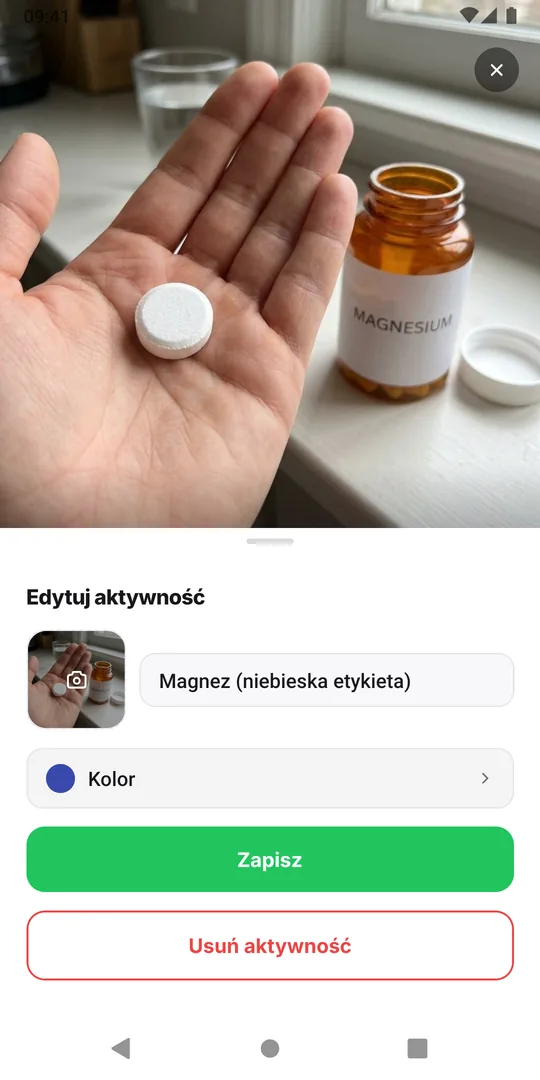
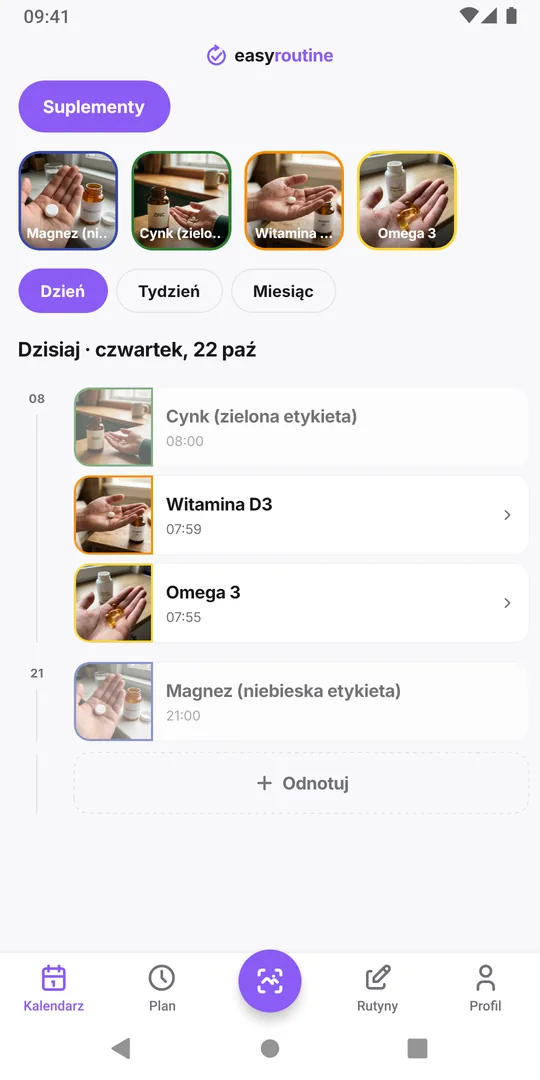
- Nadaj obu aktywnościom wyraźnie różne nazwy. Użyj słów widocznych na opakowaniu: „Magnez (niebieska etykieta)” i „Cynk (zielona etykieta)”. Przytrzymaj kafelek, żeby otworzyć Edytuj aktywność, i zmień Nazwę aktywności. Działa to od razu.
- Zrób każde zdjęcie od nowa, etykietą do przodu. W Edytuj aktywność dotknij Zmień zdjęcie, a potem Zrób zdjęcie, z nadrukowaną nazwą zwróconą do aparatu, w dobrym świetle. Nowe zdjęcie dostaje nowy opis.
- Skanuj tę samą stronę, którą sfotografowano. Etykieta do etykiety, a nie zakrętka do zakrętki.
- Archiwizuj to, czego już nie przyjmujesz. Skończona butelka, która wciąż jest aktywnością, nadal jest kandydatem. Archiwizuj zostawia jej historię w kalendarzu, a skan ją pomija.
- Usuń zdjęcie z jednej z nich. Przy porannej i wieczornej dawce tego samego albo dwóch rzeczach, których nawet ty nie odróżniasz, dotknij Usuń zdjęcie przy jednej z nich. Aktywności bez zdjęcia nigdy nie są wybierane, więc skan może trafić tylko w tę drugą, a tę bez zdjęcia odnotowujesz ręcznie.
Czy pomaga trzymanie ich w osobnych rutynach?
Trochę, i tylko przy remisie. Skan bierze pod uwagę wszystkie twoje aktywności ze zdjęciem, we wszystkich rutynach, a nie tylko w tej otwartej. Rutyna wybrana na karcie Kalendarz dostaje jednak lekką przewagę: gdy dwie aktywności pasują równie dobrze, skan skłania się ku tej z tej rutyny. Wyraźnie lepsze dopasowanie w innej rutynie nadal wygrywa.
Jeśli więc poranne i wieczorne suplementy są w dwóch rutynach, otwarcie właściwej rutyny przed skanem może rozstrzygnąć remis między dwiema podobnymi. Nie zapobiegnie złemu wyborowi, gdy zła aktywność po prostu lepiej pasuje do zdjęcia. Wyraźne nazwy i zdjęcia od strony etykiety dają więcej.
Sprawdzaj po skanowaniu leków
Ponieważ dopasowanie zapisuje się bez pytania, po każdym skanie leków lub suplementów w podobnych opakowaniach zerknij na kalendarz, a jeśli dwóch opakowań nawet ty nie odróżniasz łatwo, zastosuj krok 5 powyżej, żeby jedno zawsze odnotowywać ręcznie. Wpis zapisuje, że coś przyjęto i kiedy, a nie jaką dawkę, więc o dawki pytaj farmaceutę (EasyRoutine jako dziennik leków).
Częste pytania
Czy mogę przenieść błędny wpis do właściwej aktywności?
Nie. Wpis zostaje przy aktywności, dla której go utworzono. Usuń go w oknie Wpis i odnotuj właściwą aktywność w tym samym dniu i o tej samej godzinie.
Czy ręczny wybór aktywności po braku dopasowania uczy skanowanie?
Nie. Ręczny wybór tylko tworzy wpis. Następny skan tej samej rzeczy da ten sam wynik, chyba że zmienisz nazwę albo zdjęcie aktywności.
Czy moje zdjęcia ze skanowania służą do trenowania AI?
Nie przez EasyRoutine: nie używamy twoich zdjęć do trenowania modeli AI. Zdjęcia ze skanowania są zmniejszane, wysyłane do modelu Gemma od Google przez OpenRouter w celu znalezienia dopasowania i nie są przechowywane przez EasyRoutine. OpenRouter podaje, że domyślnie nie przechowuje zapytań, a warunki płatnego API Google mówią, że zapytania nie są używane do trenowania jego modeli. Szczegóły są na stronie o [prywatności zdjęć](/privacy/photo-privacy).
Czy skan może brać pod uwagę tylko otwartą rutynę?
Nie. Uwzględnia twoje aktywności ze zdjęciem we wszystkich rutynach i skłania się ku otwartej rutynie tylko wtedy, gdy dwie pasują równie dobrze. Żeby wyłączyć aktywność ze skanu, usuń jej zdjęcie albo ją zarchiwizuj.
Dlaczego skan coś wybrał, zamiast zgłosić brak dopasowania?
Skan wybiera najbliższą z twoich aktywności i zgłasza brak dopasowania tylko wtedy, gdy żadna nie pasuje. Przedmiot bez własnej aktywności może trafić na podobną. Daj mu własną aktywność ze zdjęciem albo odnotowuj go ręcznie.
Czytaj dalej
Więcej na ten temat
- Jak AI w EasyRoutine rozpoznaje zdjęcia i co potrafi zeskanowaćJak AI w EasyRoutine nazywa aktywność na podstawie zdjęcia i dopasowuje skan do twoich aktywności, co rozpoznaje, a czego nie, i co dzieje się przy braku dopasowania.
- Prośba o dostęp do aparatu ciągle wyskakuje: jak to naprawić przy skanowaniuEasyRoutine ciągle prosi o dostęp do aparatu? Skan bez niego nie działa. Dlaczego prośba wraca i jak raz na zawsze zezwolić na aparat w ustawieniach iPhone'a lub Androida.
- Nie chcę fotografować każdego produktu. Czy muszę?Zdjęcia w EasyRoutine są opcjonalne. Aktywność może mieć tylko nazwę i kolor i odnotowuje się ją tak samo. Zdjęcia wymaga tylko skan, więc dodawaj je tam, gdzie się opłaca.
- Skanowanie nie działa bez internetu: co możesz zrobić zamiast tegoSkanowanie w EasyRoutine działa na serwerze, więc nie działa offline, podobnie jak odnotowywanie. Co widać bez zasięgu i jak odnotować później z prawdziwą godziną.
- Skan działa wolno albo nie reaguje: co się dziejeSkan w EasyRoutine utknął na Dopasowuję? Dopasowanie odbywa się na serwerze, więc zwykle winne jest słabe połączenie. Co jeszcze go spowalnia i jak od razu odnotować ręcznie.
- Skan zaproponował złą nazwę aktywności: co zrobićEasyRoutine zaproponował złą nazwę na podstawie zdjęcia? Popraw ją przed zapisaniem. Własna nazwa nie psuje skanowania, a nowe zdjęcie naprawia złą propozycję.
Za darmo na iPhone'a i Androida. Zaloguj się przez Apple, Google lub e-mail i zaczynaj.