De AI-scan registreert steeds de verkeerde activiteit: waarom corrigeren niet helpt en hoe je het oplost
Kiest de scan steeds weer dezelfde verkeerde activiteit, dan lijken twee van je activiteiten voor hem op elkaar, en de foute registratie verwijderen leert hem niets. Verwijder de foute registratie voor je eigen overzicht en verander dan waarmee de scan vergelijkt: de namen van de activiteiten en de foto's erachter.
Eerst: maak de foute registratie ongedaan
Een match wordt meteen geregistreerd met de huidige tijd, zonder dat er eerst iets gevraagd wordt. Na een scan opent de app de Kalender op de routine van de activiteit die hij koos, dus het foute item staat direct voor je neus.
- Tik op het foute item om het scherm Registratie te openen.
- Tik op Registratie verwijderen en bevestig.
- Registreer de juiste activiteit: tik op het geplande item op die dag, of gebruik Registreren en kies hem. Stel de tijd in als het niet net was.
Een registratie kun je niet naar een andere activiteit verplaatsen, dus verwijderen en opnieuw registreren is de manier om het te corrigeren. Had je een opmerking bij de foute registratie gezet, kopieer die dan voordat je verwijdert. Doe dit ook al leert de scan er niets van: je kalender is je verslag van wat je echt gedaan hebt.
Leert de scan van mijn correcties?
Nee. De scan leert niet van verwijderde registraties, zelf gekozen activiteiten of herhaalde scans, en wordt na verloop van tijd niet vanzelf slimmer. Het ligt voor de hand om aan te nemen dat de scan de hint begrijpt als je drie keer een verkeerde registratie verwijdert. De scan van EasyRoutine heeft zo'n geheugen niet. Elke scan is één vraag aan de AI met steeds dezelfde soort invoer:
- de foto die je net hebt gemaakt, verkleind en daarna weggegooid;
- een tekstlijst van je activiteiten met een foto: de naam van elke activiteit, de naam van de routine en een korte beschrijving die de AI van de activiteitsfoto schreef toen je die toevoegde.
Niets over eerdere scans, verwijderde registraties of wat je zelf hebt gekozen, maakt deel uit van die invoer. EasyRoutine bewaart geen scanfoto's, en we gebruiken je afbeeldingen niet om AI-modellen te trainen. De scan kan dus niet leren van jouw correcties, en ook niet van die van anderen.
Het voordeel van deze opzet is dat de scan voorspelbaar is. Heb je de lijst eenmaal verbeterd, dan blijft de oplossing werken, en die verschuift niet door een paar vreemde scans.
Waarom de scan steeds dezelfde kiest
Verandert de invoer niet, dan verandert het antwoord meestal ook niet. Stel dat je potjes ‘Magnesium’ en ‘Zink’ allebei wit zijn, allebei vanaf de dop zijn gefotografeerd en allebei door de AI zijn beschreven als ‘wit supplementpotje’. Voor de scan zijn het dan bijna dezelfde regels in de lijst, en hij kiest elke keer voor een van de twee. De verkeerde registratie verwijderen haalt de invoer uit je kalender, maar de lijst die de scan de volgende keer leest, is precies hetzelfde.
De gebruikelijke oorzaken:
- Verpakkingen die op elkaar lijken. Twee potjes van hetzelfde merk, witte doppen, hetzelfde etiketontwerp.
- De foto toont de verkeerde kant. Een dop, de achterkant of een wazige foto geeft een vage beschrijving.
- Vage namen. ‘Pil 1’ en ‘Pil 2’ geven de scan niets om uit elkaar te houden.
- Eén voorwerp, twee activiteiten. ‘Magnesium ochtend’ en ‘Magnesium avond’ met hetzelfde potje zien er op een foto identiek uit. De scan kijkt niet naar de klok, dus hij kan niet weten welke je bedoelt.
- Iets wat je nooit hebt ingesteld. Scan je iets zonder eigen activiteit, dan kiest de scan misschien de activiteit die er het meest op lijkt in plaats van te zeggen dat er geen match is.
Los het op in deze volgorde
Begin met de kleinste aanpassing en stop als de verwarring stopt.
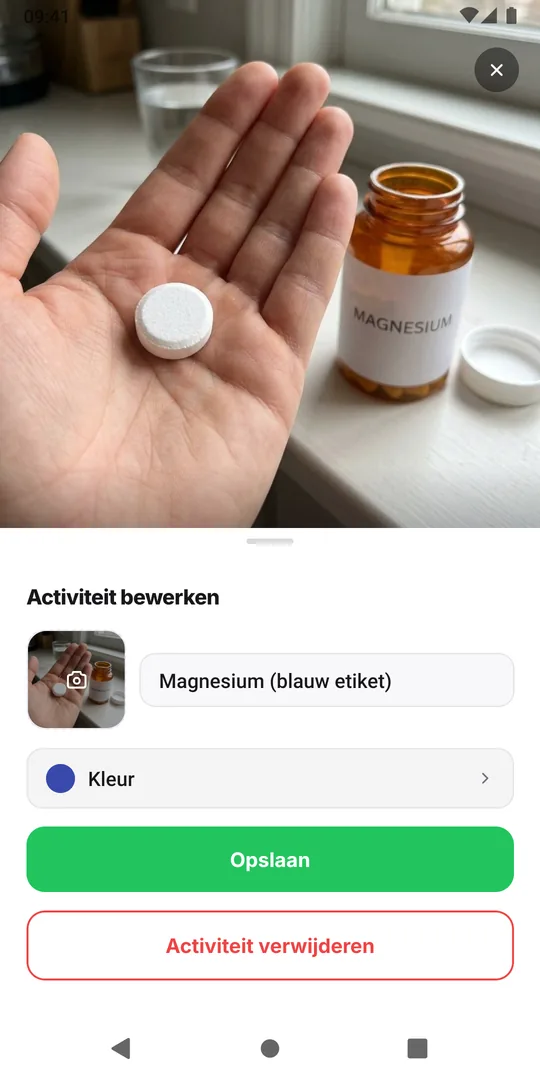
- Geef beide activiteiten een duidelijk verschillende naam. Gebruik woorden die je op de verpakking ziet: ‘Magnesium (blauw etiket)’ en ‘Zink (groen etiket)’. Houd de tegel lang ingedrukt om Activiteit bewerken te openen en wijzig de Naam van de activiteit. Dit werkt meteen.
- Maak elke foto opnieuw, met het etiket naar voren. Tik in Activiteit bewerken op Foto wijzigen en dan op Foto maken, met de gedrukte naam naar de camera en in goed licht. Een nieuwe foto krijgt een nieuwe beschrijving.
- Scan dezelfde kant die je fotografeerde. Etiket tegen etiket, niet dop tegen dop.
- Archiveer wat je niet meer neemt. Een leeg potje dat nog een activiteit is, is nog steeds een kandidaat. Archiveren houdt de geschiedenis in de kalender en de scan slaat hem over.
- Haal de foto bij een van de twee weg. Voor een ochtend- en avonddosis van hetzelfde, of twee dingen die je zelf niet uit elkaar kunt houden, tik je bij één op Foto verwijderen. Activiteiten zonder foto worden nooit gekozen, dus de scan kan alleen nog op de andere uitkomen, en die zonder foto registreer je met de hand.
Helpt het om ze in aparte routines te zetten?
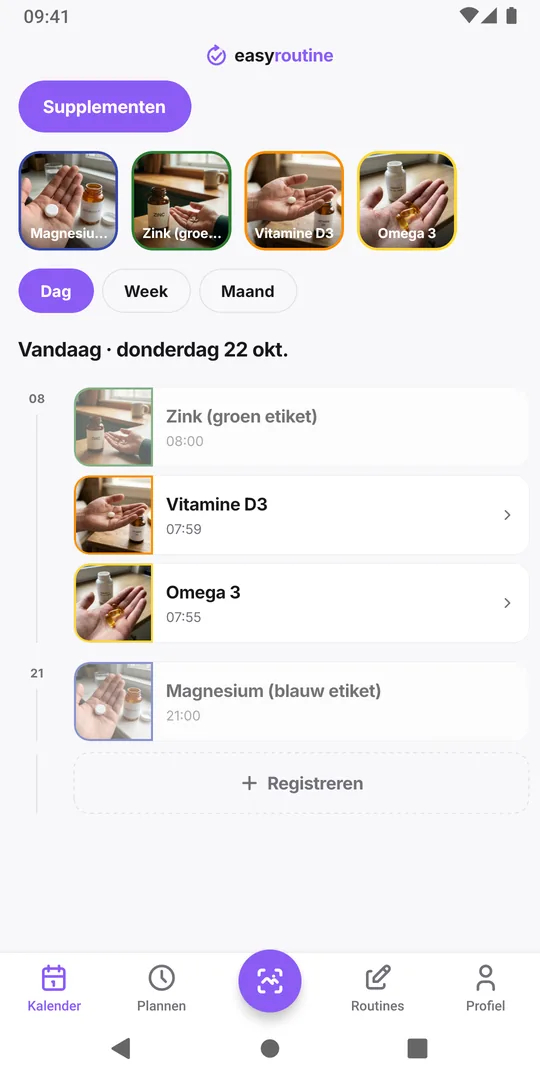
Een beetje, en alleen bij een gelijkspel. De scan kijkt naar al je activiteiten met een foto, in elke routine, niet alleen in de routine die je open hebt. De routine die op het tabblad Kalender geselecteerd is, krijgt wel een duwtje: passen twee activiteiten even goed, dan neigt de scan naar die in die routine. Een duidelijk betere match in een andere routine wint nog steeds.
Staan je ochtend- en avondsupplementen dus in twee routines, dan kan het openen van de juiste routine voor je scant een gelijkspel tussen twee lijkende potjes beslissen. Het voorkomt geen foute keuze als de verkeerde activiteit gewoon beter bij de foto past. Duidelijke namen en foto's met het etiket naar voren doen meer.
Check na het scannen van medicijnen
Omdat een match registreert zonder te vragen, kijk je na elke scan van medicijnen of supplementen met lijkende verpakkingen even in de kalender, en als twee verpakkingen zelfs voor jou lastig uit elkaar te houden zijn, gebruik dan stap 5 hierboven zodat er één altijd met de hand geregistreerd wordt. De registratie legt vast dat je iets nam en wanneer, niet welke dosis, dus vraag je apotheker naar doseringen (EasyRoutine als medicijnlogboek gebruiken).
Veelgestelde vragen
Kan ik een foute registratie naar de juiste activiteit verplaatsen?
Nee. Een registratie blijft bij de activiteit waarvoor hij gemaakt is. Verwijder hem in het scherm Registratie en registreer de juiste activiteit op dezelfde dag en tijd.
Leert de scan ervan als ik na ‘geen match’ zelf de activiteit kies?
Nee. Zelf kiezen maakt alleen de registratie. De volgende scan van hetzelfde voorwerp geeft hetzelfde resultaat, tenzij je de naam of foto van de activiteit wijzigt.
Worden mijn scanfoto's gebruikt om de AI te trainen?
Niet door EasyRoutine: we gebruiken je afbeeldingen niet om AI-modellen te trainen. Scanfoto's worden verkleind, via OpenRouter naar het Gemma-model van Google gestuurd om de match te vinden, en niet door EasyRoutine bewaard. OpenRouter zegt dat het prompts standaard niet bewaart, en volgens de voorwaarden van de betaalde API van Google worden prompts niet gebruikt om zijn modellen te trainen. De pagina [privacy van foto's](/privacy/photo-privacy) heeft de details.
Kan ik de scan alleen laten kijken naar de routine die ik open heb?
Nee. Hij bekijkt je activiteiten met een foto in elke routine en neigt alleen naar de open routine als twee even goed passen. Wil je een activiteit buiten de scan houden, verwijder dan de foto of archiveer hem.
Waarom koos de scan iets in plaats van te zeggen dat er geen match is?
De scan kiest de best passende van je activiteiten en zegt alleen dat er geen match is als geen enkele past. Iets zonder eigen activiteit kan op een activiteit uitkomen die erop lijkt. Geef het een eigen activiteit met een foto, of registreer het met de hand.
Lees verder
Meer over dit onderwerp
- Hoe de AI van EasyRoutine foto's herkent, en wat hij kan scannenHoe de AI van EasyRoutine een activiteit een naam geeft op basis van de foto en een scan aan je eigen activiteiten koppelt, wat hij wel en niet herkent en wat er gebeurt zonder match.
- De vraag om cameratoegang blijft terugkomen: zo los je het op voor de scanVraagt EasyRoutine steeds om toegang tot je camera? Zonder kan de scan niet werken. Waarom de vraag terugkomt en hoe je het één keer toestaat in de instellingen van iPhone of Android.
- Ik wil niet elk product fotograferen: moet dat?Foto's zijn optioneel in EasyRoutine. Een activiteit kan alleen een naam en een kleur zijn en registreer je op dezelfde manier. Alleen de camerascan heeft een foto nodig.
- De scan werkt niet zonder internet: wat je in plaats daarvan kunt doenDe scan van EasyRoutine draait op een server, dus offline werkt hij niet, en registreren ook niet. Wat je ziet zonder bereik, en hoe je later registreert op de echte tijd.
- De scan is traag of reageert niet: wat er aan de hand isBlijft de scan van EasyRoutine hangen op Koppelen? De match gebeurt op een server, dus meestal is een zwakke verbinding de oorzaak. Wat het nog meer vertraagt en hoe je nu zelf registreert.
- De scan stelde een verkeerde naam voor mijn activiteit voor: wat nu?Stelde EasyRoutine een verkeerde naam voor bij je foto? Pas hem aan voor je opslaat. Je eigen naam breekt de scan niet, en een nieuwe foto lost een slechte gok op.
Gratis voor iPhone en Android. Log in met Apple, Google of je e-mail om te beginnen.