AIスキャンが何度も違うアクティビティを記録する:直し方
スキャンが同じ間違ったアクティビティを繰り返し選ぶのは、2つのアクティビティがスキャンにとって同じに見えているからです。まず間違った記録を削除し、次にスキャンが照合する対象、つまりアクティビティ名とその写真を変えましょう。
まず、間違った記録を取り消す
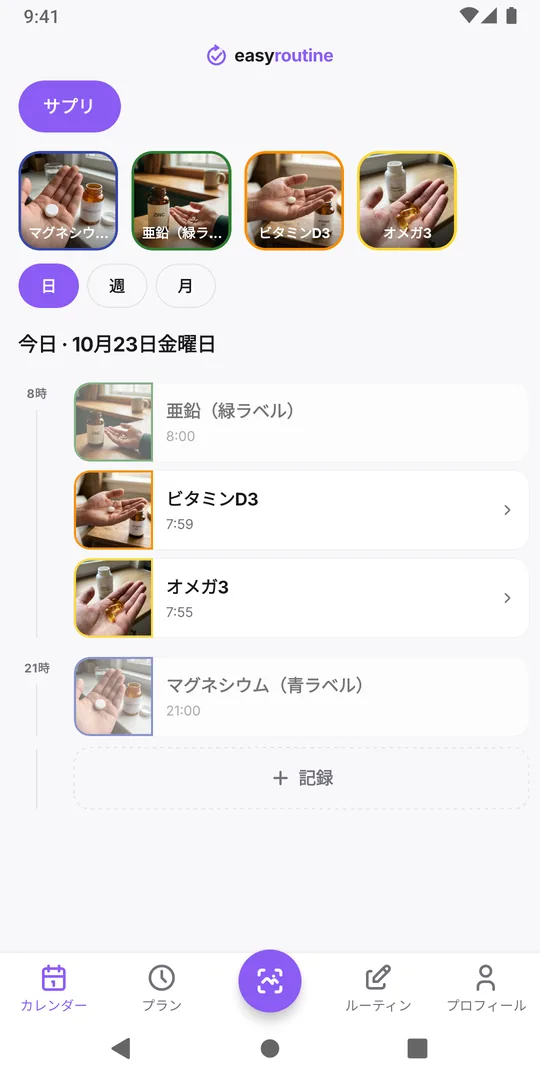
一致すると、確認なしでその場の時刻で記録されます。スキャン後、アプリは選ばれたアクティビティのルーティンでカレンダーを開くので、間違った記録はすぐ目の前にあります。
- 間違った記録をタップして記録シートを開きます。
- 記録を削除をタップして確定します。
- 正しいアクティビティを記録します。その日の予定をタップするか、記録を使って選びます。今ではない場合は時刻を合わせます。
記録を別のアクティビティへ移すことはできないので、削除して記録し直すのが修正方法です。間違った記録にメモを書いていたなら、削除する前にコピーしておきましょう。
スキャンが毎回同じものを選ぶ理由
スキャンは、新しく撮った写真をアクティビティに保存された写真と比べているわけではありません。比べる相手はテキストです。各アクティビティの名前、そのルーティンの名前、そしてアクティビティの写真を追加した時にAIが書いた「白いサプリのボトル」のような短い説明です。2つのアクティビティがほぼ同じ言葉になると、スキャンした写真はどちらにも同じくらい当てはまり、スキャンは毎回同じほうに落ち着きがちです。だから取り違えは一度で終わらず、繰り返されます。
よくある原因:
- パッケージが似ている。 同じブランドの2本のボトル、白いキャップ、同じラベルデザイン。
- 写真の向きが違う。 キャップ、裏側、ぼやけた写真だと説明があいまいになります。
- 名前があいまい。 「錠剤1」と「錠剤2」では、スキャンに見分ける手がかりがありません。
- 1つの物に2つのアクティビティ。 同じボトルの「マグネシウム朝」と「マグネシウム夜」は、写真では区別がつきません。スキャンは時刻を見ないので、どちらのつもりか判断できません。
- 登録していない物。 自分のアクティビティがない物をスキャンすると、「一致なし」ではなく、いちばん似たアクティビティが選ばれることがあります。
この順番で直す
いちばん手軽な変更から始め、取り違えが止まったらそこで終わりにしましょう。
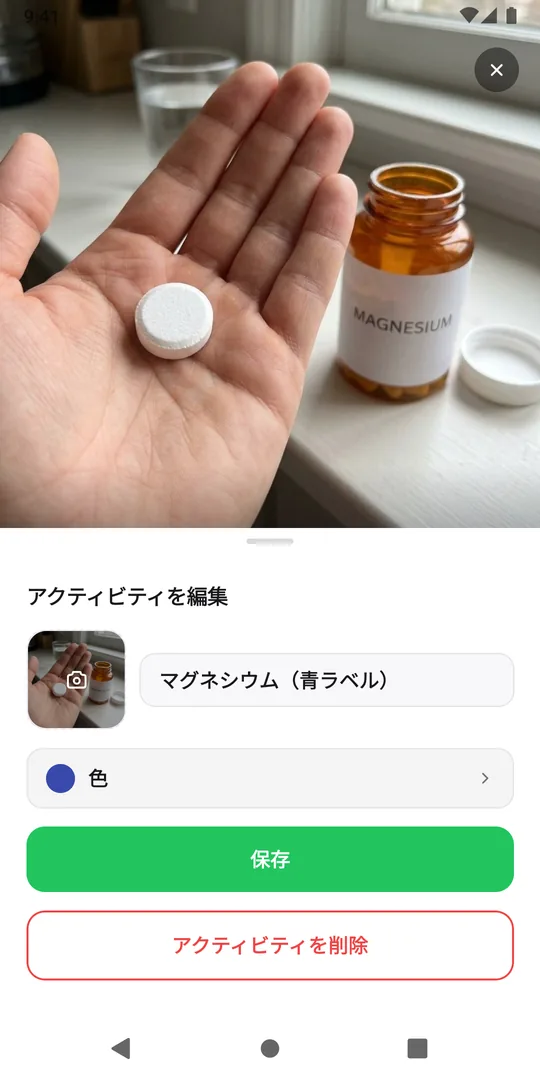
- 2つのアクティビティをはっきり違う名前にする。 パッケージに見える言葉を使います。たとえば「マグネシウム(青ラベル)」と「亜鉛(緑ラベル)」。タイルを長押ししてアクティビティを編集を開き、アクティビティ名を変更します。すぐに効果があります。
- ラベル側を向けて写真を撮り直す。 アクティビティを編集で写真を変更、続けて写真を撮るをタップし、印刷された名前をカメラに向けて明るい場所で撮ります。新しい写真には新しい説明が付きます。
- 撮った面と同じ面をスキャンする。 ラベルにはラベル、キャップ同士ではなく。
- もう飲んでいない物はアーカイブする。 使い終わったボトルがアクティビティとして残っていれば、まだ候補のままです。アーカイブすれば履歴はカレンダーに残り、スキャンの対象から外れます。
- どちらか一方の写真を削除する。 同じ物の朝と夜の分や、自分でも見分けられない2つの物なら、片方で写真を削除をタップします。写真のないアクティビティは選ばれないので、スキャンはもう一方にしか当たらず、写真のないほうは手動で記録します。
別々のルーティンに分けると効果はある?
少しだけ、それも同点の時だけです。スキャンは開いているルーティンだけでなく、すべてのルーティンの写真付きアクティビティを対象にします。ただし、カレンダータブで選んでいるルーティンには少しだけ優先がつきます。2つのアクティビティが同じくらい当てはまる時、スキャンはそのルーティンのほうに傾きます。別のルーティンに明らかにもっと合うものがあれば、そちらが選ばれます。
つまり、朝と夜のサプリを2つのルーティンに分けているなら、スキャン前に正しいルーティンを開いておくと、似た2つの同点を決めるのに役立ちます。間違ったアクティビティのほうが写真に単純によく合う場合は防げません。はっきりした名前とラベル側の写真のほうが効果があります。
薬をスキャンした後は確認を
一致すると確認なしで記録されるので、パッケージが似た薬やサプリはスキャンのたびにカレンダーを確認し、自分でも見分けにくい2つなら上の手順5で片方を常に手動で記録しましょう。記録に残るのは何かを飲んだことと時刻で量ではないため、量に関することは薬剤師に相談してください(EasyRoutineを服薬記録に使う)。
よくある質問
間違った記録を正しいアクティビティに移せますか?
いいえ。記録は作成されたアクティビティに残ります。記録シートで削除し、正しいアクティビティを同じ日の同じ時刻で記録してください。
スキャンは私の修正から学習しますか?
いいえ。間違った記録を削除しても、スキャンは何も学習しません。結果を変えるのは照合の対象、つまりアクティビティ名、ルーティン名、アクティビティの写真から作られた説明です。
開いているルーティンだけをスキャンの対象にできますか?
いいえ。すべてのルーティンの写真付きアクティビティが対象で、開いているルーティンに傾くのは2つが同じくらい当てはまる時だけです。スキャンの対象から外したいアクティビティは、写真を削除するかアーカイブしてください。
なぜ「一致なし」ではなく何かが選ばれたのですか?
スキャンはアクティビティの中からいちばん近いものを選び、どれも合わない時だけ一致なしと表示します。自分のアクティビティがない物は、似たものに当たることがあります。写真付きの専用アクティビティを作るか、手動で記録してください。
あわせて読みたい
iPhoneとAndroidで無料。Apple、Google、またはメールアドレスでサインインして始めましょう。